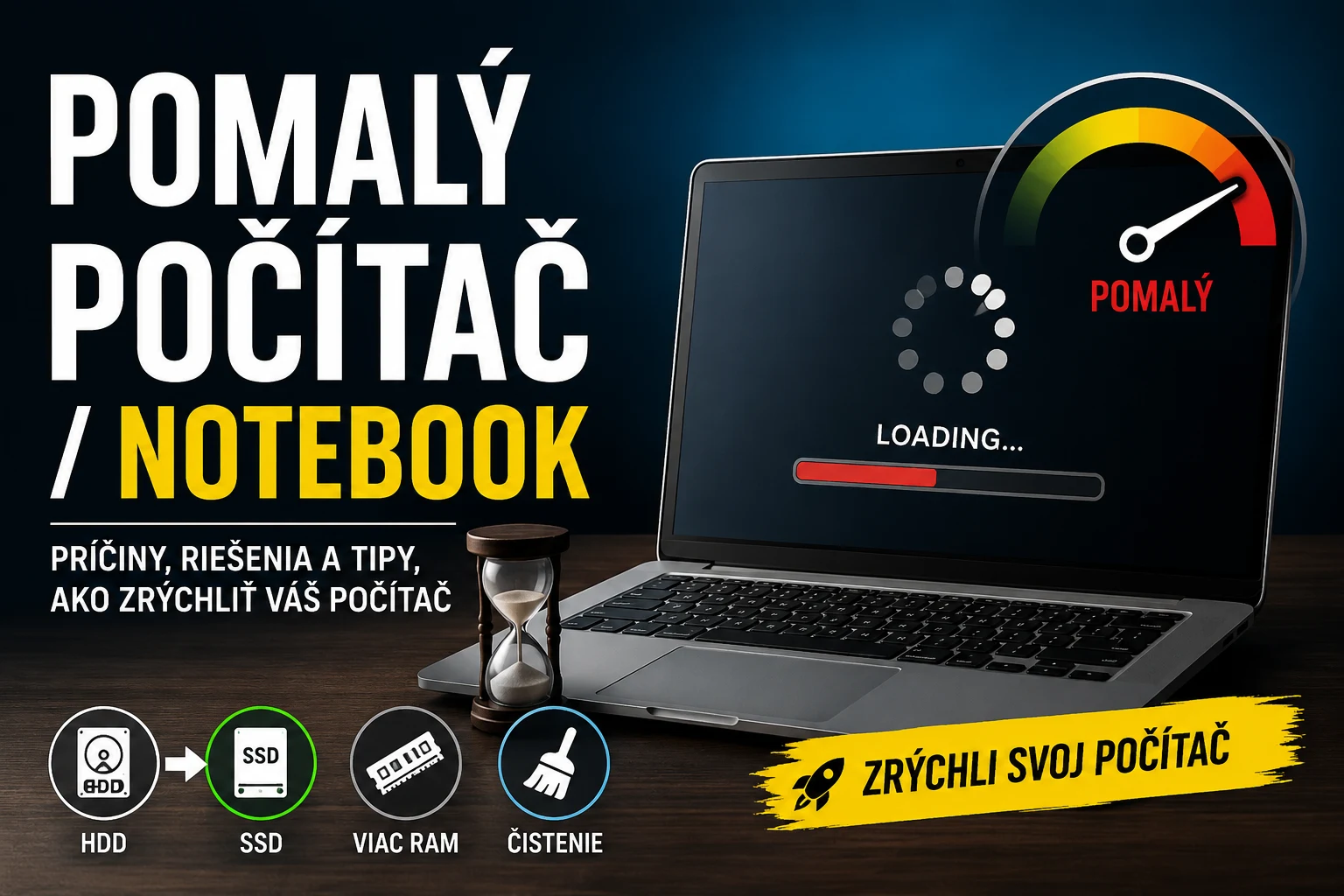
Počítač sa zapína večnosť, programy sekajú, ventilátor hučí a jednoduché úlohy trvajú niekoľko minút? Pomalý počítač alebo notebook patrí medzi najčastejšie problémy, s ktorými sa používatelia stretávajú. Dobrá správa je, že vo väčšine prípadov sa dá výrazne zrýchliť bez kúpy nového zariadenia.
V tomto článku si vysvetlíme najčastejšie príčiny pomalého počítača a ukážeme si, čo pomáha najviac.
Prečo je počítač pomalý?
Pomalý výkon môže spôsobovať viacero vecí naraz. Najčastejšie ide o kombináciu starého disku, nedostatku pamäte RAM, vírusov alebo zbytočne zaťaženého systému.
Najčastejšie príčiny:
- starý HDD disk namiesto SSD
- málo RAM pamäte
- veľa programov spúšťaných po zapnutí Windows
- vírusy alebo malware
- prehrievanie notebooku
- zaplnený disk
- zastaraný operačný systém
- poškodený disk alebo hardvér
HDD vs SSD – najväčší rozdiel vo výkone
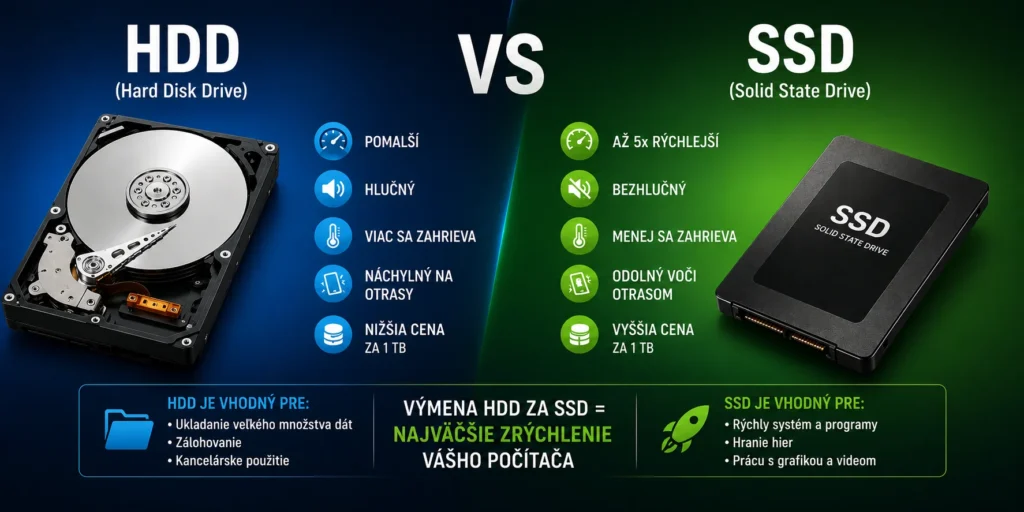
Mnoho starších notebookov stále používa klasický HDD disk. Ten je dnes obrovskou brzdou systému.
Ako spoznať starý HDD?
Typické príznaky:
- notebook dlho štartuje
- pri otvorení programu „zamrzne“
- počuť neustále chrčanie disku
- Windows reaguje pomaly aj po zapnutí
Výmena za SSD dokáže:
- zrýchliť štart Windows aj 5×
- okamžite otvárať programy
- zrýchliť internetový prehliadač
- zlepšiť celkovú odozvu systému
Málo RAM pamäte
Ak máte otvorený Chrome, YouTube, Facebook a pár ďalších kariet, starší počítač môže mať problém.
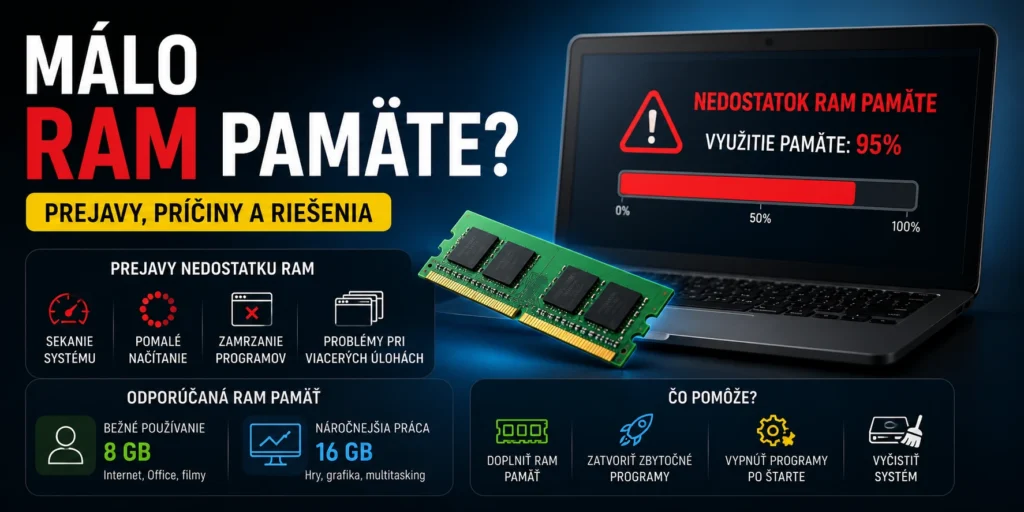
Nedostatok RAM sa prejavuje:
- sekaním systému
- spomaľovaním pri viacerých programoch
- zamŕzaním prehliadača
- vysokým využitím pamäte
Dnes je minimum:
- 8 GB RAM pre bežné používanie
- 16 GB RAM pre náročnejšiu prácu
Notebook alebo počítač sa prehrieva
Prehrievanie výrazne znižuje výkon. Notebook, ale platí to aj pre počítač, sa začne „dusiť“, aby chránil procesor pred poškodením.
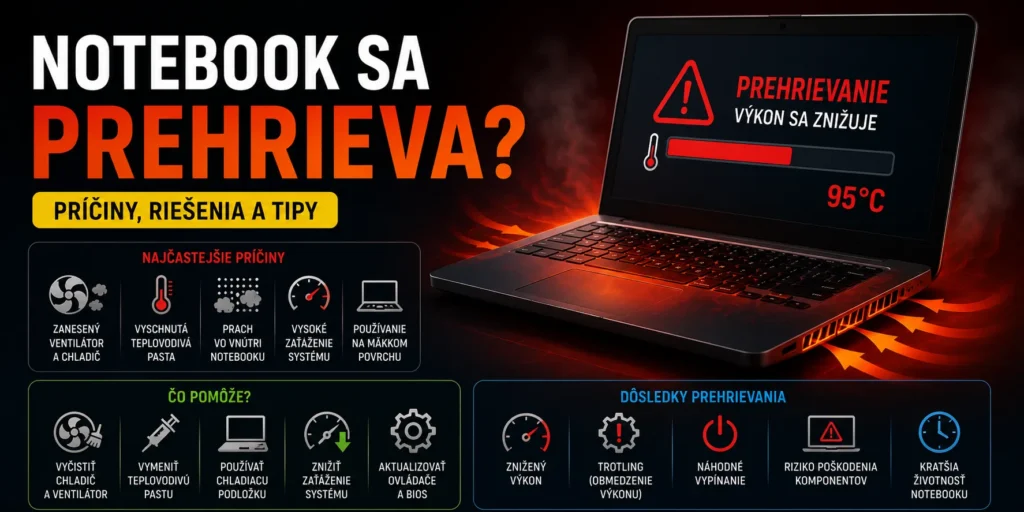
Typické príznaky:
- hlučný ventilátor
- horúci spodok notebooku
- sekanie hier alebo videí
- spomalenie po pár minútach používania
Najčastejšie pomôže:
- vyčistenie chladiča
- výmena teplovodivej pasty
- odstránenie prachu
Vírusy a škodlivý softvér
Niektoré vírusy bežia na pozadí a zaťažujú procesor aj internet. Tu treba ale spomenúť aj nefunkčný antivírus alebo dokonca viacero antivírusov naraz. Jednak to znižuje až anuluje ochranu a určite nadmerne zaťažuje systém.
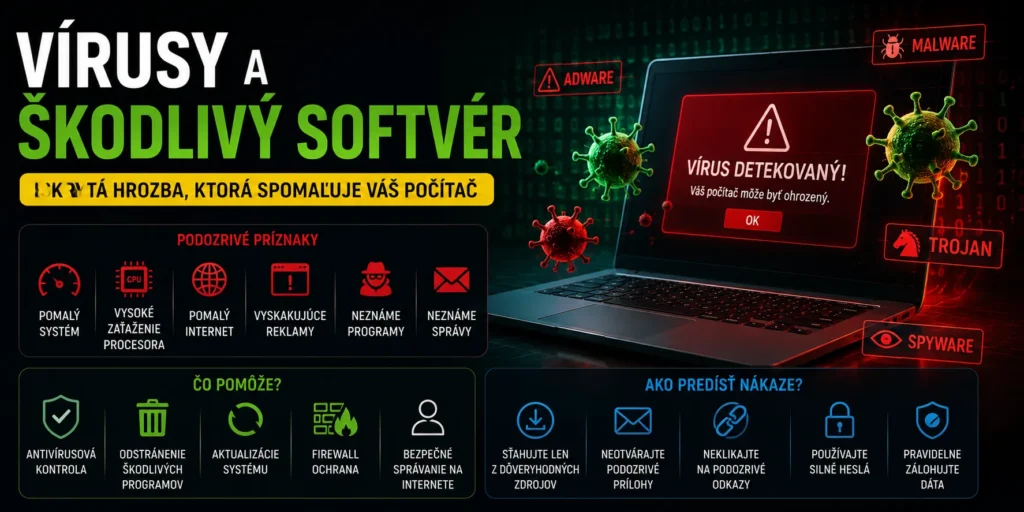
Podozrivé príznaky:
- vyskakujúce reklamy
- pomalý internet
- vysoké zaťaženie procesora
- neznáme programy v systéme
Pomôcť môže:
- antivírusová kontrola
- odstránenie malware
- vyčistenie systému
Príliš veľa programov po štarte Windows
Veľa aplikácií sa automaticky spúšťa pri zapnutí počítača:
- Teams
- Discord
- Spotify
- Adobe služby
- cloud synchronizácie
Výsledok:
- Windows štartuje veľmi dlho
- systém je po zapnutí niekoľko minút nepoužiteľný
Pomôže preinštalovanie Windows?
Áno, často veľmi výrazne. Ale len na problémy ktoré nesúvia s hardvérom! Nenahradí to výmenu disku za SSD, pridanie RAM, vyčistenie od prachu a opravu chladenia.
Čistá inštalácia:
- odstráni zbytočný balast
- opraví poškodené systémové súbory
- zrýchli systém
- odstráni staré ovládače a chyby
Dôležité je ale:
- zálohovať dáta
- správne nainštalovať ovládače
- aktivovať systém
Kedy sa oplatí upgrade a kedy nový notebook?
Upgrade sa oplatí ak:
- notebook má SSD alebo sa dá doplniť
- procesor nie je extrémne starý
- stačí vám internet, Office a filmy
Nový notebook zvážte ak:
- zariadenie má viac ako 10 rokov
- je veľmi pomalé aj po upgrade
- má poškodenú základnú dosku alebo displej
Ako zrýchliť počítač doma?
Môžete skúsiť:
- odinštalovať nepotrebné programy
- vypnúť programy po štarte
- uvoľniť miesto na disku
- aktualizovať Windows
- vyčistiť notebook od prachu
- používať SSD disk
Najčastejšie otázky
Prečo je notebook pomalý aj po zapnutí?
Najčastejšie kvôli HDD disku alebo programom spúšťaným po štarte.
Pomôže viac RAM?
Áno, hlavne pri viacerých otvorených programoch a kartách.
Oplatí sa SSD do starého notebooku?
Vo väčšine prípadov áno. Ide o najväčšie zrýchlenie za rozumnú cenu.
Môže pomalý počítač spôsobovať vírus?
Áno. Malware často beží na pozadí a zaťažuje systém.
Potrebujete zrýchliť počítač alebo notebook?
Ak je váš počítač pomalý, zamŕza alebo sa prehrieva, často stačí správny upgrade alebo servis. Výmena HDD za SSD, doplnenie RAM či vyčistenie chladenia dokáže zariadenie výrazne oživiť.
Na stránke PC Služba Bratislava nájdete servis počítačov, notebookov, upgrade SSD diskov, inštaláciu Windows aj diagnostiku problémov.