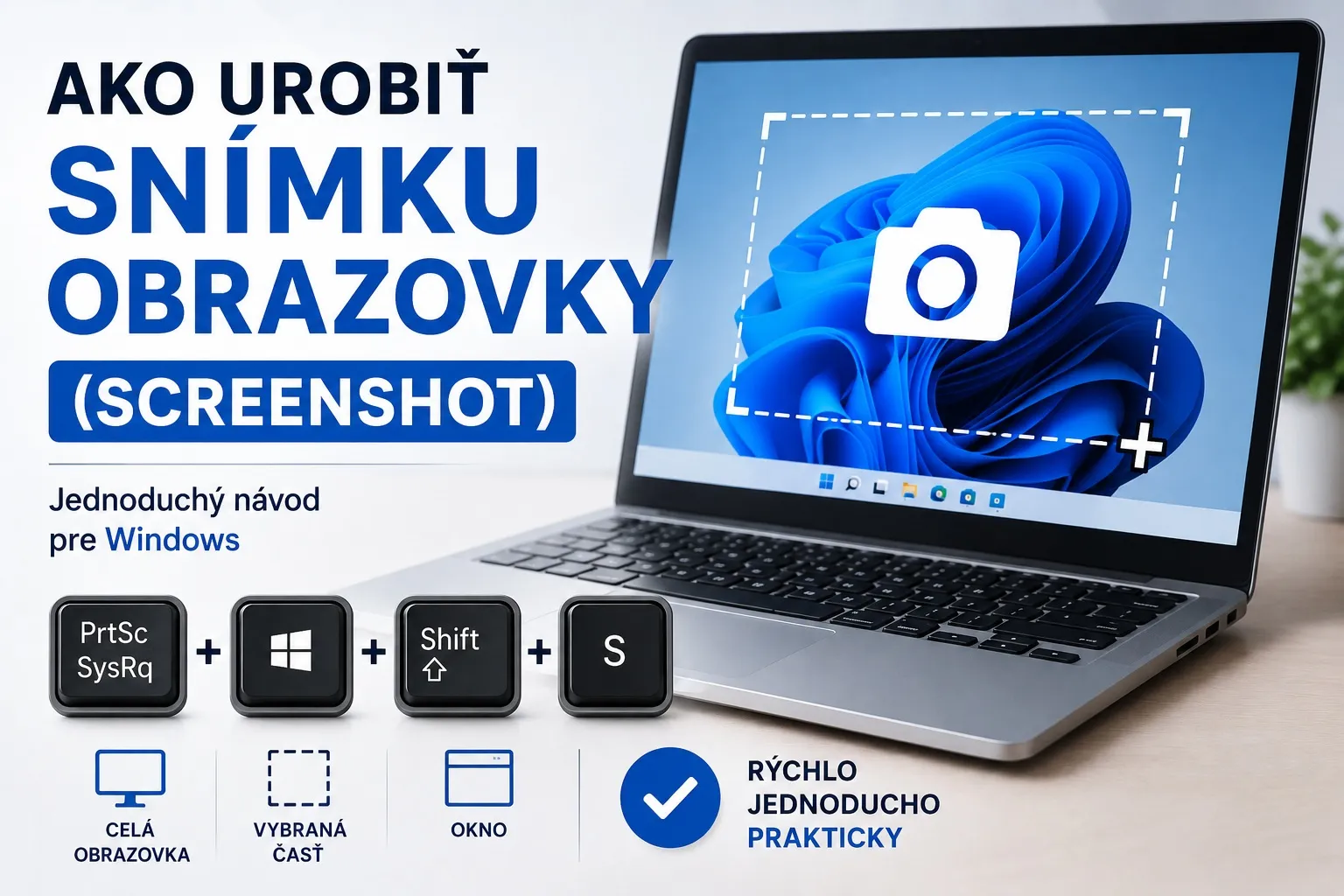
Potrebujete niekomu ukázať chybu na počítači, uložiť si dôležitú informáciu z webu alebo poslať obrázok obrazovky technickej podpore? Presne na to slúži screenshot – teda snímka obrazovky.
V tomto článku si ukážeme najjednoduchšie spôsoby, ako to urobiť vo Windows.
Čo je screenshot?
Je to obrázok toho, čo práve vidíte na displeji.
Môžete ním zachytiť:
- chybové hlásenie,
- webovú stránku,
- konverzáciu,
- nastavenia počítača,
- alebo čokoľvek iné na obrazovke.
Je to veľmi užitočné pri:
- riešení technických problémov,
- komunikácii s IT podporou,
- práci,
- škole,
- alebo pri návodoch.
Ako urobiť screenshot vo Windows
- Kláves Print Screen (PrtSc)
- Windows + Shift + S (najlepší spôsob)
- Automatické uloženie snímky (screenshotu)
- Screenshot iba aktívneho okna
- Ako urobiť screenshot na notebooku
- Kde nájdem uložené snímky?
1. Kláves Print Screen (PrtSc)
Najstarší a najjednoduchší spôsob.
Postup:
- Na klávesnici stlačte tlačidlo
PrtScaleboPrint Screen - Obrázok sa uloží do schránky
- Otvorte napríklad:
- Paint,
- Word,
- Messenger,
- Stlačte:
- CTRL + V
- Obrázok sa vloží a môžete ho uložiť alebo odoslať
2. Windows + Shift + S (najlepší spôsob)
Moderný a veľmi praktický nástroj vo Windows 10 a 11. Ďalšie užitočné kombinácie nájdete v našom prehľade najlepších klávesových skratiek vo Windows.
Stlačte:
Windows + Shift + SObrazovka stmavne a môžete vybrať:
- časť obrazovky,
- celé okno,
- alebo celý monitor.
Obrázok sa uloží do schránky a môžete ho hneď vložiť pomocou:
CTRL + VTento spôsob je ideálny pri:
- posielaní chýb,
- návodoch,
- komunikácii s podporou.
3. Automatické uloženie snímky (screenshotu)
Ak chcete screenshot rovno uložiť ako súbor:
Stlačte:
Windows + PrtScObrazovka krátko blikne a obrázok sa automaticky uloží do priečinka:
Obrázky → Snímky obrazovky4. Screenshot iba aktívneho okna
Ak chcete zachytiť iba jedno okno (napríklad prehliadač):
Stlačte:
Alt + PrtScUloží sa iba aktívne okno, nie celá obrazovka.
5. Ako urobiť screenshot na notebooku
Na notebookoch býva kláves PrtSc niekedy kombinovaný s tlačidlom Fn.
Môže teda fungovať:
Fn + PrtScalebo:
Fn + Windows + PrtScZáleží od výrobcu notebooku.
6. Kde nájdem uložené snímky?
Windows:
Obrázky → Snímky obrazovkyMáte otázky? Neváhajte nás kontaktovať: PC Služba Petržalka. Ak je váš počítač pomalý, prečítajte si článok Pomalý počítač.
Ak Windows funguje, ale niečo nejde správne, často nemusíte nikam chodiť ani nosiť počítač do servisu. Po vašom súhlase sa pripojíme na diaľku a problém vyriešime cez internet.
Pomôžeme s Windows, programami, nastaveniami, e-mailom, tlačiarňami aj ďalšími problémami, ktoré sa dajú vyriešiť na diaľku.
Denne 8:00 – 20:00