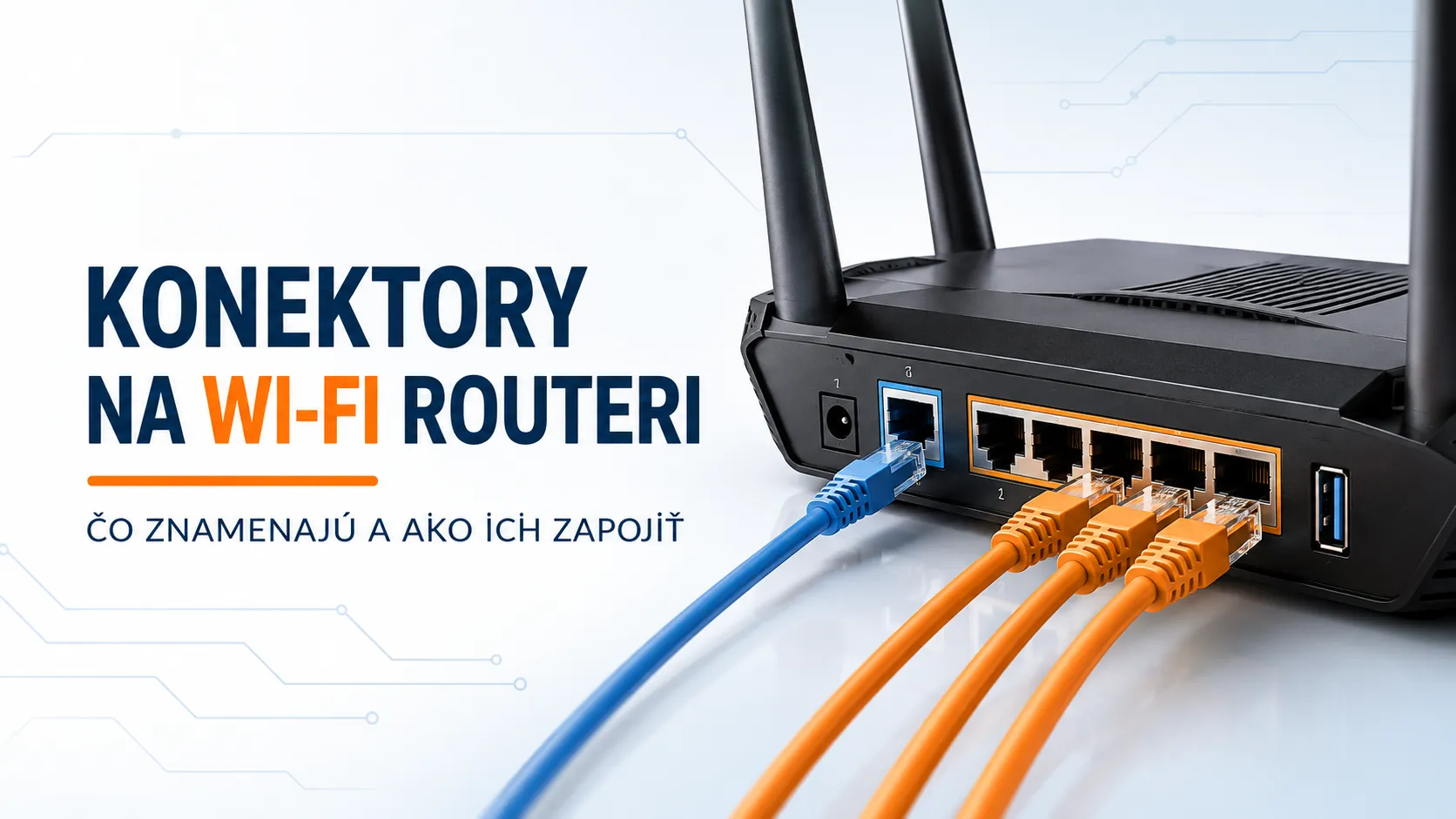
Na zadnej strane Wi‑Fi routera sa nachádza niekoľko konektorov, ktoré môžu na prvý pohľad vyzerať veľmi podobne. Každý z nich má však inú funkciu. Do jedného sa pripája internet od poskytovateľa, do ďalších počítač, televízor alebo sieťový switch a samostatný konektor slúži na napájanie.
Najčastejšou chybou je zámena portov WAN a LAN. Router sa síce zapne a vytvorí Wi‑Fi sieť, ale internet nemusí fungovať. Pri niektorých typoch pripojenia sa navyše používa DSL konektor, optické zariadenie ONT alebo samostatný modem.
V tomto článku si jednoducho vysvetlíme, čo znamenajú jednotlivé konektory na routeri, čo sa do nich zapája a ako Wi‑Fi router správne pripojiť.
Rýchla rada: Kábel privádzajúci internet sa najčastejšie zapája do portu označeného WAN, Internet alebo symbolom zemegule. Počítače, televízory, tlačiarne a ďalšie zariadenia sa pripájajú do portov LAN.
Čo kam zapojiť – rýchly prehľad
| Označenie | Na čo slúži | Čo sa doň pripája |
|---|---|---|
| Power / DC IN | Napájanie routera | Originálny napájací adaptér |
| WAN / Internet | Vstup internetového pripojenia | Modem, ONT alebo kábel od poskytovateľa |
| LAN 1–4 | Pripojenie zariadení do domácej siete | Počítač, televízor, konzola, tlačiareň alebo switch |
| WAN/LAN | Univerzálny konfigurovateľný port | Internet alebo zariadenie v lokálnej sieti |
| DSL | Internet cez telefónnu linku | Telefónny kábel zo zásuvky alebo splittera |
| USB | Pripojenie podporovaného príslušenstva | USB disk, tlačiareň alebo mobilný modem |
| TEL / Phone | Telefónna služba cez router | Analógový telefón |
| SFP / SFP+ | Sieťové alebo optické pripojenie | Kompatibilný sieťový modul |
| Coax / Cable | Internet cez káblovú televíznu sieť | Koaxiálny kábel |
Dôležité: Farby konektorov nie sú jednotným pravidlom. WAN port býva často modrý a LAN porty žlté, ale pri inom modeli môžu mať rovnakú farbu. Vždy sa riaďte označením pri konektore.
Napájací konektor – Power alebo DC IN
Napájací konektor býva označený ako Power, DC IN alebo údajom o napätí, napríklad 12 V. Pripája sa doň napájací adaptér dodaný spolu s routerom.
Adaptér z iného zariadenia nepoužívajte len preto, že má rovnaký konektor. Musí mať správne napätie, polaritu a dostatočný výkon. Nevhodný adaptér môže spôsobovať reštartovanie routera, nestabilné pripojenie alebo jeho poškodenie.
Po pripojení adaptéra môže byť potrebné router zapnúť samostatným tlačidlom Power alebo On/Off. Spustenie zvyčajne trvá jednu až niekoľko minút.
WAN alebo Internet port
Port označený WAN, Internet alebo symbolom zemegule slúži ako vstup internetového pripojenia do routera.
Pripája sa doň sieťový kábel vedúci:
- zo samostatného modemu,
- z optického zariadenia ONT,
- zo zásuvky poskytovateľa internetu,
- z iného nadradeného sieťového zariadenia.
WAN port vyzerá rovnako ako bežný LAN port, pretože sa v oboch prípadoch najčastejšie používa konektor RJ‑45. Ich funkcia je však rozdielna.
WAN port privádza internet do routera. Router potom pripojenie rozdeľuje medzi zariadenia prostredníctvom Wi‑Fi a LAN portov.
Niektoré routery majú viac WAN portov alebo umožňujú jeden z LAN portov prepnúť na WAN. Takéto riešenie sa používa napríklad pri záložnom internetovom pripojení alebo vo firemných sieťach.
Ak je WAN kábel zapojený správne a zariadenie zostáva pripojené k Wi‑Fi, ale internet napriek tomu nefunguje, pokračujte návodom Pripojené k Wi‑Fi, ale bez internetu – príčiny a riešenia.
LAN porty
Porty označené LAN, prípadne číslami 1, 2, 3 a 4, slúžia na káblové pripojenie zariadení do lokálnej siete.
Do LAN portov môžete pripojiť napríklad:
- stolný počítač alebo notebook,
- televízor,
- hernú konzolu,
- sieťovú tlačiareň,
- kamerový systém,
- NAS úložisko,
- Wi‑Fi access point,
- sieťový switch.
Počet LAN portov závisí od modelu routera. Bežné domáce routery majú jeden až štyri porty. Ak ich potrebujete viac, môžete do jedného LAN portu pripojiť sieťový switch.
Káblové pripojenie je spravidla stabilnejšie než Wi‑Fi. Preto je vhodné najmä pre stolné počítače, televízory, herné konzoly, NAS zariadenia a ďalšiu techniku, ktorá zostáva na jednom mieste.
Aký je rozdiel medzi WAN a LAN portom?
WAN a LAN porty používajú rovnaký typ sieťového konektora, ale majú rozdielnu úlohu.
| Port | Funkcia | Typické pripojenie |
|---|---|---|
| WAN | Privádza internet do routera | Modem, ONT alebo kábel od poskytovateľa |
| LAN | Pripája zariadenia v domácej alebo firemnej sieti | Počítač, TV, konzola, tlačiareň alebo switch |
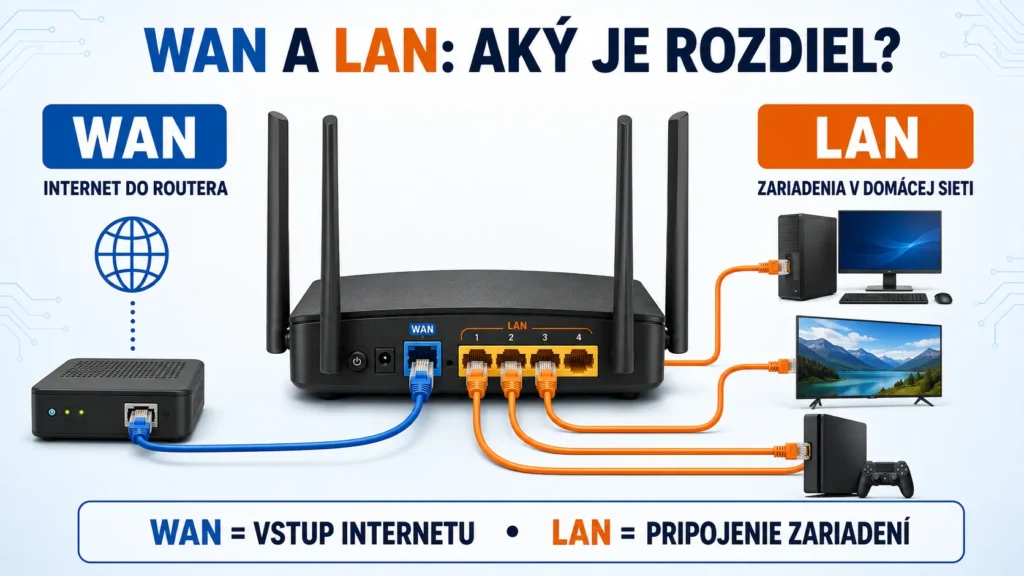
Jednoducho povedané:
- WAN je vstup internetu do routera.
- LAN je výstup smerom k vašim zariadeniam.
Ak kábel od poskytovateľa zapojíte do bežného LAN portu, router môže vytvárať Wi‑Fi sieť, ale internet cez ňu nemusí fungovať. Výnimkou sú špecifické režimy zapojenia, napríklad access point alebo kombinovaný WAN/LAN port.
Kombinovaný port WAN/LAN
Na novších routeroch sa môžete stretnúť s portom označeným WAN/LAN. Ide o univerzálny port, ktorého funkcia závisí od nastavenia routera.
Môže slúžiť:
- ako WAN vstup pre internet,
- ako bežný LAN port,
- ako rýchly 2,5 Gb/s alebo 10 Gb/s port,
- na pripojenie druhého internetového pripojenia.
Niektoré routery dokážu funkciu portu rozpoznať automaticky, pri iných ju treba zvoliť v administračnom rozhraní. Samotné označenie WAN/LAN preto ešte neznamená, že doň možno ľubovoľne zapojiť akýkoľvek kábel bez ďalšieho nastavenia.
Rýchlosť LAN a WAN portov
Nie všetky sieťové porty dosahujú rovnakú rýchlosť. Pri routeroch sa najčastejšie stretnete s týmito hodnotami:
| Označenie | Maximálna teoretická rýchlosť |
|---|---|
| Fast Ethernet | 100 Mb/s |
| Gigabit Ethernet | 1 000 Mb/s |
| 2.5G Ethernet | 2 500 Mb/s |
| 5G Ethernet | 5 000 Mb/s |
| 10G Ethernet | 10 000 Mb/s |
Výslednú rýchlosť môže obmedzovať nielen port routera, ale aj použitý kábel. Viac sa dozviete v článku Sieťové káble: Aké sú rozdiely medzi Cat5e, Cat6, Cat6a a Cat7?
Ak máte internet s rýchlosťou 500 alebo 1 000 Mb/s, ale router obsahuje iba 100 Mb/s WAN port, plnú rýchlosť pripojenia nevyužijete. Obmedzením môže byť aj LAN port, sieťová karta zariadenia alebo použitý kábel.
Praktická rada: Pri kúpe routera nekontrolujte iba označenie Wi‑Fi 6 alebo Wi‑Fi 7. Pozrite sa aj na rýchlosť jeho WAN a LAN portov.
Ak ešte len vyberáte nové zariadenie, prečítajte si aj náš praktický sprievodca výberom Wi‑Fi routera.
DSL konektor
Router s integrovaným DSL modemom môže mať konektor označený:
Do tohto portu sa pripája telefónny kábel zo zásuvky alebo zo splittera. Konektor býva menší než ethernetový RJ‑45 a najčastejšie ide o typ RJ‑11.
DSL port sa používa pri internete poskytovanom cez telefónne vedenie. V takom prípade router zároveň plní úlohu DSL modemu.
Bežný router bez DSL modemu nemožno pripojiť priamo k telefónnej linke. Potrebujete samostatný modem alebo modem-router od poskytovateľa a vlastný router potom pripojíte ethernetovým káblom cez WAN port.
Optický internet a zariadenie ONT
Pri optickom internete sa optický kábel často nepripája priamo do bežného Wi‑Fi routera. Poskytovateľ nainštaluje zariadenie nazývané ONT, ktoré prevádza optický signál na klasické ethernetové pripojenie.
Typické zapojenie vyzerá takto:
Optické vlákno → ONT → sieťový kábel → WAN port routera
Optický konektor je citlivý na nečistoty, zalomenie a mechanické poškodenie. Bez potreby ho neodpájajte a nedotýkajte sa jeho koncovky.
Niektoré pokročilé routery alebo firemné zariadenia majú SFP či SFP+ port, do ktorého sa vkladá kompatibilný modul. Pri pripojení od poskytovateľa však nestačí iba fyzická kompatibilita. Potrebné môžu byť konkrétne nastavenia, registrácia zariadenia alebo podpora zo strany operátora.
Koaxiálny konektor – Cable alebo Coax
Pri káblovom internete sa používa koaxiálny kábel podobný káblu pre televízny signál. Pripája sa do káblového modemu alebo modem-routera s konektorom označeným Cable alebo Coax.
Ak máte samostatný káblový modem, ďalšie zapojenie vyzerá takto:
Koaxiálny kábel → káblový modem → ethernetový kábel → WAN port routera
Koaxiálny kábel nemožno pripojiť do bežného WAN alebo LAN portu. Medzi káblovou sieťou poskytovateľa a vlastným routerom musí byť kompatibilný modem.
USB port na routeri
USB port na routeri môže mať rôzne funkcie podľa konkrétneho modelu a jeho firmvéru.
Môže slúžiť na pripojenie:
- USB disku,
- externej tlačiarne,
- podporovaného 4G alebo 5G modemu,
- úložiska na zdieľanie súborov,
- zariadenia na zálohovanie.
To, že router má USB konektor, však neznamená, že podporuje všetky USB zariadenia. Niektoré modely ho využívajú iba na ukladanie súborov, iné podporujú aj tlačiareň alebo mobilný modem.
USB port na routeri obyčajne neslúži ako bežná nabíjačka. Jeho výstupný výkon môže byť obmedzený a pripojenie energeticky náročného disku môže vyžadovať samostatné napájanie.
Telefónne porty TEL alebo Phone
Router alebo modem-router od poskytovateľa môže obsahovať konektory označené TEL, Phone, TEL1 alebo TEL2. Slúžia na pripojenie klasického analógového telefónu, ak poskytovateľ ponúka hlasovú službu cez internet.
Tieto konektory nie sú určené na pripojenie DSL linky ani ethernetového kábla. Hoci môžu vyzerať podobne ako DSL port, ich funkcia je odlišná.
Telefónna služba musí byť nakonfigurovaná a aktivovaná poskytovateľom. Samotné zapojenie telefónu preto nemusí stačiť.
SFP a SFP+ port
SFP alebo SFP+ port nájdete najmä na výkonnejších routeroch, switchoch a firemných sieťových zariadeniach. Nepripája sa doň kábel priamo, ale kompatibilný modul.
Podľa použitého modulu môže port pracovať s:
- optickým káblom,
- metalickým ethernetovým káblom,
- priamym DAC káblom medzi sieťovými zariadeniami.
SFP port obyčajne podporuje rýchlosť do 1 Gb/s, zatiaľ čo SFP+ sa najčastejšie používa pre 10 Gb/s pripojenie. Modul, port aj zariadenie na druhej strane musia byť navzájom kompatibilné.
PoE port – napájanie cez sieťový kábel
Niektoré routery a sieťové zariadenia podporujú technológiu PoE – Power over Ethernet. Tá umožňuje prenášať dáta aj elektrické napájanie jedným ethernetovým káblom.
PoE sa využíva napríklad pre:
- Wi‑Fi access pointy,
- IP kamery,
- VoIP telefóny,
- niektoré menšie routery a sieťové prvky.
Port môže byť označený ako PoE, PoE In alebo PoE Out.
- PoE In znamená, že zariadenie možno cez tento port napájať.
- PoE Out znamená, že port môže napájať iné kompatibilné zariadenie.
Pred zapojením treba overiť podporovaný PoE štandard a požadované napätie. Nie všetky riešenia označené ako PoE sú navzájom kompatibilné.
Tlačidlá Power, Wi‑Fi, WPS a Reset
Okrem konektorov sa na routeri nachádzajú aj tlačidlá. Niektoré z nich môžu byť malé alebo zapustené, aby sa nedali stlačiť omylom.
Power alebo On/Off
Slúži na zapnutie a vypnutie routera. Krátke vypnutie a opätovné zapnutie môže pomôcť pri dočasnom probléme s pripojením.
Wi‑Fi alebo WLAN
Zapína alebo vypína bezdrôtovú sieť. Ak internet cez kábel funguje, ale názov Wi‑Fi siete sa nezobrazuje, skontrolujte, či nebolo toto tlačidlo omylom stlačené.
WPS
WPS umožňuje pripojiť podporované zariadenie k Wi‑Fi bez ručného zadávania hesla. Po stlačení tlačidla je funkcia aktívna iba obmedzený čas.
WPS nie je potrebné nechávať trvalo aktívne. Ak ho nepoužívate, môžete ho v nastaveniach routera vypnúť.
Reset
Tlačidlo Reset obnoví výrobné nastavenia routera. Zvyčajne ho treba držať niekoľko sekúnd pomocou tenkého predmetu.
Pozor: Reset nie je to isté ako reštart. Po obnovení výrobných nastavení sa vymaže názov Wi‑Fi siete, heslo, nastavenie internetu aj ďalšia konfigurácia. Reset používajte až vtedy, keď viete router znovu nastaviť.
Ako správne zapojiť Wi‑Fi router krok za krokom
Konkrétny postup závisí od typu internetového pripojenia, no pri bežnom routeri so samostatným modemom alebo ONT môžete postupovať nasledovne.
1. Skontrolujte existujúce zapojenie
Ak meníte starý router za nový, pred odpojením si zadnú stranu pôvodného zariadenia odfoťte. Jednoduchšie tak zistíte, ktorý kábel privádzal internet a ktoré viedli k zariadeniam.
2. Pripojte internet do WAN portu
Sieťový kábel z modemu, ONT alebo zásuvky poskytovateľa pripojte do portu označeného WAN, Internet alebo symbolom zemegule.
3. Pripojte zariadenia do LAN portov
Počítač, televízor, switch alebo iné zariadenia pripojte do portov označených LAN alebo číslami.
Na prvé nastavenie routera je praktické pripojiť počítač sieťovým káblom. Nie je to však vždy nevyhnutné, pretože väčšinu nových routerov možno nastaviť aj cez Wi‑Fi alebo mobilnú aplikáciu.
4. Pripojte napájací adaptér
Použite adaptér dodaný k routeru. Pripojte ho do konektora Power alebo DC IN a následne do elektrickej zásuvky.
5. Zapnite router a počkajte
Ak má router vypínač, zapnite ho. Počkajte niekoľko minút, kým sa zariadenie spustí a kontrolky sa ustália.
6. Pripojte sa k routeru
K routeru sa môžete pripojiť:
- sieťovým káblom cez LAN port,
- cez predvolenú Wi‑Fi sieť,
- pomocou aplikácie výrobcu.
Predvolený názov siete, heslo alebo adresa administračného rozhrania bývajú uvedené na štítku routera.
7. Dokončite nastavenie internetu a Wi‑Fi
Sprievodca nastavením môže požadovať údaje od poskytovateľa, napríklad:
- používateľské meno a heslo PPPoE,
- VLAN ID,
- statickú IP adresu,
- konkrétnu MAC adresu,
- automatické získanie adresy cez DHCP.
Nakoniec nastavte vlastný názov Wi‑Fi siete a silné heslo. Zmeňte aj predvolené heslo do administrácie routera.
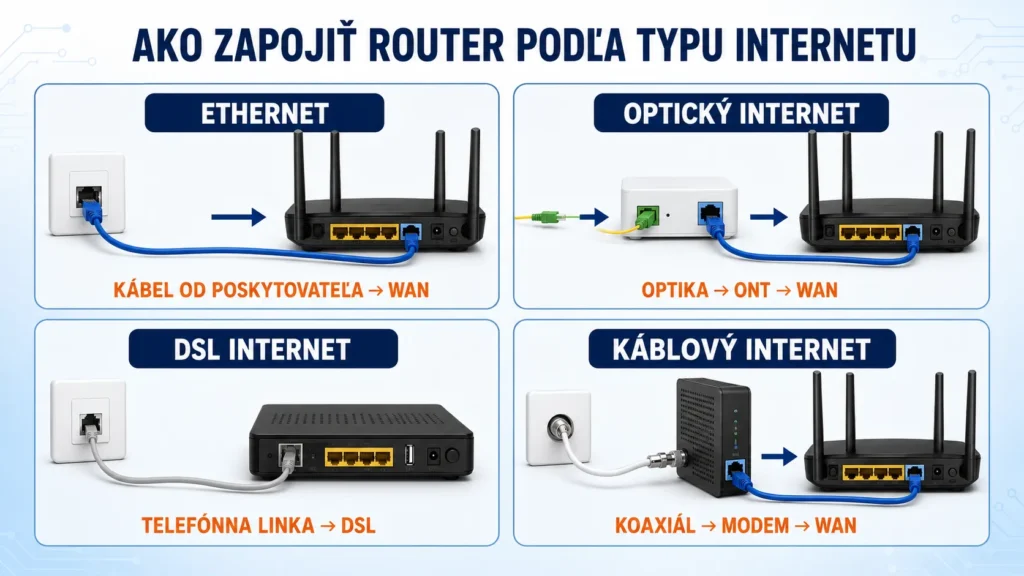
Zapojenie podľa typu internetového pripojenia
Internet cez ethernetový kábel
Ak poskytovateľ priviedol do bytu alebo domu klasický sieťový kábel, zapojte ho priamo do WAN portu routera.
Kábel od poskytovateľa → WAN port routera
Optický internet
Pri samostatnom zariadení ONT zapojte ethernetový kábel z jeho LAN portu do WAN portu vlastného routera.
Optické vlákno → ONT → WAN port routera
DSL internet
Ak máte DSL modem-router, telefónny kábel zapojte do DSL portu. Ak používate samostatný DSL modem, prepojte jeho LAN port s WAN portom vlastného routera.
Telefónna linka → DSL modem → WAN port routera
Káblový internet
Koaxiálny kábel pripojte do káblového modemu. Z jeho ethernetového portu potom veďte sieťový kábel do WAN portu routera.
Koaxiálny kábel → káblový modem → WAN port routera
Mobilný internet
Pri 4G alebo 5G routeri sa môže internet získavať priamo cez vloženú SIM kartu. Niektoré routery podporujú aj externý USB modem.
V takom prípade nemusí byť WAN port vôbec použitý. Záleží na konkrétnom modeli a podporovaných funkciách.
Router za routerom
Ak nový router pripájate za modem-router poskytovateľa, môžu vzniknúť dve oddelené siete a takzvaný dvojitý NAT.
Typické zapojenie je:
LAN port hlavného routera → WAN port druhého routera
Takéto zapojenie môže fungovať, ale niekedy spôsobuje komplikácie pri:
- online hrách,
- presmerovaní portov,
- vzdialenom prístupe,
- kamerových systémoch,
- komunikácii medzi zariadeniami.
Ak chcete druhý router používať iba na rozšírenie siete, vhodnejší môže byť režim Access Point. Vtedy sa spôsob zapojenia riadi konkrétnym modelom. Niektoré zariadenia používajú WAN port, iné LAN port a novšie routery si správny port zvolia automaticky.
Najčastejšie chyby pri zapájaní routera
Internetový kábel je zapojený do LAN portu
Router vysiela Wi‑Fi, ale zariadenia nemajú prístup na internet. Skontrolujte, či je kábel od modemu, ONT alebo poskytovateľa pripojený do WAN portu.
Pozeráte sa iba na farbu portu
Farby WAN a LAN portov sa medzi výrobcami a modelmi líšia. Rozhodujúce je označenie WAN, Internet, LAN alebo symbol zemegule.
Používate nesprávny napájací adaptér
Rovnaký rozmer konektora neznamená rovnaké elektrické parametre. Nevhodný adaptér môže spôsobovať výpadky alebo poškodenie routera.
Kábel je poškodený alebo príliš pomalý
Poškodený konektor, zlomená poistka alebo nevhodný kábel môžu spôsobiť nestabilné spojenie alebo obmedzenie rýchlosti na 100 Mb/s.
Router ešte nie je nakonfigurovaný
Správne fyzické zapojenie neznamená, že internet začne fungovať automaticky. Poskytovateľ môže vyžadovať PPPoE údaje, VLAN alebo inú konfiguráciu.
Použili ste Reset namiesto reštartu
Po dlhom stlačení tlačidla Reset sa vymaže konfigurácia. Ak ste chceli router iba reštartovať, stačilo ho vypnúť a opäť zapnúť.
Zamenili ste modem, router a ONT
Tieto zariadenia nemajú rovnakú úlohu. Bežný Wi‑Fi router nedokáže bez príslušného modemu spracovať DSL, káblové ani optické pripojenie.
Čo robiť, keď po zapojení internet nefunguje
Najprv skontrolujte základné veci:
- Overte, či je router zapnutý.
- Skontrolujte, či je internetový kábel zapojený do WAN portu.
- Pozrite sa, či svieti kontrolka WAN alebo Internet.
- Skontrolujte konektory na modeme alebo ONT.
- Reštartujte modem, ONT aj router.
- Vyskúšajte iný ethernetový kábel.
- Skontrolujte nastavenie internetového pripojenia v routeri.
- Overte, či poskytovateľ nemá výpadok.
- Ak ste menili router, skontrolujte požiadavky na PPPoE, VLAN alebo MAC adresu.
- Router obnovte do výrobných nastavení až ako poslednú možnosť.
Pri reštarte je vhodné najskôr zapnúť modem alebo ONT a počkať, kým sa pripojí k sieti poskytovateľa. Až potom zapnite Wi‑Fi router.
Správne zapojenie ešte nezaručuje kvalitnú Wi‑Fi
Aj správne zapojený router môže poskytovať slabý alebo nestabilný signál. Výslednú kvalitu ovplyvňuje najmä:
- umiestnenie routera,
- vzdialenosť a prekážky,
- rušenie od susedných sietí,
- použitá frekvencia,
- technické možnosti routera,
- počet pripojených zariadení,
- kvalita kabeláže,
- nastavenie siete.
Podrobnejšie sme tieto problémy rozobrali v článku Slabý Wi‑Fi signál? Najčastejšie príčiny a účinné riešenia.
Router neumiestňujte na podlahu, za televízor, do uzavretej skrinky ani do vzdialeného kúta bytu. Najlepšie miesto býva približne v strede priestoru, vo vyvýšenej a otvorenej polohe.
Podrobné odporúčania nájdete v článku Kam umiestniť Wi‑Fi router, aby ste mali najlepší signál?
Vo väčšom byte, dome alebo kancelárii nemusí jeden router postačovať. Riešením môže byť vhodne umiestnený access point, káblové rozvody alebo Wi‑Fi Mesh systém.
Kedy je lepšie zavolať odborníka
Odborná pomoc je vhodná najmä vtedy, keď:
- neviete identifikovať typ internetového pripojenia,
- internet funguje iba po pripojení starého routera,
- nový router vyžaduje nastavenie VLAN alebo PPPoE,
- máte modem a viac routerov za sebou,
- potrebujete správne nastaviť režim Access Point alebo Mesh,
- sieť je nestabilná alebo pomalá,
- potrebujete rozviesť LAN sieť do viacerých miestností,
- Wi‑Fi nepokrýva celý byt, dom alebo kanceláriu.
PC Služba vám v rámci servisu Wi‑Fi sietí pomôže so zapojením a nastavením routera, optimalizáciou Wi‑Fi, inštaláciou access pointov, Mesh systémov aj s realizáciou LAN siete v Bratislave a okolí.
Router je zapojený, ale internet alebo Wi‑Fi stále nefunguje?
Problém nemusí byť iba v nesprávnom porte. Príčinou môže byť nastavenie routera, kabeláž, konfigurácia poskytovateľa alebo slabé pokrytie Wi‑Fi.
PC Služba router správne zapojí, nastaví a skontroluje domácu alebo firemnú sieť. Pomôžeme aj so slabým signálom, výpadkami a rozšírením Wi‑Fi.
Dostupnosť: denne 8:00 – 20:00, aj cez víkendy a sviatky
Pôsobnosť: Bratislava a okolie
Často kladené otázky
Kam sa na routeri zapája internetový kábel?
Internetový kábel sa najčastejšie zapája do portu označeného WAN, Internet alebo symbolom zemegule. Ak používate samostatný modem alebo ONT, kábel vedie z jeho LAN portu do WAN portu routera.
Aký je rozdiel medzi WAN a LAN portom?
WAN port privádza internet do routera. LAN porty slúžia na pripojenie počítačov, televízorov, konzol, tlačiarní a ďalších zariadení v lokálnej sieti.
Čo sa stane, keď internetový kábel zapojím do LAN portu?
Pri bežnom nastavení routera internet pravdepodobne nebude fungovať. Router môže naďalej vysielať Wi‑Fi sieť, ale zariadenia nebudú mať prístup na internet. Výnimkou sú špecifické režimy, napríklad Access Point.
Môžem počítač zapojiť do ktoréhokoľvek LAN portu?
Áno, pri bežnom domácom routeri môžete počítač zapojiť do ľubovoľného aktívneho LAN portu. Výnimkou môže byť port vyhradený pre IPTV, WAN alebo inú špeciálnu funkciu.
Je WAN port vždy modrý?
Nie. WAN port býva často farebne odlíšený, ale nejde o záväzné pravidlo. Vždy skontrolujte označenie WAN, Internet alebo symbol zemegule.
Na čo slúži USB port na routeri?
Podľa modelu môže slúžiť na pripojenie USB disku, tlačiarne alebo mobilného modemu. Podporované funkcie treba overiť v návode konkrétneho routera.
Môžem optický kábel zapojiť priamo do routera?
Do bežného Wi‑Fi routera nie. Optické pripojenie sa najčastejšie ukončuje v zariadení ONT a z neho vedie ethernetový kábel do WAN portu routera. Priamy vstup je možný iba pri kompatibilnom zariadení a podpore poskytovateľa.
Čo znamená port WAN/LAN?
Ide o univerzálny port, ktorý môže fungovať ako WAN alebo LAN podľa nastavenia routera. Niektoré modely jeho funkciu vyberú automaticky, pri iných ju treba nastaviť manuálne.
Aký je rozdiel medzi Reset a reštartom routera?
Reštart router iba vypne a znovu spustí bez vymazania nastavení. Reset obnoví výrobné nastavenia a vymaže názov Wi‑Fi, heslo aj konfiguráciu internetu.
Prečo Wi‑Fi funguje, ale nejde internet?
Wi‑Fi znamená iba bezdrôtové spojenie zariadenia s routerom. Router pritom nemusí byť pripojený na internet. Príčinou môže byť nesprávne zapojený WAN kábel, výpadok poskytovateľa alebo chýbajúce nastavenie pripojenia.
Pomôžeme s diagnostikou routera, nastavením Wi-Fi, meraním signálu aj návrhom stabilného pokrytia domácnosti alebo firmy.
Aj cez víkendy a sviatky