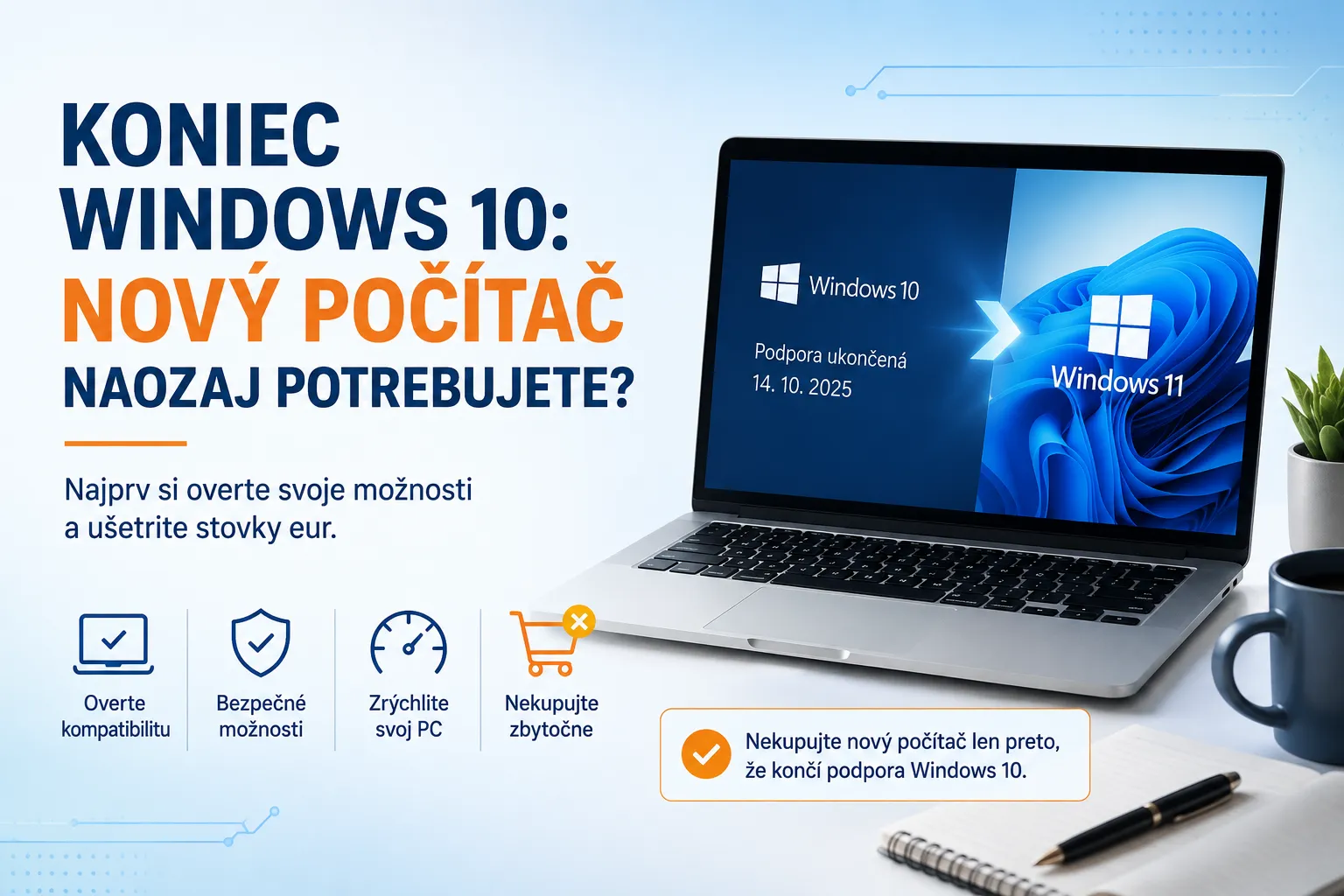
Koniec Windows 10 a nový počítač nemusia automaticky patriť k sebe. Ak váš počítač stále funguje spoľahlivo a výkonom vám postačuje, nekupujte nový len preto, že Microsoft ukončil podporu Windows 10. Najprv si overte jeho technický stav, kompatibilitu s Windows 11 a ďalšie možnosti.
Podpora Windows 10 sa skončila 14. októbra 2025 (s jednou výnimkou, viac neskôr v článku). Počítače s týmto systémom sa neprestali zapínať ani fungovať, ale bez rozšírenej podpory už nedostávajú bežné bezpečnostné aktualizácie a technickú podporu od Microsoftu.
To však ešte neznamená, že každý počítač s Windows 10 patrí do odpadu.
Čo znamená koniec podpory Windows 10?
Po skončení podpory zostáva Windows 10 naďalej funkčný. Môžete spustiť počítač, používať programy, prehliadať internet aj pracovať so súbormi.
Hlavným problémom je bezpečnosť. Microsoft už pre nepodporovaný Windows 10 štandardne neposkytuje:
- bezpečnostné aktualizácie,
- opravy chýb,
- nové funkcie,
- technickú podporu.
Pravidelné aktualizácie sú dôležitou súčasťou bezpečnosti aj spoľahlivosti systému. Viac o tom, ako fungujú a čo robiť pri problémoch s aktualizáciami, nájdete v článku Windows Update – aktualizácie Windows a riešenie problémov.
Postupom času sa preto môže zvyšovať riziko napadnutia škodlivým softvérom. Problémy môžu postupne vzniknúť aj s podporou nových programov, ovládačov a zariadení.
Riešením však nemusí byť okamžitá kúpa nového počítača.
Koniec Windows 10: nový počítač nie je jediná možnosť
Pred rozhodnutím o kúpe nového počítača treba posúdiť konkrétny hardvér, spôsob používania a celkový technický stav zariadenia.
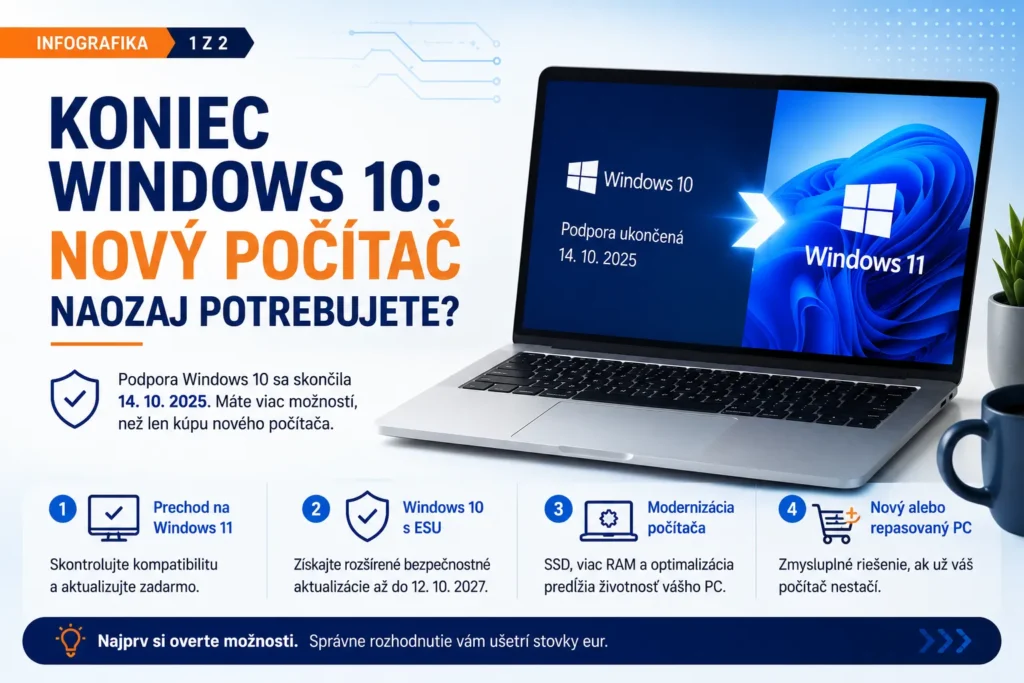
V praxi prichádzajú do úvahy štyri hlavné možnosti:
- oficiálny prechod na Windows 11,
- dočasné používanie Windows 10 s rozšírenými bezpečnostnými aktualizáciami,
- individuálne posúdenie inštalácie Windows 11 na nepodporovanom hardvéri,
- kúpa nového alebo kvalitného repasovaného počítača.
Správne rozhodnutie závisí od toho, čo počítač reálne zvládne – nie iba od jeho veku.
Overte, či počítač podporuje Windows 11
Najjednoduchšou možnosťou je bezplatný prechod z Windows 10 na Windows 11. Podmienkou je, aby počítač spĺňal hardvérové požiadavky Microsoftu.
Medzi základné požiadavky patria:
- kompatibilný 64-bitový procesor,
- minimálne 4 GB operačnej pamäte,
- najmenej 64 GB úložného priestoru,
- UEFI s podporou Secure Boot,
- bezpečnostný modul TPM 2.0,
- kompatibilná grafická karta.
Tieto hodnoty predstavujú iba technické minimum. Pre pohodlné používanie dnes odporúčame aspoň 8 GB RAM, pri novom počítači ideálne 16 GB, a systém nainštalovaný na SSD disku. Oficiálne hardvérové požiadavky Windows 11 uvádza Microsoft na svojej stránke.
Kompatibilitu možno skontrolovať cez Windows Update alebo nástroj Kontrola stavu počítača – PC Health Check.
Kompatibilitu možno skontrolovať cez Windows Update alebo nástroj Kontrola stavu počítača – PC Health Check. Ak si nie ste istí výsledkom kontroly, pozrite si aj náš podrobný návod Ako zistiť, či váš počítač podporuje Windows 11.
Niekedy stačí upraviť nastavenie BIOS-u
Počítač môže mať TPM 2.0 a podporovať Secure Boot, ale tieto funkcie nemusia byť zapnuté. Kontrola kompatibility potom oznámi, že zariadenie Windows 11 nepodporuje, hoci stačí správne upraviť nastavenia UEFI alebo BIOS-u.
TPM 2.0 je jednou z bezpečnostných požiadaviek Windows 11 a na niektorých počítačoch ho treba najprv aktivovať.
Preto sa neoplatí rozhodovať iba podľa jednej chybovej správy.
Windows 10 môžete dočasne používať s ESU
Ak počítač Windows 11 nepodporuje, ale ešte ho nechcete meniť, riešením môžu byť rozšírené bezpečnostné aktualizácie ESU.
Program Windows 10 Consumer Extended Security Updates poskytuje pre podporované vydania Windows 10 verzie 22H2 dôležité bezpečnostné aktualizácie. Nezahŕňa však nové funkcie, bežné opravy ani technickú podporu.
Microsoft aktuálne uvádza, že spotrebiteľský program ESU môže chrániť oprávnené zariadenia do 12. októbra 2027. Dostupnosť a podmienky sa môžu v jednotlivých regiónoch líšiť.
ESU je vhodné najmä vtedy, keď:
- potrebujete viac času na výber nového počítača,
- používate starší program alebo zariadenie,
- počítač vám zatiaľ výkonom postačuje,
- nechcete robiť unáhlené rozhodnutie.
Nie je to však trvalé riešenie. ESU predovšetkým odkladá nutnosť prechodu na podporovaný systém alebo novší hardvér.
Ani s rozšírenými aktualizáciami netreba zabúdať na ďalšie zásady bezpečného používania. Praktické odporúčania nájdete v článku Ako zabezpečiť počítač.
Windows 11 na nepodporovanom počítači
Windows 11 možno v niektorých prípadoch technicky nainštalovať aj na počítač, ktorý nespĺňa všetky oficiálne požiadavky. Takýto postup však nie je vhodný pre každé zariadenie ani pre každého používateľa.
Microsoft upozorňuje, že nepodporované zariadenie:
- nemusí mať nárok na technickú podporu,
- môže mať problémy s kompatibilitou,
- nemá zaručené prijímanie aktualizácií,
- môže zobrazovať upozornenie na nesplnené požiadavky.
Microsoft takúto inštaláciu neodporúča a používateľ preberá riziko možných problémov.
Napriek tomu môže mať individuálne posúdenie zmysel pri počítači, ktorý:
- je stále dostatočne výkonný,
- má SSD disk,
- disponuje aspoň 8 GB RAM,
- má dostupné ovládače,
- nespĺňa iba niektorú z formálnych požiadaviek,
- nie je závislý od kritického firemného softvéru.
Rozhodnutie by sa nemalo robiť iba podľa modelu procesora. Dôležitá je celá zostava, jej technický stav a budúce použitie.
Niekedy pomôže modernizácia existujúceho počítača
Pomalý počítač nemusí byť automaticky zastaraný. Častým problémom býva klasický mechanický HDD disk, nedostatok operačnej pamäte, prehrievanie alebo zanesený systém. Ak chcete najprv zistiť, čo môže spomaľovanie spôsobovať, pozrite si článok Pomalý počítač – najčastejšie príčiny a riešenia.
Najväčší rozdiel obvykle prinesie:
- výmena HDD za SSD,
- rozšírenie operačnej pamäte,
- vyčistenie chladiaceho systému,
- čistá inštalácia Windows,
- odstránenie nepotrebných programov,
- kontrola zdravotného stavu disku.
Počítač s rozumným procesorom, SSD diskom a dostatkom pamäte môže na bežnú kancelársku prácu, internet, e-mail či videá slúžiť ešte niekoľko rokov.
Súvisiace články:
Ako sa delia SSD disky
Ako zrýchliť Windows 11
Kedy už nový počítač naozaj dáva zmysel?
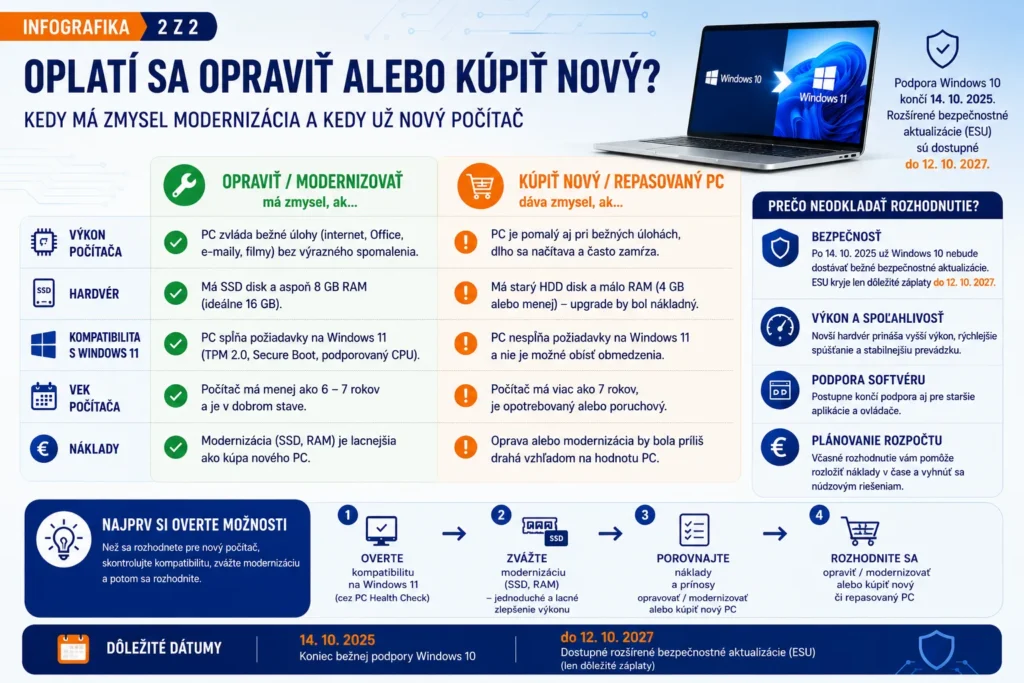
Cieľom nie je udržať každý starý počítač pri živote za každú cenu. Niekedy by modernizácia alebo oprava bola iba ďalšou investíciou do zariadenia, ktoré už nemá dostatočnú rezervu.
Kúpa nového počítača dáva zmysel najmä vtedy, keď:
- zariadenie je veľmi pomalé aj po optimalizácii,
- má iba 4 GB RAM bez možnosti rozšírenia,
- používa veľmi starý alebo slabý procesor,
- nedá sa rozumne doplniť SSD,
- má poškodenú základnú dosku alebo iné drahé poruchy,
- batéria, displej, klávesnica a ďalšie časti notebooku sú opotrebované,
- potrebujete vyšší výkon na prácu, grafiku alebo video,
- počítač nepodporuje moderné bezpečnostné funkcie,
- náklady na opravu sa približujú hodnote novšieho zariadenia.
Pri rozhodovaní treba porovnať cenu opravy, predpokladanú životnosť a cenu vhodnej náhrady.
Nekupujte nový počítač iba podľa reklamy
Predajcovia často komunikujú koniec Windows 10 spôsobom, ktorý môže vytvárať dojem, že všetky staršie počítače treba okamžite vymeniť.
Nie je to také jednoduché.
Počítač starý päť alebo šesť rokov môže byť na bežnú prácu úplne postačujúci. Naopak, veľmi lacný nový počítač môže byť pomalší a horšie vybavený než kvalitný starší firemný model.
Pri kúpe nového zariadenia odporúčame sledovať najmä:
- výkon a generáciu procesora,
- najmenej 16 GB RAM pri zariadení kupovanom na viac rokov,
- SSD disk s primeranou kapacitou,
- kvalitu displeja a konštrukcie,
- možnosti opravy a rozšírenia,
- počet a typ konektorov,
- dĺžku záruky,
- reálne určenie počítača.
Najdrahší počítač nemusí byť najvhodnejší. Rovnako však nie je rozumné kúpiť najlacnejší model len preto, že má predinštalovaný Windows 11.
Pred zmenou systému nezabudnite na zálohu
Pred aktualizáciou na Windows 11, čistou inštaláciou alebo výmenou počítača si vytvorte zálohu dôležitých údajov.
Zálohovať treba najmä:
- dokumenty a fotografie,
- pracovné súbory,
- e-mailové archívy,
- uložené heslá,
- účtovné a firemné dáta,
- nastavenia špecializovaných programov,
- licenčné kľúče.
Záloha je dôležitá aj vtedy, keď aktualizácia vyzerá jednoducho. Technický problém, poškodený disk alebo výpadok napájania môže spôsobiť stratu údajov. Ak si nie ste istí, čo a ako zálohovať, pozrite si náš návod na správne zálohovanie počítača.
Najprv kontrola, až potom rozhodnutie
Koniec Windows 10 a nový počítač nie sú automaticky jedinou cestou. Niekedy stačí zapnúť TPM a Secure Boot, inokedy je možný oficiálny prechod na Windows 11. Starší počítač možno dočasne zabezpečiť cez ESU alebo rozumne modernizovať.
Až keď sa ukáže, že zariadenie nemá dostatočný výkon, je v zlom technickom stave alebo sa ďalšia investícia neoplatí, dáva zmysel kúpa nového počítača.
Pred nákupom si preto nechajte overiť:
- kompatibilitu s Windows 11,
- stav SSD alebo HDD disku,
- množstvo a možnosti rozšírenia RAM,
- technický stav počítača,
- možnosti modernizácie,
- vhodnosť zariadenia na ďalšie používanie.
Takáto kontrola môže potvrdiť potrebu nového počítača, ale často dokáže ušetriť zbytočný nákup za stovky eur.
Potrebujete poradiť s prechodom z Windows 10?
V PC Služba overíme, či váš počítač podporuje Windows 11, skontrolujeme jeho technický stav a navrhneme riešenie, ktoré sa skutočne oplatí.
Nepredávame vám nový počítač za každú cenu. Najprv zistíme, či sa dá bezpečne a rozumne používať ten súčasný.
Časté otázky
Musím po skončení podpory Windows 10 kúpiť nový počítač?
Nie. Počítač môže podporovať Windows 11, prípadne môže byť vhodný na modernizáciu alebo dočasné používanie s rozšírenými bezpečnostnými aktualizáciami ESU. Nový počítač je iba jedna z možností.
Prestane Windows 10 po skončení podpory fungovať?
Nie. Windows 10 sa bude naďalej spúšťať a programy môžu fungovať ako doteraz. Bez ESU však systém štandardne nedostáva nové bezpečnostné aktualizácie od Microsoftu.
Ako zistím, či počítač podporuje Windows 11?
Použiť môžete Windows Update alebo aplikáciu PC Health Check. Výsledok je vhodné preveriť, pretože niekedy je potrebné iba zapnúť TPM 2.0 alebo Secure Boot v nastaveniach počítača.
Oplatí sa nainštalovať Windows 11 na nepodporovaný počítač?
Záleží od konkrétneho hardvéru a spôsobu používania. Microsoft takúto inštaláciu neodporúča a nezaručuje podporu ani aktualizácie, preto treba posúdiť možné riziká.
Čo je Windows 10 ESU?
ESU je program rozšírených bezpečnostných aktualizácií pre oprávnené zariadenia s Windows 10 verzie 22H2. Poskytuje dôležité bezpečnostné aktualizácie, ale nepridáva nové funkcie ani bežnú technickú podporu.
Kedy sa kúpa nového počítača skutočne oplatí?
Najmä vtedy, keď je zariadenie príliš slabé, nedá sa rozumne modernizovať, má viacero porúch alebo by cena opravy bola neprimeraná jeho hodnote a predpokladanej životnosti.
Pomôžeme s diagnostikou, opravou systému, odstránením problémov aj zrýchlením počítača – osobne alebo na diaľku.
Aj cez víkendy a sviatky