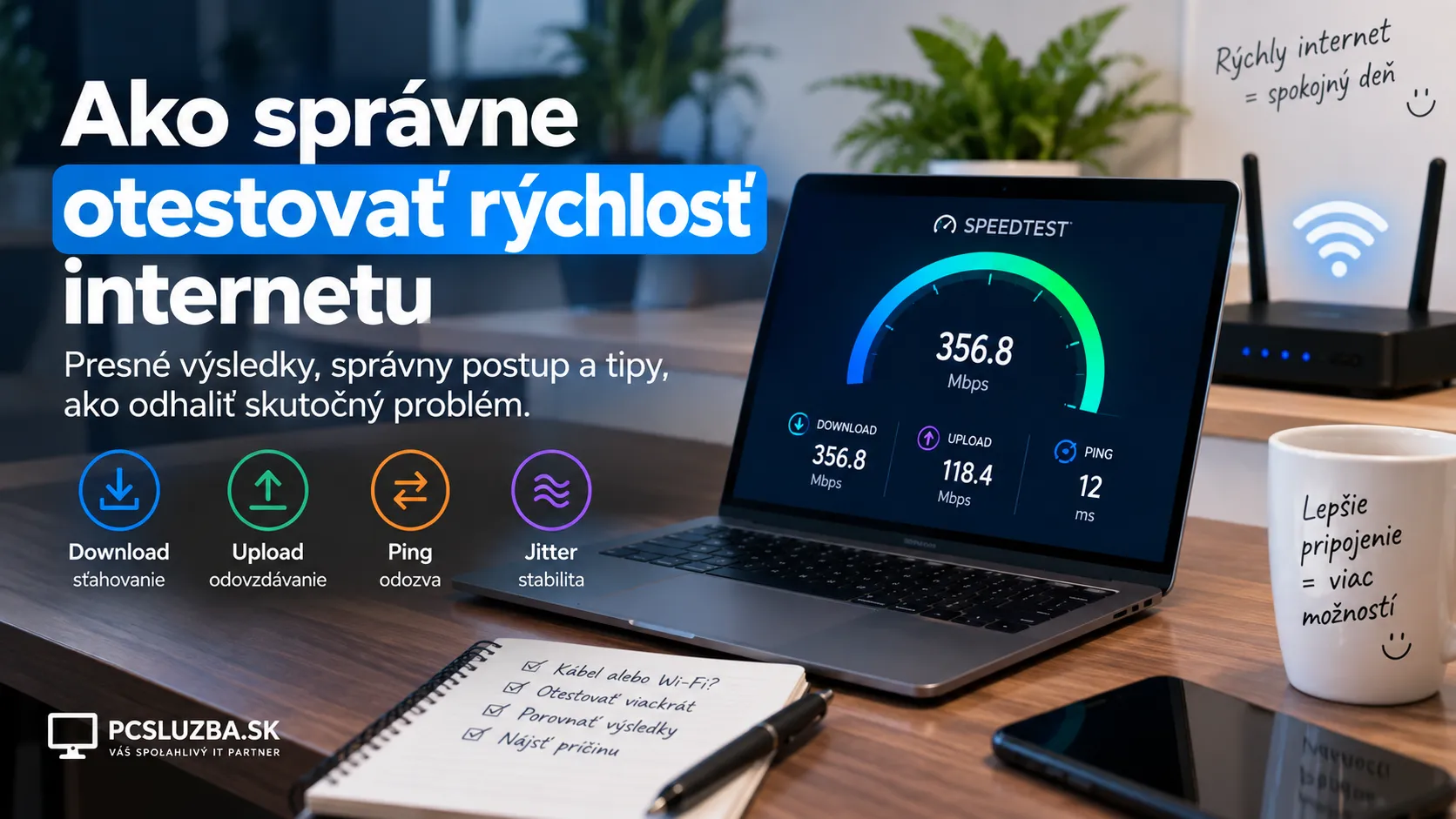
Máte pocit, že internet je pomalý? Jedno náhodné meranie cez Wi-Fi ešte neznamená, že poskytovateľ nedodáva objednanú rýchlosť. Výsledok testu ovplyvňuje spôsob pripojenia, kvalita Wi-Fi, použitý počítač alebo telefón, ostatné zariadenia v sieti aj server, proti ktorému meriate.
V tomto návode si ukážeme, ako správne zmerať download, upload, ping a stabilitu pripojenia tak, aby výsledok mal skutočnú výpovednú hodnotu. Zároveň si vysvetlíme, prečo môže byť rýchlosť cez kábel výrazne vyššia než cez Wi-Fi a kedy problém hľadať v routeri, domácej sieti alebo u poskytovateľa internetu.
Čo vlastne meria test rýchlosti internetu?
Bežný speedtest meria najmä tri základné hodnoty: rýchlosť sťahovania dát, rýchlosť odosielania dát a odozvu spojenia. Niektoré testy zobrazujú aj jitter alebo stratu paketov.
- Download – rýchlosť, akou prijímate dáta z internetu. Dôležitá je pri streamovaní, sťahovaní súborov a bežnom prehliadaní webu.
- Upload – rýchlosť odosielania dát. Využíva sa pri videohovoroch, zálohovaní do cloudu, odosielaní veľkých súborov alebo práci na diaľku.
- Ping – čas odozvy medzi vaším zariadením a vzdialeným serverom, zvyčajne v milisekundách.
- Jitter – kolísanie odozvy. Nízky jitter je dôležitý pri videohovoroch, VoIP a online hrách.
Najpresnejšie meranie urobíte cez sieťový kábel
Ak chcete zistiť, akú rýchlosť internetového pripojenia skutočne dostávate od poskytovateľa, najlepšie je pripojiť notebook alebo počítač priamo k routeru cez Ethernet kábel. Takto odstránite väčšinu premenných, ktoré spôsobuje bezdrôtové pripojenie.
Pri rýchlostiach nad 100 Mb/s skontrolujte, či sieťová karta, router aj kábel podporujú aspoň gigabitový Ethernet. Ak sa spojenie vytvorí iba na 100 Mb/s, výsledok sa bude pohybovať približne pod touto hranicou bez ohľadu na rýchlosť vášho internetového programu.
Pred meraním zastavte ostatnú sieťovú prevádzku
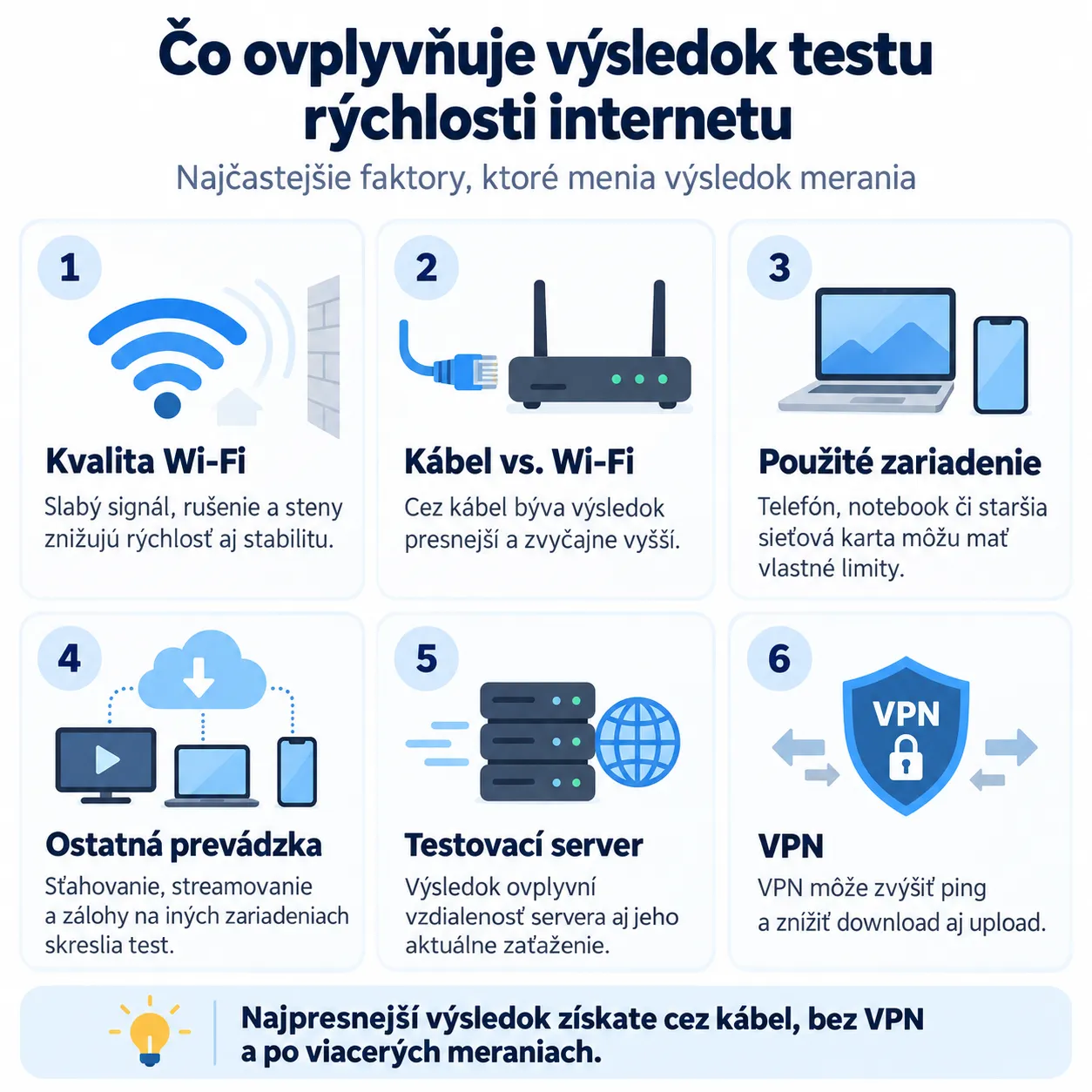
Počas testu by nemali iné zariadenia intenzívne sťahovať alebo odosielať dáta. Aktualizácia hry, cloudová záloha, streamovanie videa alebo veľký download môžu výsledok výrazne znížiť.
Ak chcete čo najpresnejšie meranie, zatvorte nepotrebné programy, pozastavte synchronizáciu cloudu a skontrolujte, či internet práve nevyužíva iný počítač, televízor alebo herná konzola.
Test zopakujte viackrát a na rôznych serveroch
Jeden test nemusí byť reprezentatívny. Server môže byť dočasne zaťažený alebo sa k nemu dáta môžu smerovať menej vhodnou trasou. Preto odporúčame vykonať aspoň tri merania a porovnať výsledky.
Ak sa výsledky výrazne líšia, skúste aj iný testovací server. Pri lokálnom meraní zvoľte server geograficky blízko vás, no pri diagnostike je užitočné porovnať aj vzdialenejší server.
Ako správne merať rýchlosť cez Wi-Fi
Wi-Fi test nemeria iba internetovú prípojku. Meria zároveň kvalitu bezdrôtového spojenia medzi zariadením a routerom alebo access pointom. Výsledok preto ovplyvňuje vzdialenosť, steny, rušenie, použité frekvenčné pásmo, štandard Wi-Fi aj samotný telefón alebo notebook.
Ak chcete otestovať maximum Wi-Fi, postavte sa niekoľko metrov od routera bez hrubých prekážok. Pri modernom zariadení použite ideálne 5 GHz alebo 6 GHz pásmo. Rozdiely medzi pásmami podrobne vysvetľujeme v článku 2,4 GHz vs. 5 GHz vs. 6 GHz Wi-Fi – aký je rozdiel?.
Prečo je Wi-Fi pomalšia než kábel?
Je úplne bežné, že cez Wi-Fi nameriate nižšiu rýchlosť než cez kábel. Bezdrôtová sieť zdieľa prenosové médium s ostatnými zariadeniami a jej výkon ovplyvňuje rušenie aj kvalita signálu.
Ak máte napríklad gigabitové internetové pripojenie, neznamená to, že každý telefón musí cez Wi-Fi dosiahnuť 1 Gb/s. Reálna rýchlosť závisí od Wi-Fi štandardu, počtu antén, šírky kanála, vzdialenosti a možností klientského zariadenia.
VPN môže výsledok výrazne znížiť
Pred meraním vypnite VPN, ak ju práve nepotrebujete testovať. VPN smeruje prevádzku cez ďalší server a šifruje dáta, takže rýchlosť aj ping môžu byť horšie. Pri diagnostike sa oplatí urobiť test bez VPN a potom druhý s VPN – rozdiel okamžite ukáže, koľko výkonu VPN uberá.
Ako interpretovať namerané hodnoty
Nameraná rýchlosť nemusí byť presne rovnaká ako číslo uvedené v internetovom programe. Časť kapacity spotrebujú protokoly a výsledok ovplyvňuje aj aktuálna sieťová situácia. Malý rozdiel je preto normálny.
Ak však cez kábel opakovane dosahujete iba zlomok objednanej rýchlosti a ostatná prevádzka je zastavená, má zmysel pokračovať v diagnostike. Pri Wi-Fi je najprv potrebné overiť, či obmedzenie nevzniká práve v domácej bezdrôtovej sieti.
Kedy je problém v routeri alebo domácej sieti?
Ak je meranie cez kábel v poriadku, ale Wi-Fi je pomalá, internetová prípojka pravdepodobne funguje správne. Problém môže byť v umiestnení routera, preťaženom kanáli, slabom signále, staršom Wi-Fi štandarde alebo nevhodnom návrhu siete.
Viac k tejto téme nájdete v článku Prečo nový Wi-Fi router nemusí vyriešiť pomalý internet a v našom kompletnom sprievodcovi Wi-Fi v domácnosti.
Kedy kontaktovať poskytovateľa internetu?
Ak sa nízka rýchlosť opakuje aj pri meraní cez kábel, na viacerých serveroch a v rôznych časoch, zaznamenajte si výsledky. Ideálne si odložte dátum, čas, download, upload a ping. Takéto údaje sú pri komunikácii s poskytovateľom oveľa užitočnejšie než veta „internet je pomalý“.
Ak sa problém prejavuje iba občas, urobte viac meraní počas dňa. Rozdiel medzi ranným a večerným výsledkom môže pomôcť odhaliť preťaženie alebo inú časovo závislú chybu.
Rýchly postup správneho merania
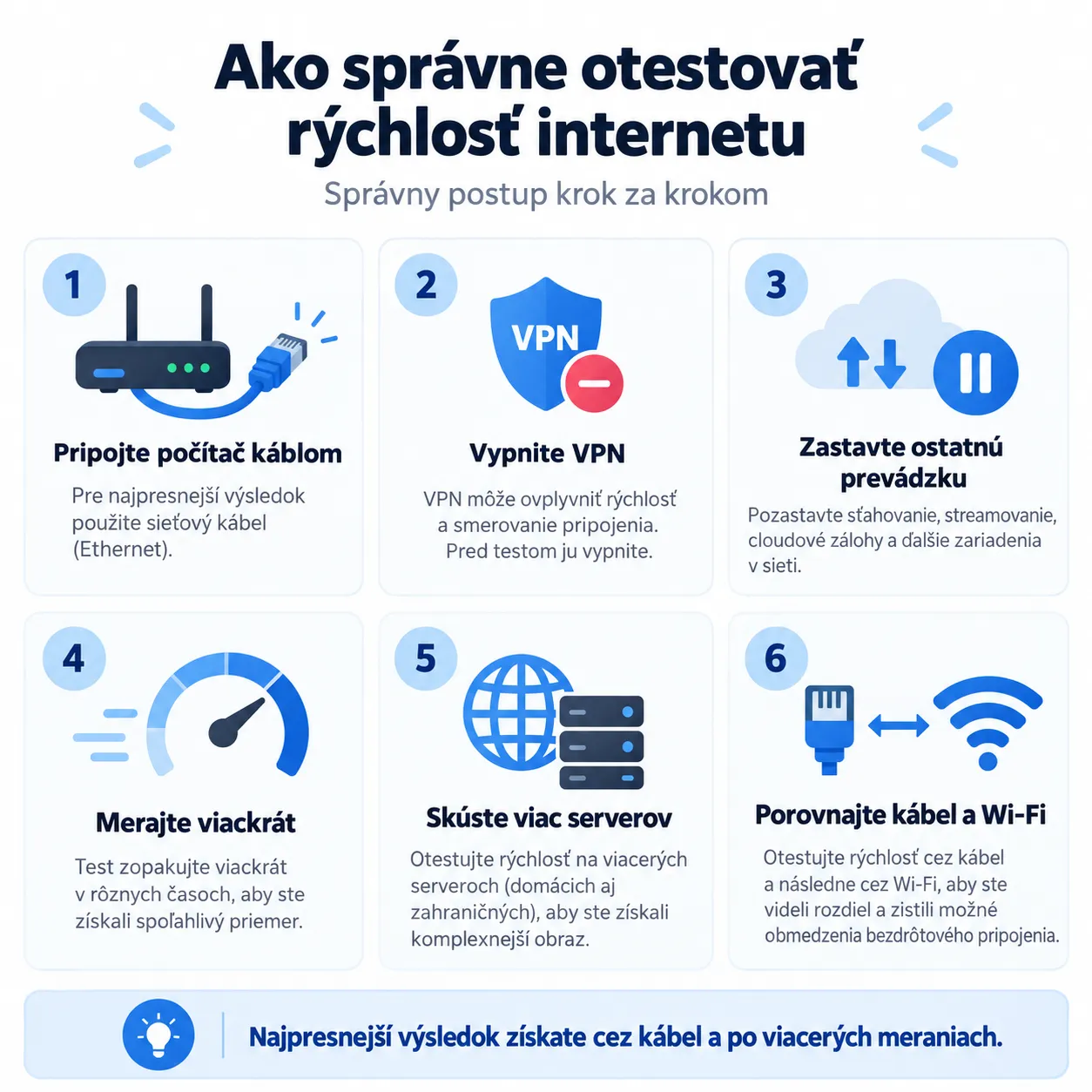
- Pripojte počítač k routeru káblom, ak je to možné.
- Vypnite VPN.
- Zastavte sťahovanie, cloudové zálohy a streamovanie na ostatných zariadeniach.
- Spustite test na blízkom serveri.
- Test zopakujte aspoň trikrát.
- Skúste aj druhý testovací server.
- Ak riešite Wi-Fi, zopakujte meranie pri routeri a následne v problémovej miestnosti.
Kedy má zmysel diagnostika Wi-Fi a siete?
Ak internet cez kábel funguje dobre, ale cez Wi-Fi je pomalý, vypadáva alebo má veľké rozdiely medzi miestnosťami, problém sa dá často odhaliť meraním signálu, rušenia a reálnej priepustnosti siete. Pri väčších bytoch, domoch alebo firmách môže byť potrebné upraviť umiestnenie access pointov, kanály alebo celú topológiu siete.
Pomôžeme s diagnostikou routera, nastavením Wi-Fi, meraním signálu aj návrhom stabilného pokrytia domácnosti alebo firmy.
Aj cez víkendy a sviatky
Najčastejšie otázky
Je Speedtest cez Wi-Fi presný?
Je presný pre konkrétne Wi-Fi pripojenie v danom mieste, ale neukazuje iba výkon internetovej prípojky. Výsledok zároveň zahŕňa limity bezdrôtovej siete a klientského zariadenia.
Prečo mám cez mobil nižšiu rýchlosť než cez notebook?
Zariadenia môžu podporovať rozdielny Wi-Fi štandard, počet antén, šírku kanála alebo frekvenčné pásmo. Preto môžu na rovnakom mieste dosahovať odlišnú rýchlosť.
Koľkokrát treba rýchlosť internetu merať?
Na základnú kontrolu odporúčame minimálne tri merania. Pri nepravidelnom probléme merajte v rôznych časoch dňa a výsledky si zapisujte.
Môže VPN spomaliť internet?
Áno. Výsledok závisí od výkonu VPN servera, jeho vzdialenosti, použitého protokolu aj výkonu zariadenia. Pri diagnostike preto vždy porovnajte výsledok s vypnutou a zapnutou VPN.
Čo ak je rýchlosť cez kábel dobrá a cez Wi-Fi zlá?
V takom prípade je internetová prípojka pravdepodobne v poriadku a problém treba hľadať v bezdrôtovej sieti – v signále, rušení, routeri, access pointe alebo klientskom zariadení.