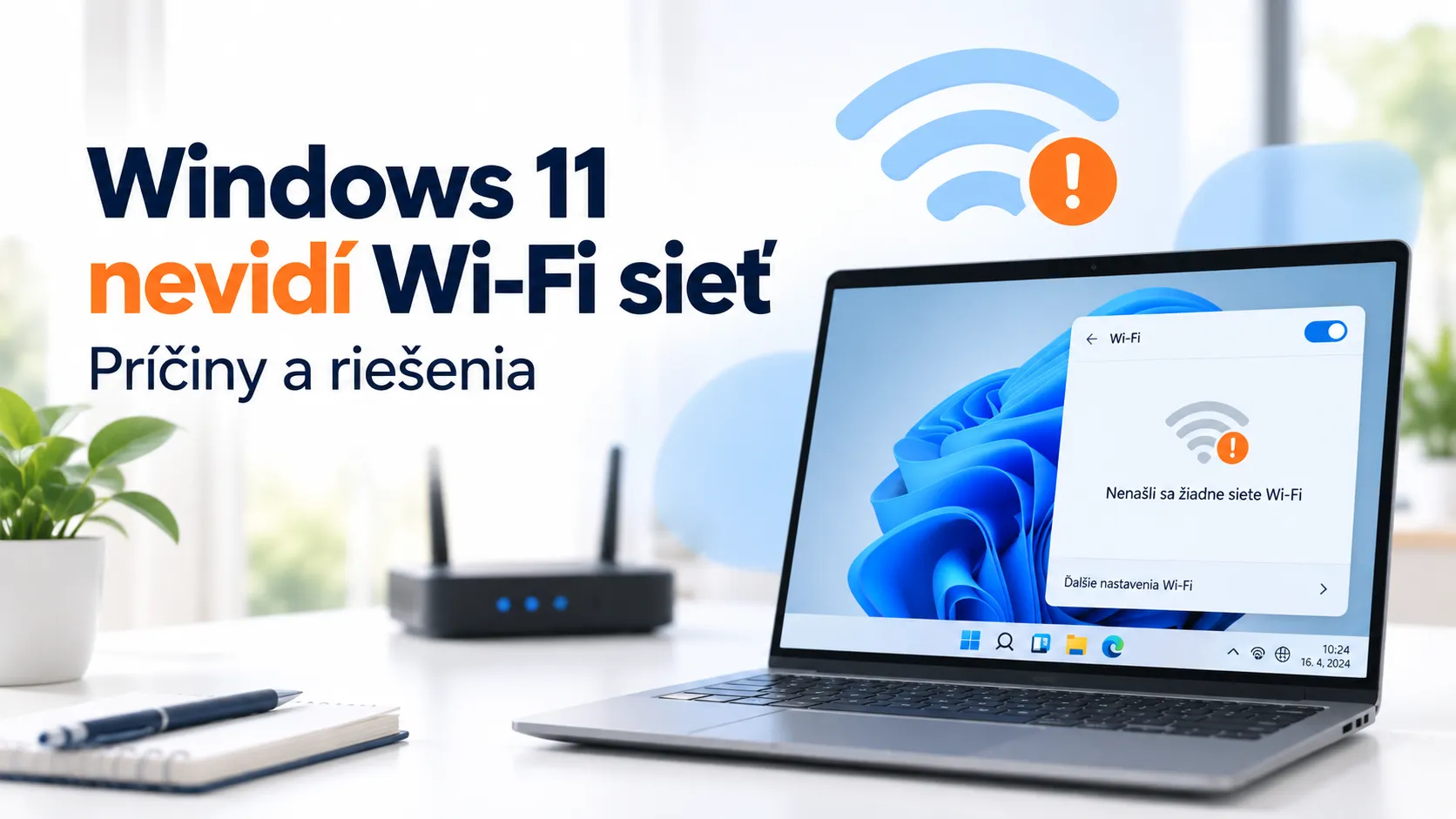
Počítač alebo notebook s Windows 11 zrazu nevidí vašu Wi-Fi sieť, hoci telefón alebo iné zariadenia sa k nej pripájajú bez problémov? Príčina môže byť jednoduchá – vypnutý Wi-Fi adaptér – ale aj v ovládači, nastavení routera alebo v nepodporovanom frekvenčnom pásme.
Najskôr treba zistiť jednu podstatnú vec: nevidí Windows 11 žiadnu Wi-Fi sieť, alebo nevidí iba jednu konkrétnu sieť? Podľa toho sa dá problém veľmi rýchlo zúžiť.
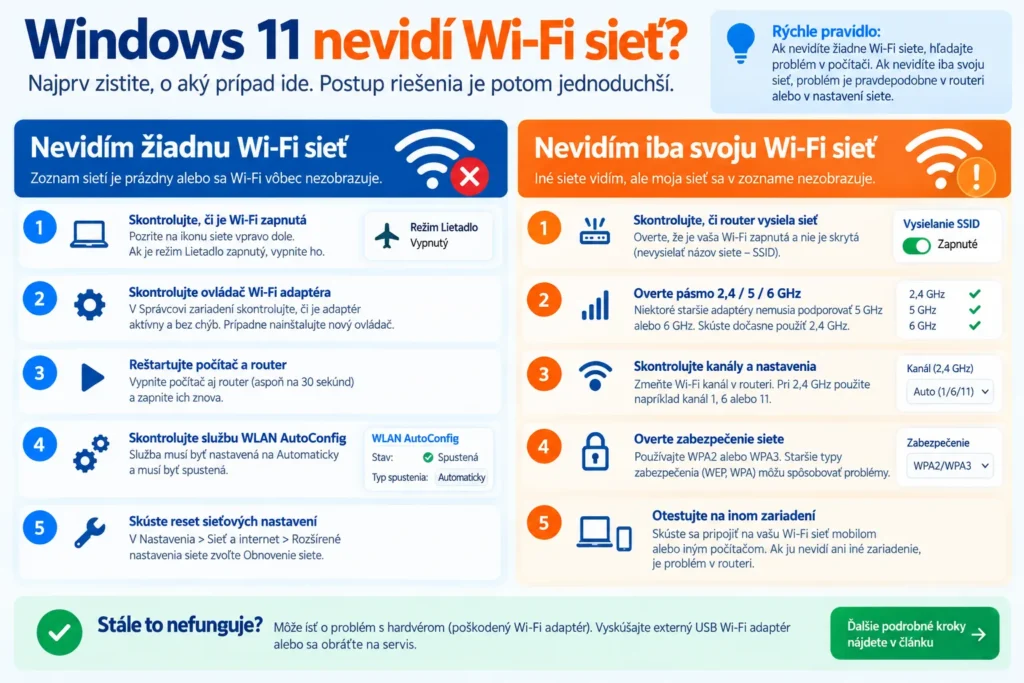
Windows 11 nevidí žiadnu Wi-Fi sieť
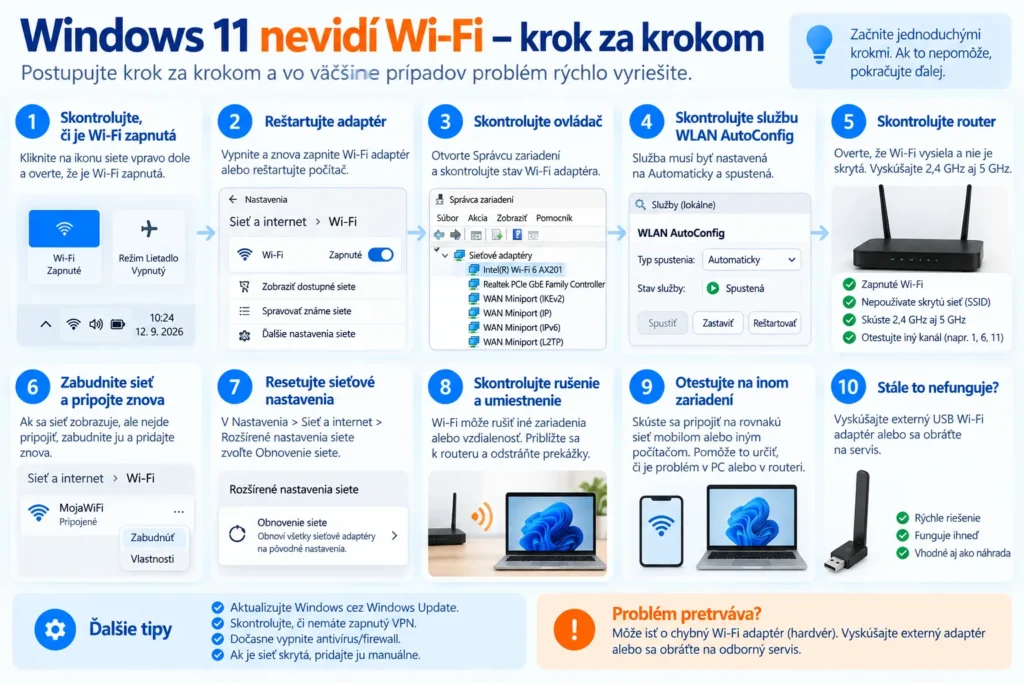
Ak sa v zozname dostupných sietí nezobrazuje vôbec nič, problém je pravdepodobne na strane počítača. Skontrolujte, či je Wi-Fi zapnutá a či nie je aktívny režim Lietadlo. Pri notebookoch môžete bezdrôtovú sieť vypnúť alebo zapnúť aj funkčným klávesom či hardvérovým prepínačom.
Pomôže aj obyčajný reštart Windows. Ak sa nič nezmení, pokračujte kontrolou sieťového adaptéra a jeho ovládača.
Windows 11 nevidí iba vašu Wi-Fi
Ak počítač vidí okolité siete, ale práve vaša medzi nimi nie je, Wi-Fi adaptér pravdepodobne funguje. V takom prípade skontrolujte router. Najjednoduchší test je pozrieť sa, či rovnakú sieť vidí mobilný telefón alebo iný notebook.
Ak sieť nevidia ani ostatné zariadenia, reštartujte router a skontrolujte, či je bezdrôtová sieť v jeho konfigurácii zapnutá. Ak ju ostatné zariadenia vidia, problém bude skôr v kompatibilite alebo nastavení konkrétneho počítača.
Skontrolujte 2,4 GHz, 5 GHz a 6 GHz
Notebook a router musia podporovať rovnaké frekvenčné pásmo. Starší notebook môže mať Wi-Fi adaptér, ktorý pracuje iba v pásme 2,4 GHz. Ak je router nastavený tak, že vysiela sieť iba na 5 GHz, takýto notebook ju vôbec neuvidí. Pásmo 6 GHz je ešte novšie a vyžaduje zariadenie s podporou Wi-Fi 6E alebo Wi-Fi 7. Pozor: samotné Wi-Fi 6 automaticky neznamená podporu pásma 6 GHz. Podrobné porovnanie pásiem nájdete v článku 2,4 GHz vs. 5 GHz vs. 6 GHz Wi-Fi – aký je rozdiel?
Ak máte možnosť, dočasne na routeri zapnite aj 2,4 GHz sieť. Ak sa potom v počítači objaví, našli ste príčinu. Viac o správnom nastavení a pokrytí nájdete v našom kompletnom sprievodcovi domácou Wi-Fi.
Skontrolujte Wi-Fi adaptér vo Windows 11
Otvorte Správcu zariadení a rozbaľte položku Sieťové adaptéry. Wi-Fi adaptér by mal byť v zozname bez výstražného symbolu. Ak ho Windows zakázal, povoľte ho. Ak pri ňom vidíte žltý výkričník alebo sa vôbec nezobrazuje, problém môže byť v ovládači alebo hardvéri.
Aktualizujte alebo preinštalujte ovládač Wi-Fi
Problém sa môže objaviť po aktualizácii Windows alebo po čistej inštalácii systému. Najistejšie je použiť ovládač určený pre konkrétny model notebooku alebo Wi-Fi adaptéra od výrobcu zariadenia. Ak problém vznikol bezprostredne po aktualizácii ovládača, môže pomôcť aj návrat k predchádzajúcej verzii.
Ak sa problémy začali po aktualizácii systému, pozrite si aj článok Windows Update – najčastejšie problémy a riešenia.
Skontrolujte službu WLAN AutoConfig
Windows používa službu WLAN AutoConfig na vyhľadávanie a pripájanie k bezdrôtovým sieťam. Stlačte Win + R, zadajte services.msc a vyhľadajte službu WLAN AutoConfig. Nastavte typ spustenia na Automaticky a potom službu spustite.
Reset sieťových nastavení vo Windows 11
Ak adaptér funguje a ovládač je v poriadku, môžete skúsiť reset siete. Vo Windows 11 otvorte Nastavenia → Sieť a internet → Rozšírené nastavenia siete → Obnovenie siete. Windows odstráni a znovu nainštaluje sieťové adaptéry a obnoví ich nastavenia. Podrobný postup nájdete aj v oficiálnom návode Microsoftu na riešenie problémov s Wi-Fi vo Windowse.
Počítač bude potrebné reštartovať a k Wi-Fi sa následne pripojíte znova. Pred resetom je preto dobré poznať heslo siete. Ak ste ho zabudli, pomôže návod ako zistiť heslo Wi-Fi.
Problém môže byť aj v nastavení routera
Ak Windows vidí iné siete, ale vašu stále nie, skontrolujte nastavenie routera. Problém môže spôsobovať aj Wi-Fi kanál, šírka kanála, skryté vysielanie názvu siete alebo nastavenie, ktoré starší adaptér nepodporuje.
Ak sa Wi-Fi skôr zobrazovala, ale pripojenie bolo nestabilné, pozrite si aj článok Wi-Fi sa odpája alebo vypadáva – príčiny a riešenia.
Kedy môže ísť o hardvérovú poruchu?
Ak Wi-Fi adaptér nie je v Správcovi zariadení, nepomohla jeho preinštalácia a systém ho nedokáže rozpoznať, môže byť chybný samotný adaptér. Pri stolnom PC alebo notebooku sa dá funkčnosť jednoducho overiť aj pomocou externého USB Wi-Fi adaptéra. Ak s ním siete okamžite fungujú, podozrenie na pôvodný adaptér je veľmi silné.
Zhrnutie: postupujte podľa toho, čo Windows vidí
Ak Windows 11 nevidí žiadnu Wi-Fi sieť, začnite pri Wi-Fi adaptéri, ovládači a službe WLAN AutoConfig. Ak vidí iné siete, ale nie vašu, sústreďte sa na router, frekvenčné pásmo a kompatibilitu nastavení. Takto sa vyhnete náhodnému meneniu všetkého naraz a príčinu nájdete oveľa rýchlejšie.
Pomôžeme s diagnostikou routera, nastavením Wi-Fi, meraním signálu aj návrhom stabilného pokrytia domácnosti alebo firmy.
Aj cez víkendy a sviatky
Často kladené otázky
Prečo Windows 11 nevidí Wi-Fi, ale mobil áno?
Najčastejšie ide o problém Wi-Fi adaptéra alebo jeho ovládača, prípadne o nepodporované frekvenčné pásmo či nastavenie routera.
Prečo notebook nevidí 5 GHz Wi-Fi?
Starší Wi-Fi adaptér nemusí 5 GHz podporovať. Príčinou môže byť aj konkrétny kanál alebo nastavenie routera, s ktorým adaptér nie je kompatibilný.
Pomôže reset siete vo Windows 11?
Áno, ak problém spôsobilo poškodené alebo nesprávne sieťové nastavenie. Reset však odstráni uložené konfigurácie sieťových adaptérov, preto sa budete musieť k Wi-Fi znovu pripojiť.
Môže Wi-Fi prestať fungovať po Windows Update?
Áno. Aktualizácia môže zmeniť ovládač sieťového adaptéra alebo jeho nastavenie. V takom prípade pomôže aktualizácia ovládača od výrobcu alebo návrat k predchádzajúcej funkčnej verzii.