Wi‑Fi funguje niekoľko minút bez problémov, potom sa odpojí, internet na chvíľu prestane reagovať a o pár sekúnd sa spojenie opäť obnoví. Niekedy vypadáva iba notebook, inokedy mobil, televízor alebo všetky zariadenia naraz. Takéto problémy patria medzi najnepríjemnejšie poruchy domácej aj firemnej siete, pretože sa často objavujú iba občas.
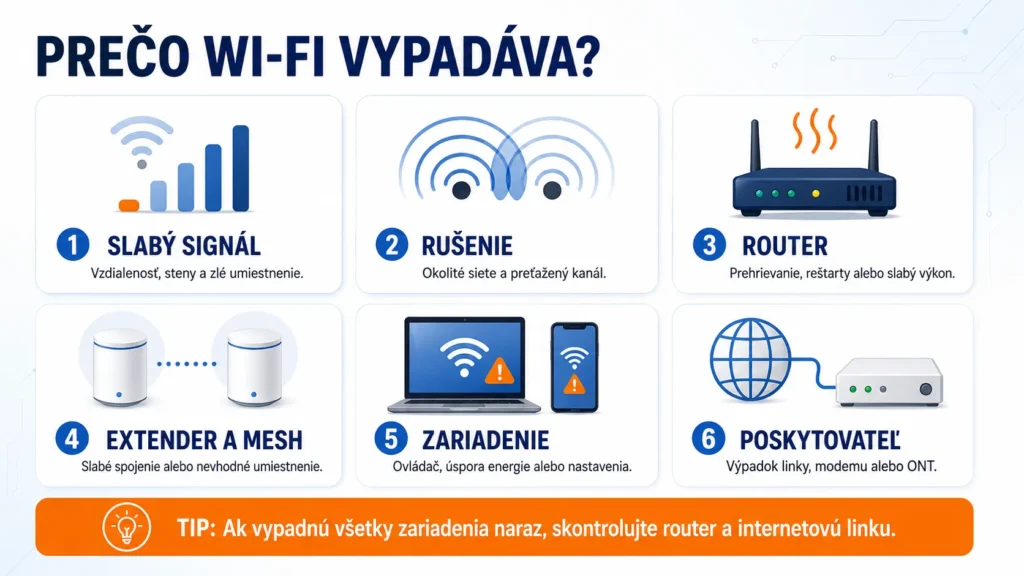
Príčinou môže byť slabý alebo rušený signál, nesprávne nastavenie, ovládač Wi‑Fi adaptéra, prehrievajúci sa router, chybný napájací adaptér, extender aj samotné internetové pripojenie. Dobrou správou je, že podľa správania siete sa dá okruh možných príčin pomerne rýchlo zúžiť.
V tomto návode si ukážeme, ako zistiť, čo presne vypadáva, a ako postupovať od najjednoduchších riešení až po podrobnejšiu diagnostiku.
Najprv zistite, čo presne vypadáva
Pojmy „vypadáva Wi‑Fi“ a „vypadáva internet“ sa často používajú ako synonymá. Z technického hľadiska však ide o dva rozdielne problémy.
Zariadenie sa odpojí od Wi‑Fi
Ikona Wi‑Fi zmizne, zobrazí sa upozornenie o odpojení alebo zariadenie začne vyhľadávať dostupné siete. V tomto prípade sa prerušilo bezdrôtové spojenie medzi zariadením a routerom.
Príčinou býva najmä:
- slabý alebo rušený signál,
- problém s Wi‑Fi adaptérom či jeho ovládačom,
- nevhodne nastavený router,
- prepínanie medzi routerom, extenderom a Mesh jednotkami,
- chyba routera alebo jeho napájania.
Wi‑Fi zostane pripojená, ale internet nefunguje
Zariadenie je naďalej pripojené k bezdrôtovej sieti, ale stránky sa nenačítajú a aplikácie hlásia, že nemajú prístup na internet. Vtedy môže byť lokálna Wi‑Fi sieť v poriadku a problém sa nachádza medzi routerom a poskytovateľom internetu.
Skontrolujte kontrolku označenú Internet, WAN, DSL alebo PON. Ak zhasne, zmení farbu alebo začne nezvyčajne blikať práve počas výpadku, problém pravdepodobne nesúvisí so samotným Wi‑Fi signálom.
Ak zariadenie zostáva pripojené k bezdrôtovej sieti, ale stránky ani aplikácie nefungujú, postupujte podľa návodu Pripojené k Wi‑Fi, ale bez internetu – príčiny a riešenia.
Nefunguje iba jedna aplikácia alebo stránka
Ak ostatné stránky a služby fungujú, nejde o výpadok Wi‑Fi. Problém môže mať konkrétna služba, DNS server, VPN, firewall alebo samotná aplikácia.
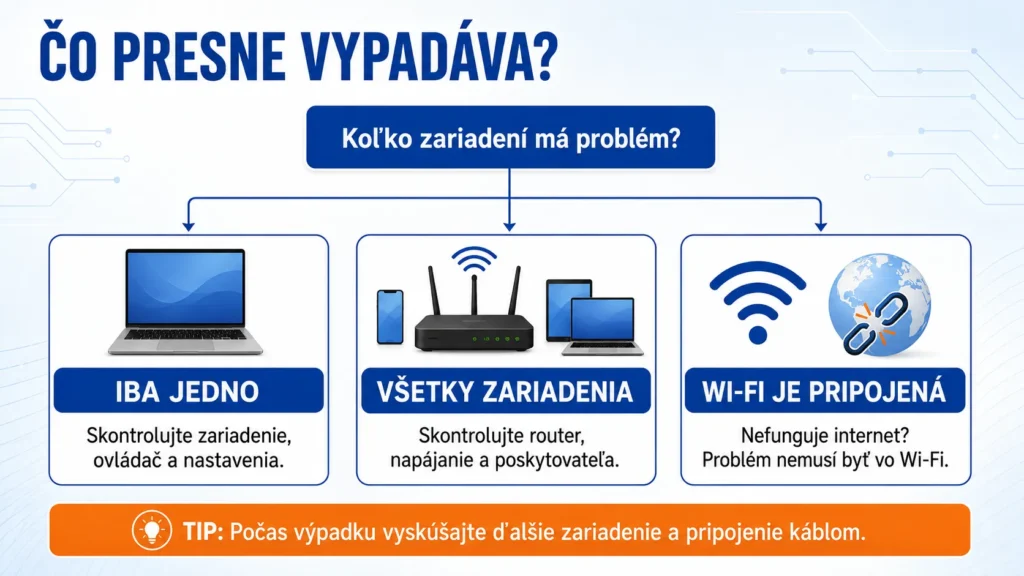
Vypadáva jedno zariadenie alebo celá sieť?
Toto je najdôležitejší diagnostický test. Hneď pri najbližšom výpadku skúste internet na ďalšom mobile, počítači alebo televízore.
- Vypadne iba jedno zariadenie: problém hľadajte najmä v tomto zariadení, jeho nastavení, ovládači alebo kompatibilite s routerom.
- Vypadnú všetky zariadenia: podozrivý je router, modem, optický terminál ONT, napájanie alebo linka poskytovateľa.
- Vypadávajú iba zariadenia v jednej miestnosti: pravdepodobnou príčinou je slabé pokrytie alebo rušenie.
- Vypadávajú iba zariadenia pripojené cez extender: problém môže spôsobovať extender alebo jeho nevhodné umiestnenie.
Ak máte možnosť, počas výpadku pripojte počítač k routeru sieťovým káblom. Pokiaľ pripojenie cez kábel funguje, problém je v bezdrôtovej časti siete. Ak nefunguje ani kábel, treba preveriť router, modem a internetovú prípojku.
Ak sa odpája viac zariadení, problém sa opakuje alebo neviete zistiť, či je chyba v routeri, signále alebo internetovej prípojke, pomôžeme vám nájsť príčinu.
Wi-Fi zmeriame a diagnostikujeme priamo u vás a navrhneme vhodné riešenie.
Aj cez víkendy a sviatky
Slabý alebo kolísajúci Wi‑Fi signál
Silný signál nie je potrebný iba na dosiahnutie vysokej rýchlosti. Pri veľmi slabom alebo nestabilnom signále môže zariadenie spojenie úplne stratiť a následne sa pripájať znova.
Signál zhoršujú najmä:
- väčšia vzdialenosť od routera,
- železobetónové steny a stropy,
- kovové konštrukcie, zrkadlá a veľké spotrebiče,
- router položený na podlahe alebo zatvorený v skrinke,
- umiestnenie za televízorom,
- nevhodne umiestnený extender alebo Mesh uzol.
Najjednoduchší test je postaviť sa so zariadením na niekoľko minút priamo k routeru. Ak výpadky prestanú, pravdepodobne nejde o chybu zariadenia ani internetovej prípojky, ale o nedostatočné pokrytie.
Ak máte slabý signál aj bez úplného odpájania, pozrite si tiež článok Slabý Wi‑Fi signál – najčastejšie príčiny a riešenia.
Router by mal byť umiestnený otvorene, približne vo výške nábytku a čo najbližšie k stredu priestoru, ktorý má pokrývať. Ďalšie rady nájdete v článku Kam správne umiestniť Wi‑Fi router.
Rozdiel medzi pásmami 2,4 GHz, 5 GHz a 6 GHz
Vyššia frekvencia spravidla ponúka väčšiu kapacitu, ale horšie preniká stenami.
- 2,4 GHz má dlhší dosah, no býva viac rušené a preťažené.
- 5 GHz je zvyčajne rýchlejšie a menej preťažené, ale má kratší dosah.
- 6 GHz poskytuje ďalšie čisté pásmo pre kompatibilné zariadenia, jeho dosah cez prekážky je však ešte menší.
Ak sa zariadenie na vzdialenejšom mieste opakovane odpája od 5 GHz siete, vyskúšajte 2,4 GHz. Naopak, v blízkosti routera môže prechod na 5 GHz pomôcť pri rušení v pásme 2,4 GHz.
Moderné routery často používajú pre viac pásiem rovnaký názov siete a zariadenia medzi nimi automaticky presúvajú. Táto funkcia je praktická, ale pri niektorých kombináciách staršieho zariadenia a routera môže spôsobovať opakované odpájanie. Dočasné oddelenie názvov sietí je preto užitočný diagnostický test, nie nevyhnutne trvalé riešenie.
Rušenie a preťažený Wi‑Fi kanál
V bytových domoch môže byť v dosahu niekoľko desiatok sietí. Ak viaceré používajú rovnaký alebo prekrývajúci sa kanál, pripojenie môže byť pomalé, odozva kolíše a pri silnom rušení sa niektoré zariadenia odpájajú.
Pásmo 2,4 GHz rušia aj Bluetooth zariadenia, bezdrôtové periférie, detské pestúnky, staršie bezdrôtové kamery či mikrovlnná rúra. To neznamená, že ich musíte prestať používať. Treba však overiť, či sa problém objavuje práve pri ich zapnutí.
Router môže kanál vyberať automaticky. Vo väčšine prípadov je to vhodné, ale nie každý router reaguje na okolité siete rovnako dobre. Pri opakovaných výpadkoch môže pomôcť analýza okolitých sietí a manuálne nastavenie vhodného kanála.
Náhodná zmena kanála bez merania však nemusí nič vyriešiť. Situácia sa navyše počas dňa mení podľa aktivity susedných sietí.
Router sa prehrieva, reštartuje alebo nestíha
Ak sa naraz odpoja všetky zariadenia a sieť na chvíľu úplne zmizne zo zoznamu dostupných sietí, router sa mohol reštartovať alebo zlyhala jeho bezdrôtová časť.
Skontrolujte:
- či router nie je horúci,
- či má okolo seba dostatok priestoru na odvetranie,
- či nie je položený na inom teplom zariadení,
- či počas výpadku nezhasnú alebo sa nerozsvietia všetky kontrolky,
- či konektor napájania nie je uvoľnený,
- či používate správny napájací adaptér.
Starší napájací adaptér môže mať nestabilné výstupné napätie. Router sa potom reštartuje najmä pri vyššej záťaži, hoci samotný adaptér navonok vyzerá nepoškodený.
Problémom môže byť aj príliš veľa aktívnych zariadení, množstvo súbežných spojení alebo vysoká dátová prevádzka. Ak neviete, koľko klientov sieť práve používa, pozrite si návod ako zistiť, kto je pripojený k vašej Wi-Fi. Lacný či starý router môže pri bežnom prehliadaní fungovať, ale zlyhávať pri videohovoroch, streamovaní, cloudovom zálohovaní alebo sťahovaní väčších súborov.
Problém s extenderom, repeaterom alebo Mesh systémom
Extender nemôže kvalitne zosilniť signál, ktorý sám prijíma slabo. Ak je umiestnený na mieste, kde už Wi‑Fi takmer nefunguje, môže síce vytvárať sieť so silným signálom, ale jeho spojenie s hlavným routerom zostáva nestabilné.
Pri diagnostike extender na určitý čas odpojte a zariadenie pripojte priamo k routeru. Ak výpadky prestanú, treba upraviť umiestnenie alebo konfiguráciu extendera.
Pri Mesh systéme môže byť problémom:
- príliš veľká vzdialenosť medzi jednotkami,
- bezdrôtová prepojovacia linka cez niekoľko hrubých stien,
- nevhodné automatické prepínanie klienta medzi uzlami,
- starší firmvér,
- kombinácia zariadení od rôznych výrobcov.
Rozdiely medzi jednotlivými riešeniami vysvetľujeme v článku Extender, repeater alebo Mesh – aký je medzi nimi rozdiel?
Zastaraný firmvér alebo nesprávne nastavenie routera
Firmvér riadi všetky funkcie routera. Aktualizácie môžu opravovať bezpečnostné chyby, nestabilitu, problémy s konkrétnymi zariadeniami aj prepínanie medzi pásmami. Skontrolujte preto v administrácii alebo aplikácii výrobcu, či je dostupná novšia verzia.
Pri viacerých routeroch a prístupových bodoch používajte konzistentné nastavenie zabezpečenia. Nevhodná kombinácia starého zariadenia, režimu WPA2/WPA3 a niektorých doplnkových funkcií môže spôsobovať problémy s kompatibilitou. Nepoužívajte však zastarané zabezpečenie WEP ani nezaistenú sieť iba preto, aby sa staré zariadenie dokázalo pripojiť.
Problémy môžu spôsobovať aj:
- príliš široký kanál v rušnom prostredí,
- chybná automatická voľba kanála,
- rovnaká IP adresa nastavená na dvoch zariadeniach,
- dva aktívne DHCP servery v jednej sieti,
- nesprávne zapojený druhý router,
- skrytý názov siete,
- stará konfigurácia prenesená do nového routera.
Obnovenie výrobných nastavení má zmysel až vtedy, keď poznáte údaje potrebné na opätovné nastavenie internetu, Wi‑Fi, IPTV alebo telefónnej služby. Pred resetovaním si konfiguráciu zazálohujte alebo odfoťte dôležité nastavenia.
Wi‑Fi sa odpája vo Windows 10 alebo Windows 11
Ak ostatné zariadenia fungujú stabilne a odpája sa iba počítač, začnite na jeho strane.
Zabudnite Wi‑Fi sieť a pripojte sa znova
V nastaveniach Wi‑Fi otvorte zoznam známych sietí, vyberte svoju sieť a použite možnosť Zabudnúť. Potom sa pripojte znova a zadajte heslo.
Tým sa vytvorí nový profil siete a odstránia sa prípadné chybné uložené nastavenia.
Aktualizujte ovládač Wi‑Fi adaptéra
Najvhodnejší ovládač získate zo stránky výrobcu notebooku, základnej dosky alebo Wi‑Fi adaptéra. Samotný Windows Update nemusí vždy ponúknuť najlepšiu verziu pre konkrétny model. Ak Windows 11 nevidí Wi‑Fi sieť vôbec, pozrite si samostatný postup diagnostiky adaptéra, ovládača a nastavení siete.
Ak sa problém objavil bezprostredne po aktualizácii ovládača, môže naopak pomôcť návrat k predchádzajúcej verzii. Odinštalovanie adaptéra a automatickú reinštaláciu po reštarte používajte až po jednoduchších krokoch.
Skontrolujte úsporu energie
Windows môže kvôli úspore energie vypínať Wi‑Fi adaptér. V Správcovi zariadení otvorte vlastnosti bezdrôtového adaptéra a na karte správy napájania skontrolujte možnosť, ktorá povoľuje počítaču vypnúť zariadenie.
Nie každý adaptér alebo ovládač túto kartu zobrazuje. Na notebooku môže zmenu správania ovplyvňovať aj režim napájania alebo aplikácia výrobcu.
Vytvorte správu o bezdrôtovej sieti
Windows dokáže vytvoriť prehľad pripojení a dôvodov odpojenia. Spustite Terminál alebo Príkazový riadok ako správca a zadajte:
netsh wlan show wlanreportSystém vytvorí HTML správu s históriou Wi‑Fi relácií, chybami, údajmi o adaptéri a dôvodmi odpojenia. Je užitočná najmä pri výpadkoch, ktoré sa nedajú vyvolať na počkanie.
Obnovenie siete použite až nakoniec
Funkcia Obnovenie siete odstráni sieťové adaptéry a ich nastavenia a po reštarte ich znova nainštaluje. Môže pomôcť pri poškodenej sieťovej konfigurácii, ale zároveň môže byť potrebné znovu nastaviť VPN, virtuálne adaptéry alebo ďalší sieťový softvér.
Wi‑Fi sa odpája na mobile alebo tablete
Aj tu najprv overte, či rovnaký problém majú ďalšie zariadenia. Ak nie, postupujte takto:
- vypnite a znova zapnite Wi‑Fi,
- reštartujte zariadenie,
- zabudnite danú sieť a pripojte sa znova,
- nainštalujte aktualizácie systému,
- dočasne vypnite VPN alebo bezpečnostnú aplikáciu,
- vyskúšajte zariadenie v tesnej blízkosti routera,
- overte správanie na inej Wi‑Fi sieti.
Telefón môže pri slabom Wi‑Fi signále automaticky prejsť na mobilné dáta. Používateľ potom vidí fungujúci internet, hoci Wi‑Fi v skutočnosti vypadla. Na iPhone túto funkciu ovplyvňuje Asistent Wi‑Fi, podobné funkcie majú aj niektoré zariadenia s Androidom.
Súkromná alebo náhodná MAC adresa zvyšuje ochranu súkromia a spravidla ju netreba vypínať. Ak však router povoľuje iba vopred schválené MAC adresy alebo prideľuje zariadeniu špeciálne pravidlá, jeho konfigurácia nemusí s náhodnou adresou správne počítať.
Problém môže byť u poskytovateľa internetu
Ak počas výpadku zostáva zariadenie pripojené k Wi‑Fi, ale internet nefunguje na žiadnom zariadení ani cez kábel, skontrolujte modem alebo ONT.
Poznačte si:
- presný čas začiatku a konca výpadku,
- stav kontroliek na modeme, ONT a routeri,
- či fungovalo lokálne pripojenie k administrácii routera,
- či nefungovalo ani zariadenie pripojené káblom,
- ako často sa problém opakuje,
- či sa objavuje v konkrétnom čase.
Tieto informácie pomôžu poskytovateľovi skontrolovať linku a záznamy zariadenia. Jeden krátky test rýchlosti medzi výpadkami poruchu nepotvrdí ani nevylúči. Pri prerušovanom probléme je dôležitejšia dlhodobejšia stabilita, strata paketov a časová súvislosť výpadkov.
Diagnostický postup krok za krokom
Ak neviete, kde začať, postupujte v tomto poradí:
- Overte ďalšie zariadenie. Zistíte, či je problém lokálny alebo spoločný pre celú sieť.
- Presuňte sa k routeru. Tým rýchlo preveríte slabý signál.
- Vyskúšajte pripojenie káblom. Oddelíte problém Wi‑Fi od výpadku internetu.
- Reštartujte modem, ONT a router. Zariadenia vypnite, chvíľu počkajte a zapnite ich v poradí od zariadenia poskytovateľa po router.
- Dočasne odpojte extender alebo ďalší prístupový bod. Testujte iba hlavný router.
- Skontrolujte teplotu, napájanie a kontrolky routera. Sledujte ich najmä počas výpadku.
- Aktualizujte firmvér a ovládače. Použite zdroje výrobcu konkrétneho zariadenia.
- Zabudnite sieť na problémovom zariadení. Potom ju vytvorte znova.
- Otestujte vhodné pásmo a kanál. Zmeny robte po jednej, aby bolo jasné, ktorá pomohla.
- Zaznamenávajte výpadky. Presný čas a rozsah problému výrazne uľahčia ďalšiu diagnostiku.
Nemeňte naraz päť nastavení. Ak problém zmizne, nebudete vedieť, ktorá úprava ho skutočne odstránila, a môžete si zároveň vytvoriť nový problém.
Kedy pomôže nový router a kedy nie
Výmena routera môže pomôcť, ak je zariadenie staré, prehrieva sa, samovoľne sa reštartuje, nezvláda počet klientov alebo už nedostáva aktualizácie. Novší model môže priniesť lepšie pokrytie, vyššiu kapacitu a kvalitnejšiu obsluhu viacerých zariadení.
Nový router však nevyrieši:
- výpadky internetovej linky poskytovateľa,
- nevhodné umiestnenie v kovovej skrinke,
- extrémnu vzdialenosť a niekoľko hrubých stien,
- chybný Wi‑Fi adaptér v notebooku,
- nesprávne umiestnený extender,
- problém s rozvodom alebo napájaním.
Pred nákupom preto treba najprv určiť príčinu. Podrobnejšie sa tejto téme venujeme v článkoch Podľa čoho si vybrať správny router a Prečo nový router nemusí vyriešiť problémy s Wi‑Fi.
Kedy je vhodné zavolať odborníka
Odborná diagnostika má zmysel najmä vtedy, keď:
- výpadky pokračujú aj po základných krokoch,
- problém sa objavuje iba nepravidelne,
- potrebujete zmerať pokrytie a rušenie,
- používate viac routerov, extenderov alebo Mesh jednotiek,
- neviete bezpečne zmeniť nastavenia routera,
- ide o firemnú sieť alebo zariadenia dôležité pre prácu,
- nový router problém nevyriešil.
Pri prerušovaných výpadkoch často nestačí jednorazový test rýchlosti. Treba skontrolovať rozmiestnenie zariadení, kvalitu signálu, používané kanály, udalosti v routeri a stabilitu pripojenia v čase.
Pomôžeme s diagnostikou routera, nastavením Wi-Fi, meraním signálu aj návrhom stabilného pokrytia domácnosti alebo firmy.
Aj cez víkendy a sviatky
Najčastejšie otázky
Prečo sa Wi‑Fi stále odpája, aj keď ukazuje silný signál?
Silný signál vyjadruje iba kvalitu spojenia medzi zariadením a prístupovým bodom. Internet môže vypadávať pre problém poskytovateľa, modemu, DNS, preťaženie routera alebo nestabilné spojenie extendera s hlavným routerom.
Prečo Wi‑Fi vypadáva iba na notebooku?
Najčastejšie ide o problém s ovládačom Wi‑Fi adaptéra, uloženým profilom siete, úsporou energie alebo kompatibilitou konkrétneho adaptéra s nastavením routera. Overte notebook aj na inej Wi‑Fi sieti.
Pomôže pravidelné reštartovanie routera?
Jednorazový reštart môže odstrániť dočasnú chybu. Ak však router treba reštartovať opakovane, treba hľadať príčinu — napríklad prehrievanie, chybný adaptér, starý firmvér, nedostatočný výkon alebo problém internetovej linky.
Môže Wi‑Fi rušiť Bluetooth?
Áno, Bluetooth používa rovnaké pásmo 2,4 GHz. Moderné zariadenia dokážu spoluprácu väčšinou zvládnuť, ale v silne rušenom prostredí môže zapnutie Bluetooth problém zhoršiť. Pomôcť môže vhodnejší kanál alebo prechod na 5 GHz.
Prečo Wi‑Fi vypadáva hlavne večer?
Večer bývajú okolité siete aj internetová infraštruktúra viac zaťažené. Príčinou môže byť rušenie susedných Wi‑Fi sietí, preťaženie domáceho routera alebo kapacity poskytovateľa. Dôležité je zistiť, či počas výpadku funguje pripojenie cez kábel.
Mám oddeliť názvy 2,4 GHz a 5 GHz siete?
Nie vždy. Jeden spoločný názov je pohodlný a moderné zariadenia si pásmo vyberajú automaticky. Dočasné oddelenie názvov je však dobrý diagnostický test, ak sa konkrétne zariadenie opakovane prepína alebo odpája.
Je lepší extender alebo Mesh?
Závisí od priestoru a možností kabeláže. Extender môže postačovať na menšiu izolovanú oblasť, zatiaľ čo správne navrhnutý Mesh je vhodnejší na súvislé pokrytie väčšieho domu. Ani jedno riešenie však nebude stabilné, ak sú jeho jednotky umiestnené na mieste s príliš slabým vstupným signálom.
Záver
Keď sa Wi‑Fi odpája alebo vypadáva, najprv zistite, či problém postihuje jedno zariadenie alebo celú sieť a či počas výpadku prestane fungovať aj internet cez kábel. Tieto dva testy dokážu rozdeliť väčšinu porúch na problém zariadenia, bezdrôtového pokrytia, routera alebo poskytovateľa.
Potom postupujte systematicky: otestujte spojenie pri routeri, dočasne vyraďte extendery, skontrolujte napájanie a aktualizácie a robte vždy iba jednu zmenu. Vďaka tomu nebudete meniť router naslepo a výrazne zvýšite šancu, že nájdete skutočnú príčinu výpadkov.
Ďalšie rady o výbere routera, Wi‑Fi pásmach, zabezpečení a pokrytí nájdete v našom kompletnom sprievodcovi domácou Wi‑Fi.