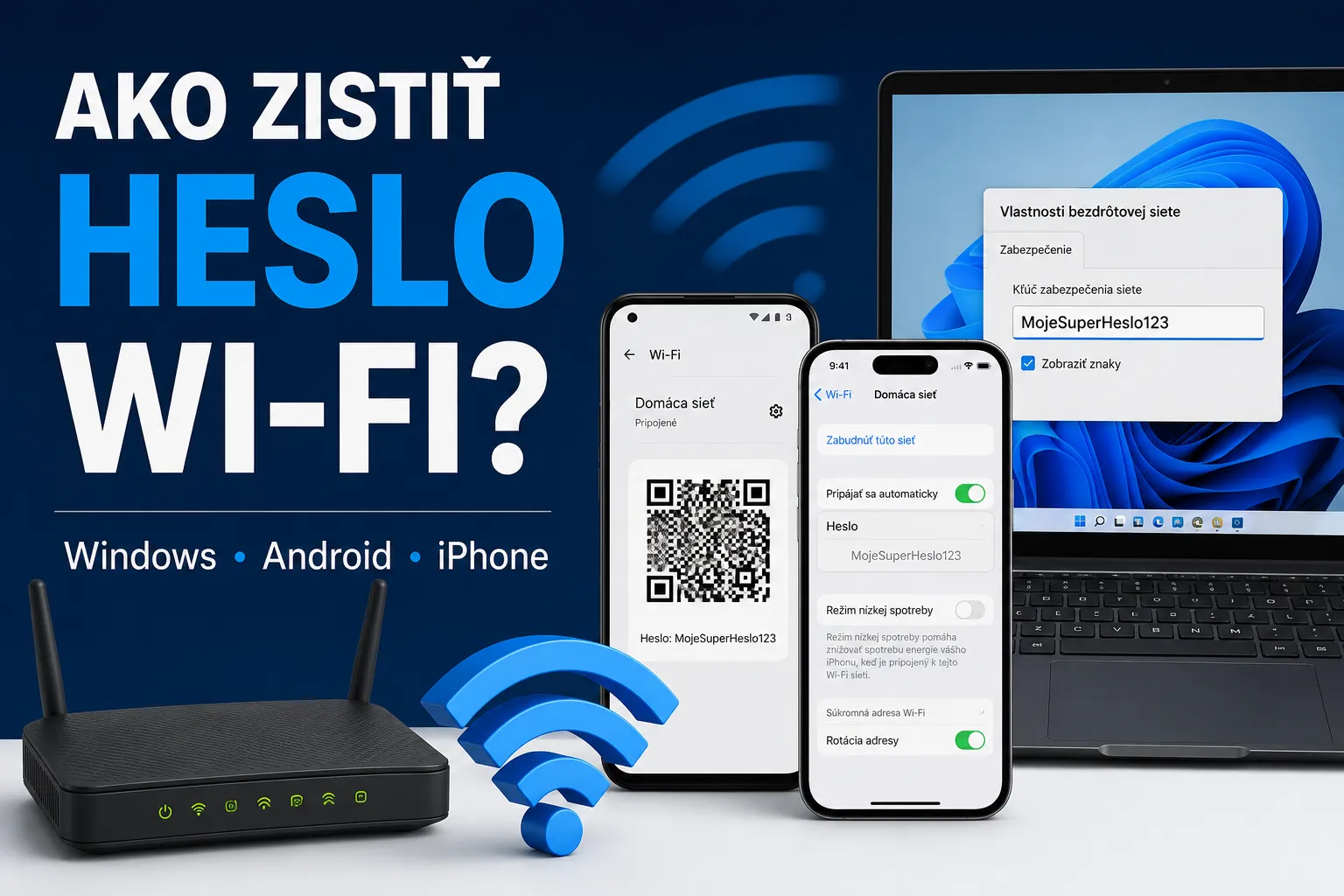
Zabudli ste heslo na Wi-Fi?
Potrebujete pripojiť nový telefón, notebook alebo televízor k Wi-Fi, ale heslo si nepamätáte? Ak je počítač, prípadne mobilný telefón už pripojený k tejto sieti, vo väčšine prípadov ho dokážete jednoducho zobraziť. Odpovede na otázku: Ako zistiť heslo Wi-Fi siete nájdete v tomto článku.
Ako zistiť heslo Wi-Fi vo Windows 11
Postup krok za krokom:
- Otvorte Nastavenia.
- Vyberte Sieť a internet.
- Otvorte Vlastnosti siete <Názov vašej siete>.
- Vedľa Heslo siete Wi-Fi kliknite Zobraziť.
Potom sa zobrazí uložené heslo:
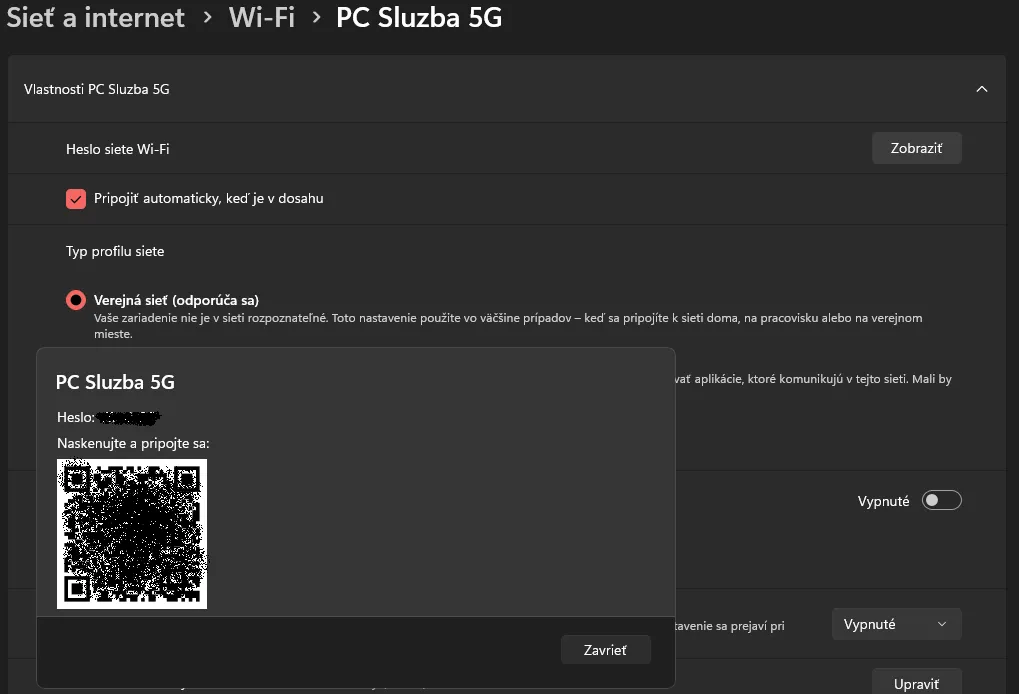
Vo Windows 11 môžete zobraziť uložené heslo Wi-Fi priamo v nastaveniach siete. Zobrazí sa aj QR kód, pomocou ktorého môžete jednoducho pripojiť ďalšie zariadenia.
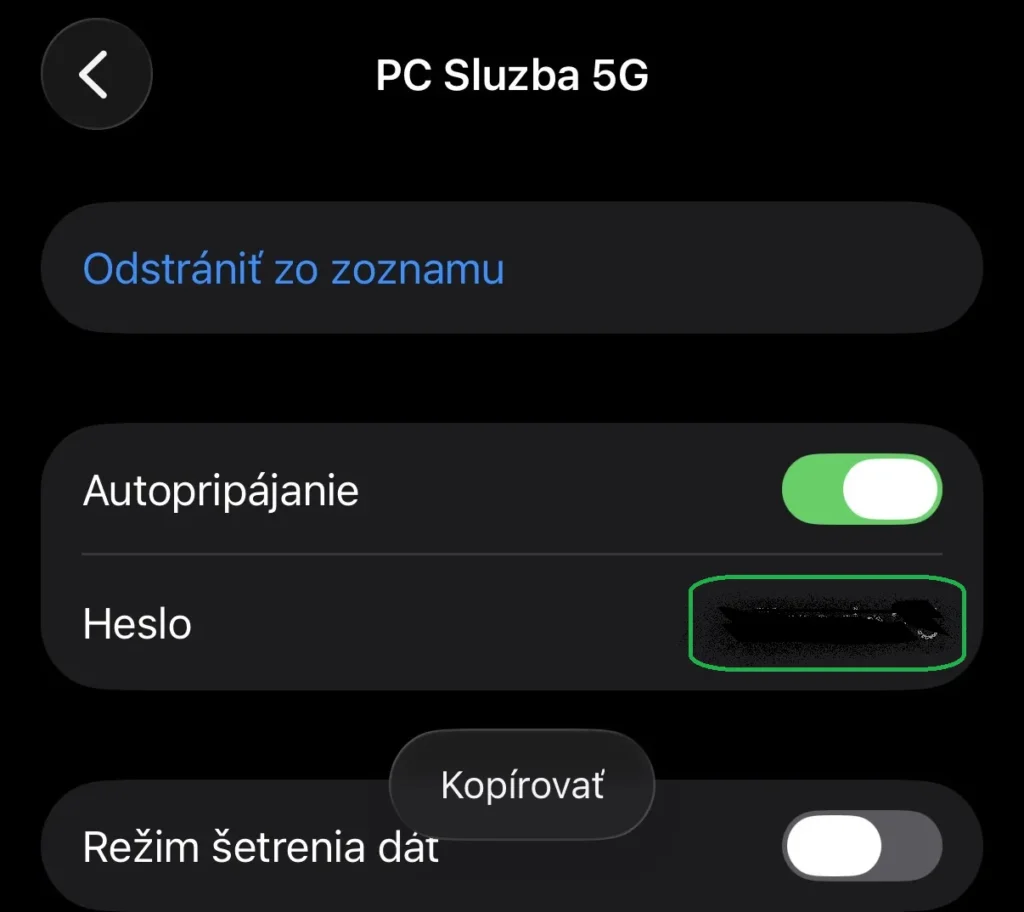
Ako zistiť heslo Wi-Fi v iPhone (iOS)
Od systému iOS 16 je možné zobraziť uložené heslo Wi-Fi priamo v telefóne.
Postup
- Otvorte Nastavenia.
- Vyberte Wi-Fi.
- Kliknite na ikonu i pri pripojenej sieti.
- Klepnite na položku Heslo.
- Overte svoju identitu pomocou Face ID, Touch ID alebo kódu.
Následne sa zobrazí heslo k danej Wi-Fi sieti.
Ako zdieľať Wi-Fi heslo z iPhonu
Ak má návšteva iPhone alebo iPad:
- Oba telefóny musia mať zapnuté Wi-Fi a Bluetooth.
- Druhá osoba sa pokúsi pripojiť k sieti.
- Na vašom iPhone sa zobrazí možnosť Zdieľať heslo.
- Potvrďte zdieľanie.
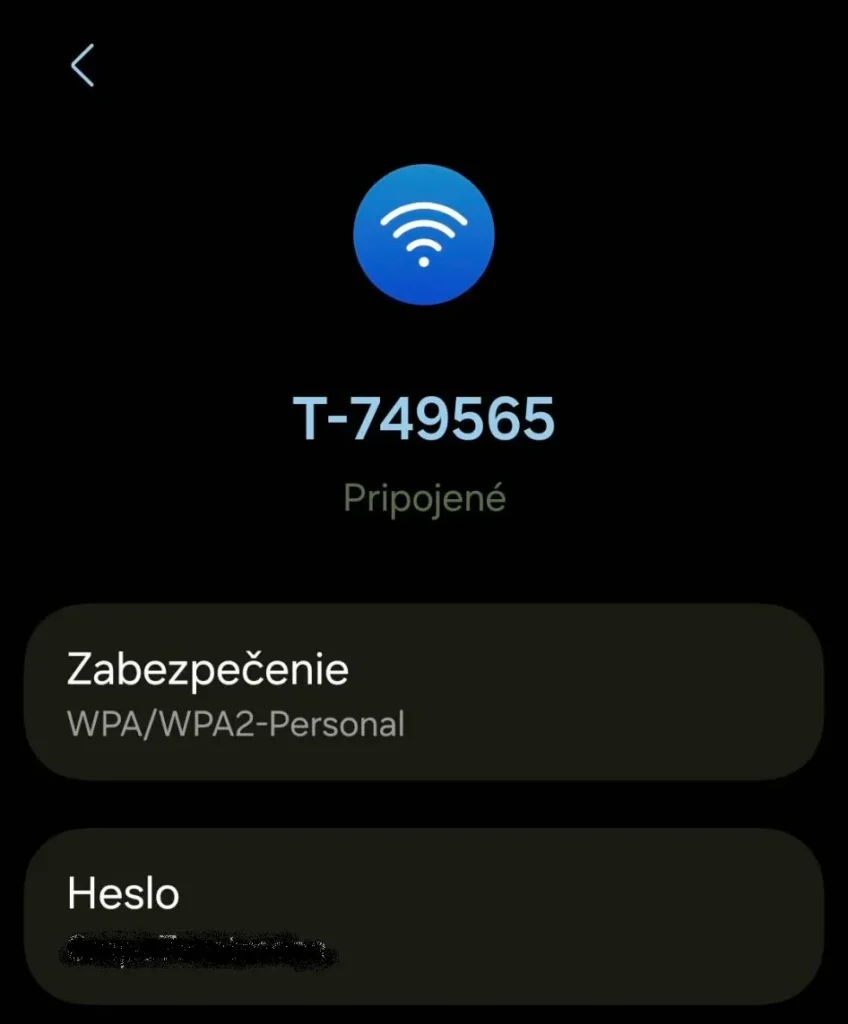
Ako zistiť heslo Wi-Fi v Androide
Na väčšine novších telefónov s Androidom je možné zobraziť uložené heslo alebo QR kód.
Postup
- Otvorte Nastavenia.
- Prejdite do sekcie Pripojenia.
- Vyberte aktuálne pripojenú sieť.
- Zvoľte Nastavenia vašej WiFi (cez ikonku ozubeného kolieska
 ).
). - A už len zobraziť heslo cez ikonku preškrtnutého oka.
Na spodku obrazovky je možné sieť aj zdieľať, prípadne zobraziť QR kód.
Prečo sa postup môže líšiť
Výrobcovia ako Samsung, Xiaomi, Motorola či OnePlus používajú vlastné úpravy Androidu, preto sa názvy ponúk môžu mierne líšiť.
Ako zistiť heslo Wi-Fi pomocou príkazového riadka vo Windows
Príkaz:
netsh wlan show profilesNásledne:
netsh wlan show profile name="NazovWiFi" key=clearV časti Obsah kľúča sa zobrazí heslo.
Heslo nevidím. Čo teraz?
Možné príčiny:
- počítač nie je pripojený k danej sieti,
- profil siete bol odstránený,
- nemáte oprávnenia správcu,
- heslo bolo zmenené v routeri.
Ako zistiť heslo priamo v routeri
Máme k tomu aj špeciálny článok Ako nezabudnúť heslo na WiFi, ale v zásade platí:
Kedy je vhodné zmeniť Wi-Fi heslo?
Heslo k Wi-Fi sieti by nemalo zostať rovnaké navždy. V niektorých situáciách je jeho zmena rozumným krokom, ktorý môže zvýšiť bezpečnosť vašej domácej alebo firemnej siete.
Po presťahovaní sa do nového bytu alebo domu je vhodné skontrolovať nastavenie routera a zmeniť prihlasovacie údaje. Nikdy neviete, kto mal k sieti prístup pred vami alebo či neboli údaje niekomu poskytnuté.
Po odchode nájomníkov alebo dlhodobých návštev je tiež dobré heslo zmeniť. Ak malo k sieti prístup viac ľudí, jednoduchá zmena hesla vám umožní mať opäť kontrolu nad tým, kto sa môže pripojiť.
Ak používate pôvodné heslo od operátora, odporúča sa nastaviť vlastné. Predvolené heslá bývajú síce pomerne bezpečné, ale často sú uvedené na štítku routera a nie sú veľmi praktické na zadávanie do zariadení.
Pri podozrení na neoprávnené pripojenie by mala byť zmena hesla jedným z prvých krokov. Medzi varovné signály patrí pomalší internet, neznáme zariadenia v zozname pripojených klientov alebo výpadky siete bez zjavnej príčiny.
Ak si nie ste istí, ako zmeniť heslo Wi-Fi alebo správne nastaviť zabezpečenie routera, radi vám pomôžeme s konfiguráciou domácej siete, nastavením Wi-Fi a zabezpečením internetového pripojenia. Stačí nás kontaktovať a postaráme sa o správne nastavenie celej siete.
Súvisiace články
- Ako zrýchliť pomalý internet
- Wi-Fi Mesh systém: výhody a nevýhody
- Slabá WiFi
- Servis počítačov a notebookov v Bratislave
- Sieťové káble: Aké sú rozdiely medzi Cat5e, Cat6, Cat6a a Cat7
Záver
Ak je váš počítač pripojený k Wi-Fi sieti, heslo sa vo väčšine prípadov dá zobraziť priamo vo Windows. Ak sa vám to nedarí alebo máte problémy s nastavením domácej siete, radi vám pomôžeme.
Máte problém s Wi-Fi sieťou, routerom alebo nastavením internetu? Kontaktujte PC Služba s. r. o. a pomôžeme vám s diagnostikou aj nastavením siete v Bratislave a okolí.
Pomôžeme s diagnostikou routera, nastavením Wi-Fi, meraním signálu aj návrhom stabilného pokrytia domácnosti alebo firmy.
Aj cez víkendy a sviatky