
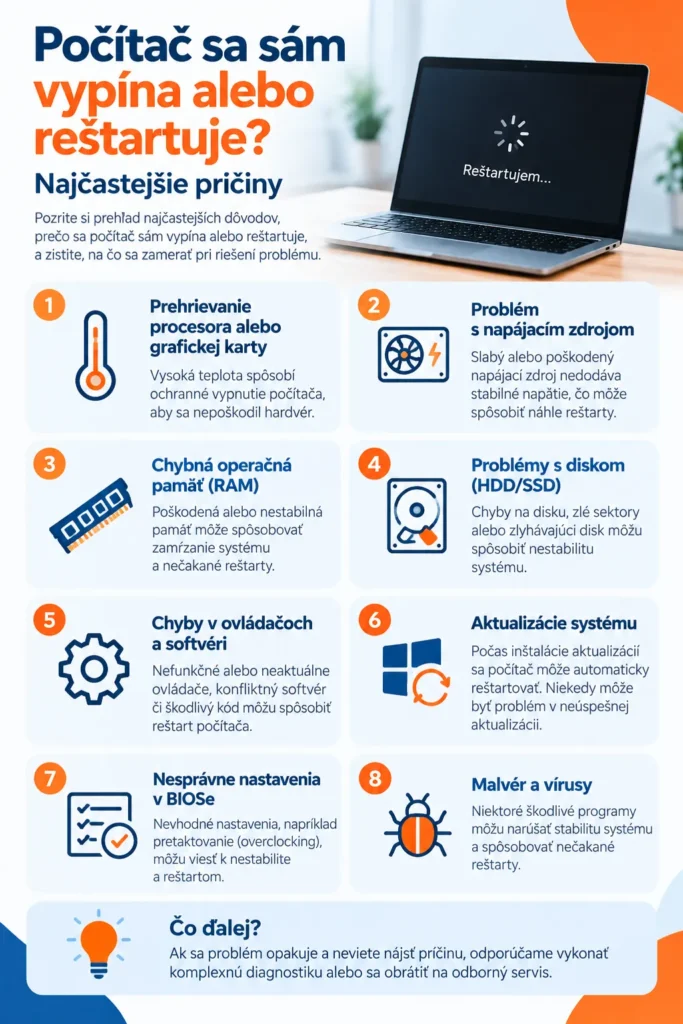
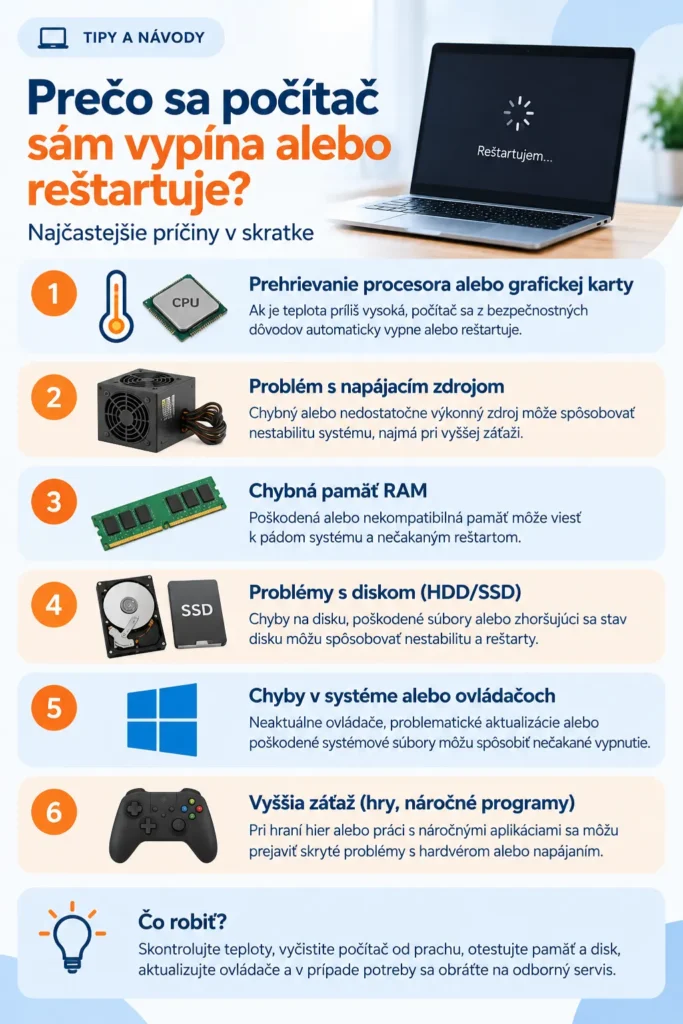
Počítač, ktorý sa bez upozornenia vypína alebo reštartuje, môže mať problém so softvérom, prehrievaním alebo niektorým hardvérovým komponentom. Niekedy sa problém objaví iba pri hraní hier alebo vyššej záťaži, inokedy sa počítač reštartuje aj pri bežnej práci.
Dôležité je všimnúť si, kedy a za akých okolností k vypnutiu dochádza. Práve to často napovie, kde hľadať príčinu.
1. Prehrievanie procesora alebo grafickej karty
Jednou z najčastejších príčin náhleho vypínania počítača je príliš vysoká teplota procesora alebo grafickej karty.
Moderné počítače majú ochranu proti prehriatiu. Preto ak teplota prekročí bezpečnú hranicu, systém môže znížiť výkon alebo sa úplne vypnúť.
Prehrievanie môže spôsobovať napríklad:
- zanesený chladič,
- prach vo ventilátoroch,
- nefunkčný ventilátor,
- vyschnutá teplovodivá pasta,
- zle nasadený chladič,
- nedostatočné prúdenie vzduchu v skrinke.
Typickým príznakom je, že počítač funguje pri bežnej práci, ale vypne sa pri hraní hier, renderovaní videa alebo inom vyššom zaťažení.
2. Chybný alebo slabý napájací zdroj
Napájací zdroj musí dodávať stabilné napätie všetkým komponentom počítača.
Ak je zdroj chybný, poškodený alebo jednoducho nestačí na výkonnejšiu grafickú kartu či procesor, počítač sa môže:
- náhle vypnúť,
- reštartovať,
- zamrznúť,
- vypnúť hlavne pri vysokej záťaži.
Problém so zdrojom sa často prejavuje bez modrej obrazovky alebo chybového hlásenia. Navyše sa počítač môže okamžite vypnúť alebo reštartovať bez ďalšieho varovania.
Samotný údaj vo wattoch pritom nestačí. Dôležitá je aj kvalita zdroja, jeho vek a schopnosť stabilne dodávať požadovaný výkon.
3. Problém s operačnou pamäťou RAM
Poškodená alebo nestabilná RAM môže spôsobovať:
- náhodné reštarty,
- zamŕzanie systému,
- modrú obrazovku,
- pády programov,
- poškodzovanie dát.
Problém sa môže objaviť aj po rozšírení operačnej pamäte, ak spolu jednotlivé moduly správne nespolupracujú.
Niekedy pomôže pamäte vybrať, vyčistiť kontakty a správne ich znovu osadiť. Zároveň však odporúčame pamäť dôkladne otestovať, pretože samotné opätovné osadenie nemusí odhaliť všetky chyby.
4. Problém s grafickou kartou
Ak sa počítač reštartuje najmä pri hrách alebo graficky náročných aplikáciách, príčinou môže byť grafická karta.
Problém môže spôsobovať:
- prehrievanie GPU,
- chybný ovládač,
- nestabilné napájanie,
- poškodenie grafickej karty,
- príliš vysoké pretaktovanie alebo nevhodné nastavenie výkonu.
Okrem toho sa pred samotným reštartom môžu objaviť grafické chyby, čierna obrazovka alebo krátke zamrznutie. Ak počítač zostane zapnutý, ale obraz úplne zmizne, pomôže návod Počítač nemá obraz – čo skontrolovať?.
5. Chybný disk alebo SSD
Poškodený SSD alebo klasický pevný disk môže spôsobovať nestabilitu systému.
Medzi možné príznaky patria:
- dlhé spúšťanie Windows,
- zamŕzanie,
- chyby pri kopírovaní súborov,
- poškodené systémové súbory,
- náhodné pády alebo reštarty.
Preto odporúčame stav disku preveriť pomocou diagnostických nástrojov a údajov SMART.
Okrem toho, ak disk vykazuje chyby, čo najskôr zálohujte dôležité dáta.
6. Chyba Windows alebo ovládačov
Nie vždy ide o hardvérový problém.
Reštarty môžu spôsobovať aj:
- poškodené systémové súbory,
- chybný ovládač,
- nepodarená aktualizácia Windows,
- konflikt programov,
- škodlivý softvér.
Ak sa problém začal bezprostredne po aktualizácii ovládača alebo systému, je dobré začať diagnostiku práve tam.
Pri závažnej chybe systému sa môže zobraziť aj BSOD – modrá obrazovka smrti.
7. Automatický reštart po chybe systému
Windows môže byť nastavený tak, že sa po kritickej chybe automaticky reštartuje.
Používateľ potom modrú obrazovku ani nestihne vidieť a má pocit, že sa počítač iba náhodne reštartoval.
Preto v takom prípade skontrolujte systémové záznamy a prípadné chybové kódy.
Samotné vypnutie automatického reštartu problém nevyrieši, ale môže pomôcť zistiť jeho skutočnú príčinu.
8. Základná doska alebo napájanie
Menej častou, ale možnou príčinou je problém so základnou doskou.
Môže ísť napríklad o:
- poškodené napájacie obvody,
- chybný konektor,
- poškodenie po prepätí,
- zlý kontakt niektorého komponentu,
- problém s BIOS alebo UEFI.
Preto technik pri podobných problémoch postupne testuje jednotlivé komponenty a porovnáva výsledky.
9. Pretaktovanie, XMP alebo nesprávne nastavenie BIOS
Ak je procesor, grafická karta alebo operačná pamäť nastavená príliš agresívne, systém nemusí byť stabilný.
Týka sa to napríklad:
- pretaktovania procesora,
- pretaktovania grafickej karty,
- XMP alebo EXPO profilov RAM,
- manuálneho nastavenia napätí.
Ak sa navyše problémy začali po zmene nastavení BIOS alebo UEFI, skúste obnoviť predvolené hodnoty.
10. Elektrická zásuvka, predlžovačka alebo napájací kábel
Občas je príčina úplne mimo samotného počítača.
Skontrolovať sa oplatí aj:
- napájací kábel,
- zásuvku,
- predlžovací kábel,
- prepäťovú ochranu,
- UPS.
Uvoľnený konektor alebo chybná predlžovačka môže vyzerať ako porucha počítača.
Ako zistiť príčinu?
Pri diagnostike pomáha sledovať, kedy presne sa počítač vypne alebo reštartuje.
Ak sa vypína:
- pri hraní hier – skontrolujte teploty, grafickú kartu a napájací zdroj,
- pri každom vyššom zaťažení – podozrivý je zdroj alebo prehrievanie,
- náhodne aj pri bežnej práci – treba preveriť RAM, disk, Windows a základnú dosku,
- hneď po zapnutí – problém môže byť v napájaní, základnej doske alebo chladiči,
- po aktualizácii Windows alebo ovládača – pravdepodobná je softvérová príčina.
Dôležité je meniť alebo testovať vždy iba jednu vec naraz. Ak sa naraz vymení viac komponentov alebo nastavení, príčina sa potom hľadá oveľa ťažšie.
Čo môžete skontrolovať sami
Bez rozoberania počítača môžete skúsiť:
- skontrolovať teploty procesora a grafickej karty,
- nainštalovať dostupné aktualizácie Windows,
- aktualizovať ovládače,
- skontrolovať stav disku,
- odpojiť nepotrebné USB zariadenia,
- vyskúšať inú zásuvku alebo napájací kábel,
- všimnúť si, pri akej činnosti k reštartu dochádza.
Ak sú v počítači dôležité dáta a systém sa správa nestabilne, odporúčame pred rozsiahlejšou diagnostikou vytvoriť zálohu.
Kedy je lepšie obrátiť sa na servis?
Ak sa počítač opakovane vypína alebo reštartuje a jednoduchá kontrola nepomohla, potom problém diagnostikujte systematicky.
Následne môže servis preveriť napríklad:
- teploty a chladiaci systém,
- napájací zdroj,
- operačnú pamäť,
- SSD alebo pevný disk,
- grafickú kartu,
- stabilitu procesora,
- základnú dosku,
- systém Windows a ovládače.
Náhodné výmeny komponentov bez diagnostiky môžu byť zbytočne drahé a problém nemusia vyriešiť.
PC Služba poskytuje diagnostiku počítačov a notebookov v Bratislave a okolí.
Ak sa váš počítač sám vypína, reštartuje alebo je nestabilný, môžeme zistiť príčinu a navrhnúť vhodné riešenie.
Pomôžeme s diagnostikou, opravou systému, odstránením problémov aj zrýchlením počítača – osobne alebo na diaľku.
Aj cez víkendy a sviatky