Ak sa vám počas práce alebo hrania hier zrazu zobrazila BSOD – modrá obrazovka smrti, pravdepodobne vás to zaskočilo. Počítač prestane reagovať, zobrazí sa modrá obrazovka s chybovým hlásením a následne sa systém reštartuje. Hoci táto situácia pôsobí dramaticky, neznamená automaticky, že je váš počítač nenávratne poškodený.
Vo väčšine prípadov ide o ochranný mechanizmus systému Windows. Operačný systém totiž pri kritickej chybe radšej zastaví svoju činnosť, aby zabránil poškodeniu dát alebo ďalšiemu zlyhaniu hardvéru. Preto je dôležité nepodceňovať opakované pády systému a pokúsiť sa zistiť ich skutočnú príčinu.
V našej spoločnosti PC Služba sa s modrou obrazovkou stretávame pravidelne. Veľmi často prídu zákazníci s presvedčením, že budú potrebovať nový počítač. Po dôkladnej diagnostike však zistíme, že problém spôsobuje chybný ovládač, poškodený systém alebo opotrebovaný komponent, ktorý možno opraviť alebo vymeniť za podstatne nižšie náklady.
Ak chcete lepšie porozumieť systému Windows, jeho údržbe a riešeniu najčastejších problémov, odporúčame prečítať si aj náš článok Windows – kompletný sprievodca.
Práve preto sa oplatí pochopiť, čo BSOD znamená, aké sú jej najčastejšie príčiny a čo môžete urobiť ešte pred návštevou servisu.
Čo je BSOD (Blue Screen of Death)?
BSOD je skratka anglického výrazu Blue Screen of Death, teda modrá obrazovka smrti. Ide o kritickú systémovú chybu, pri ktorej Windows nedokáže bezpečne pokračovať v práci.
Keď nastane takáto situácia, systém zastaví všetky procesy a zobrazí chybové hlásenie. Súčasne vytvorí diagnostický súbor (Memory Dump), ktorý obsahuje informácie o tom, čo spôsobilo pád systému. Vďaka týmto údajom je možné neskôr zistiť presnú príčinu problému.
Na obrazovke sa zvyčajne zobrazí aj takzvaný Stop Code. Tento kód predstavuje dôležitú pomôcku pri diagnostike, pretože často napovie, či problém súvisí s ovládačmi, pamäťou RAM, diskom alebo iným hardvérom.
Ak sa BSOD zobrazí iba raz, nemusí ísť o vážny problém. Ak sa však modrá obrazovka opakuje pravidelne, je veľmi pravdepodobné, že sa v počítači nachádza chyba, ktorú treba odstrániť.
Prečo sa objaví modrá obrazovka smrti?
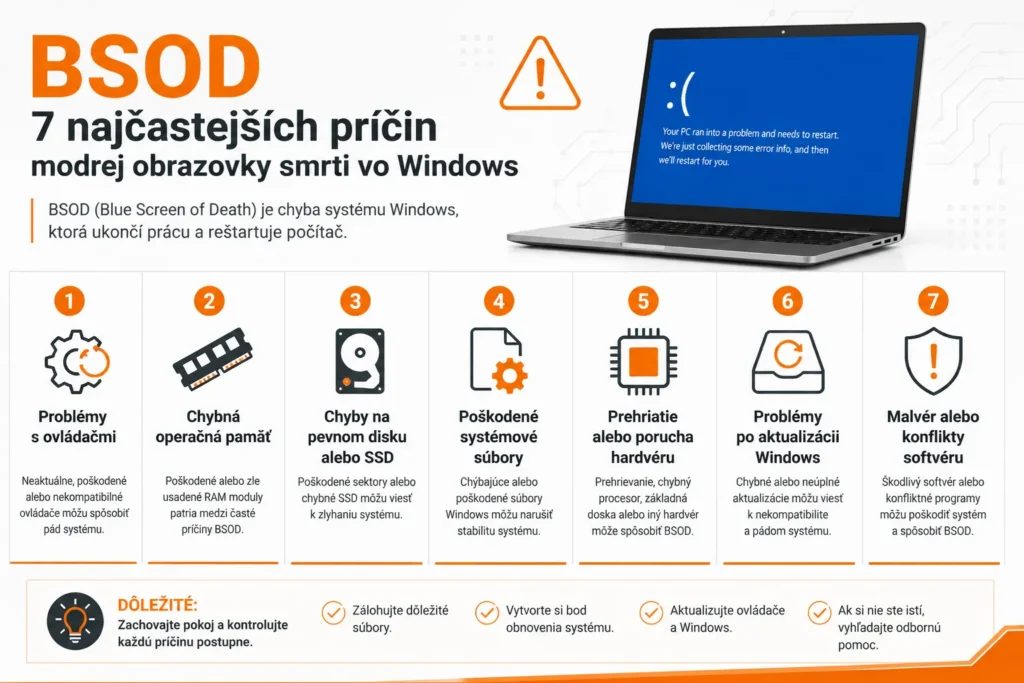
Mnohí používatelia si myslia, že BSOD spôsobuje výlučne poškodený hardvér. V skutočnosti môže byť dôvodov oveľa viac. Niektoré problémy vyrieši jednoduchá aktualizácia ovládača, zatiaľ čo iné si vyžadujú odbornú diagnostiku.
Preto odporúčame nehľadať riešenie naslepo. Výmena funkčných komponentov totiž často vedie iba k zbytočným výdavkom.
Pozrime sa na najčastejšie príčiny.
1. Chybné alebo nekompatibilné ovládače
Jednou z najčastejších príčin BSOD sú poškodené alebo zastarané ovládače.
Najmä po aktualizácii Windows sa môže stať, že starší ovládač prestane správne komunikovať so systémom. V dôsledku toho vznikne kritická chyba a Windows zobrazí modrú obrazovku.
Najčastejšie ide o ovládače:
- grafickej karty,
- čipsetu,
- sieťovej karty,
- Wi-Fi adaptérov,
- NVMe alebo SATA radičov,
- USB zariadení.
Ak sa BSOD objaví krátko po aktualizácii systému alebo po inštalácii nového zariadenia, je práve ovládač jedným z prvých podozrivých.
Niektoré chyby BSOD môžu súvisieť s poškodenými ovládačmi alebo neúspešnými aktualizáciami systému. Viac informácií nájdete v článku Windows Update – prečo sú aktualizácie dôležité.
2. Chybná operačná pamäť (RAM)
Ďalším častým dôvodom je poškodená alebo nestabilná operačná pamäť.
RAM uchováva údaje, s ktorými procesor aktuálne pracuje. Ak však začne zapisovať alebo čítať nesprávne údaje, systém už nedokáže bezpečne pokračovať. Následne sa zobrazí BSOD.
Typické príznaky zahŕňajú:
- náhodné reštarty,
- zamŕzanie počítača,
- rôzne Stop Code pri každom páde,
- pády počas hrania hier,
- chyby pri inštalácii Windows.
V praxi sa často stretávame s tým, že zákazníci podozrievajú SSD alebo vírus. Po dôkladnom teste RAM sa však ukáže, že problém spôsobuje jediný chybný pamäťový modul.
3. Poškodený SSD alebo HDD
Úložisko patrí medzi najviac namáhané komponenty počítača. Preto nie je prekvapením, že opotrebovaný SSD alebo HDD môže spôsobovať kritické chyby systému.
Ak Windows nedokáže načítať dôležité systémové súbory, môže dôjsť k pádu systému.
Varovné príznaky bývajú:
- pomalé spúšťanie systému,
- dlhé načítavanie programov,
- miznúce súbory,
- zamŕzanie počas kopírovania dát,
- zvláštne zvuky pri klasických pevných diskoch.
Našťastie moderné SSD disky umožňujú skontrolovať svoj technický stav ešte pred úplným zlyhaním. Pravidelná kontrola preto dokáže odhaliť problém skôr, než dôjde k strate dôležitých dát.
Ak sa okrem modrej obrazovky stretávate aj s pomalým štartom systému alebo dlhým načítavaním aplikácií, odporúčame prečítať si aj článok Windows 11 je pomalý? 10 najčastejších dôvodov a riešení.
4. Prehrievanie procesora alebo grafickej karty
Počítač vytvára počas prevádzky značné množstvo tepla. Ak však chladiaci systém nefunguje správne, teplota komponentov začne prudko stúpať.
Následne môže dôjsť k:
- zníženiu výkonu,
- zamŕzaniu systému,
- samovoľným reštartom,
- modrej obrazovke smrti.
Najčastejšie príčiny prehrievania sú:
- zanesené ventilátory prachom,
- vyschnutá teplovodivá pasta,
- nefunkčný ventilátor,
- upchaté chladiace otvory,
- vysoká záťaž počas hrania alebo práce s grafikou.
Pravidelné čistenie počítača preto patrí medzi najúčinnejšie formy prevencie.
Ak sa modrá obrazovka objavuje najmä pri vyššej záťaži, môže byť príčinou prehrievanie. Viac sa tejto téme venujeme v článku Notebook sa prehrieva? Najčastejšie príčiny a riešenia.
5. Poškodené systémové súbory
Operačný systém obsahuje tisíce súborov, ktoré musia spolupracovať bez chýb. Ak sa niektorý z nich poškodí, môže dôjsť k nestabilite alebo pádu systému.
K poškodeniu systémových súborov môže dôjsť napríklad po:
- neúspešnej aktualizácii,
- výpadku elektrickej energie,
- nesprávnom vypnutí počítača,
- napadnutí škodlivým softvérom,
- zlyhaní úložiska.
Dobrou správou však je, že Windows obsahuje vstavané nástroje na kontrolu integrity systému. V mnohých prípadoch dokážu poškodené súbory automaticky opraviť a obnoviť stabilitu operačného systému.
Čo znamenajú najčastejšie Stop Code chyby?
Keď sa zobrazí BSOD – modrá obrazovka smrti, Windows zvyčajne vypíše aj takzvaný Stop Code. Hoci tento kód na prvý pohľad pôsobí zložito, môže výrazne pomôcť pri hľadaní príčiny problému. Ak vás zaujíma podrobnejší popis jednotlivých Stop Code chýb, Microsoft zverejňuje ich význam aj odporúčané postupy riešenia v oficiálnej dokumentácii. Bug Check Code Reference od Microsoftu.
Je však dôležité vedieť, že samotný Stop Code ešte neurčuje presnú chybu. Skôr ukazuje smer, ktorým by mala diagnostika pokračovať. Preto sa pri profesionálnej oprave vždy analyzujú aj systémové logy, výpisy pamäte (Memory Dump) a stav jednotlivých hardvérových komponentov.
Nižšie nájdete najčastejšie Stop Code chyby a ich význam.
CRITICAL_PROCESS_DIED
Táto chyba znamená, že prestal fungovať jeden z kľúčových systémových procesov. Vo väčšine prípadov súvisí s poškodenými systémovými súbormi, problémami s diskom alebo chybnými ovládačmi.
Ak sa chyba objaví iba raz, nemusí ísť o nič vážne. Ak sa však opakuje pri každom štarte systému, odporúčame vykonať diagnostiku čo najskôr.
MEMORY_MANAGEMENT
Ako už názov napovedá, táto chyba súvisí so správou operačnej pamäte.
Najčastejšou príčinou býva:
- poškodený modul RAM,
- nestabilné nastavenie pamäte v BIOSe,
- chybný ovládač,
- poškodené systémové súbory.
V našej praxi ide o jednu z najčastejších BSOD chýb. Preto pri opakovaných pádoch vždy odporúčame otestovať pamäť ešte pred výmenou iných komponentov.
IRQL_NOT_LESS_OR_EQUAL
Tento Stop Code často signalizuje konflikt medzi ovládačom a systémom Windows.
K chybe môže dôjsť napríklad:
- po aktualizácii Windows,
- po inštalácii nového hardvéru,
- po aktualizácii grafického ovládača,
- pri poškodení operačnej pamäte.
Našťastie sa tento problém často podarí odstrániť aktualizáciou alebo návratom na predchádzajúcu verziu ovládača.
PAGE_FAULT_IN_NONPAGED_AREA
Táto chyba znamená, že systém sa pokúsil pristúpiť k údajom, ktoré neboli dostupné v pamäti.
Najčastejšie ju spôsobuje:
- poškodená RAM,
- chybný SSD alebo HDD,
- poškodený ovládač,
- antivírusový softvér.
Aj keď môže ísť o softvérový problém, netreba podceňovať ani možnú poruchu hardvéru.
SYSTEM_SERVICE_EXCEPTION
Táto chyba sa objavuje pri zlyhaní systémových služieb alebo ovládačov.
Často ju spôsobujú:
- poškodené ovládače grafickej karty,
- konflikty medzi aplikáciami,
- chyby po aktualizáciách systému.
Preto odporúčame skontrolovať, či sa problém objavil po inštalácii nového programu alebo aktualizácie.
Čo môžete urobiť sami?
Ak sa BSOD zobrazila iba raz, nie je potrebné panikáriť. Najskôr odporúčame vykonať niekoľko základných krokov, ktoré môžu problém odstrániť.
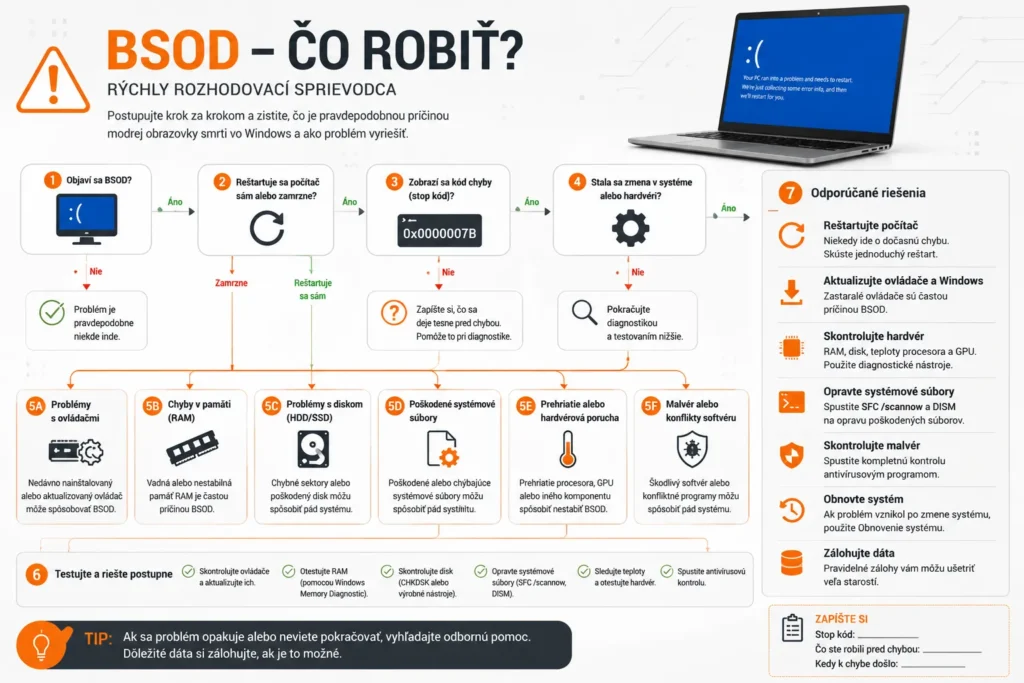
1. Zapíšte si Stop Code
Pred reštartovaním počítača si odfoťte obrazovku alebo si zapíšte názov chyby.
Práve tento údaj môže výrazne urýchliť diagnostiku a pomôcť pri hľadaní príčiny.
2. Reštartujte počítač
Jednorazová chyba môže vzniknúť aj v dôsledku náhodného zlyhania systému.
Ak sa však modrá obrazovka objaví opäť, pokračujte ďalšími krokmi.
3. Skontrolujte aktualizácie systému Windows
Microsoft pravidelne vydáva opravy chýb a bezpečnostné aktualizácie.
Preto odporúčame nainštalovať všetky dostupné aktualizácie. Zároveň skontrolujte, či výrobca vášho notebooku alebo základnej dosky neponúka novšie ovládače.
4. Aktualizujte ovládače
Najväčšiu pozornosť venujte ovládačom:
- grafickej karty,
- čipsetu,
- Wi-Fi adaptéra,
- Bluetooth,
- SSD radiča.
Dávajte si však pozor, aby ste ovládače sťahovali iba z oficiálnych stránok výrobcov. Neoverené nástroje na automatickú aktualizáciu môžu situáciu ešte zhoršiť.
5. Skontrolujte systémové súbory
Windows obsahuje vstavané nástroje na opravu poškodených systémových súborov.
Najprv otvorte Príkazový riadok ako správca a spustite:
sfc /scannow
Po dokončení odporúčame spustiť aj:
DISM /Online /Cleanup-Image /RestoreHealth
Tieto príkazy dokážu v mnohých prípadoch obnoviť poškodené systémové súbory bez potreby preinštalovania Windows. Ak problém pretrváva aj po kontrole systémových súborov, Microsoft odporúča postupovať podľa oficiálneho návodu na riešenie Stop Code chýb vrátane kontroly ovládačov, aktualizácií systému, firmvéru a hardvéru. Riešenie Stop Code chýb vo Windows.
Niektoré BSOD môžu súvisieť aj so škodlivým softvérom alebo poškodením systémových súborov. O ochrane počítača sa viac dočítate v článku Stačí Microsoft Defender? Potrebujem ešte antivírus?
6. Skontrolujte voľné miesto na disku
Možno to znie prekvapivo, avšak aj nedostatok voľného miesta môže spôsobovať nestabilitu systému.
Odporúčame ponechať aspoň 15 až 20 % kapacity systémového disku voľnej. V opačnom prípade môže Windows pracovať pomalšie a niektoré aktualizácie nemusia prebehnúť správne.
7. Sledujte teploty počítača
Ak sa BSOD objavuje počas hrania hier alebo pri práci s náročnými programami, môže byť príčinou prehrievanie.
Preto skontrolujte:
- či sa ventilátory otáčajú,
- či nie sú chladiace otvory zanesené prachom,
- či notebook nestojí na mäkkej podložke, ktorá bráni prúdeniu vzduchu.
Kedy už domáce riešenia nestačia?
Niektoré chyby sa dajú odstrániť jednoduchou aktualizáciou. Ak sa však modrá obrazovka objavuje opakovane, problém býva hlbší.
Odbornú diagnostiku odporúčame najmä vtedy, keď:
- BSOD sa objaví niekoľkokrát za deň,
- Windows sa vôbec nespustí,
- počítač zamŕza ešte pred prihlásením,
- počujete neobvyklé zvuky z pevného disku,
- počítač sa samovoľne reštartuje aj bez modrej obrazovky,
- problém vznikol po páde notebooku alebo po zatečení.
V takých prípadoch ďalšie experimentovanie často vedie iba k strate času alebo, v horšom prípade, k strate dát.
Ak sa po modrej obrazovke Windows už vôbec nespustí, prečítajte si náš podrobný návod Windows sa nespustí – čo robiť?, v ktorom nájdete odporúčaný postup krok za krokom.
Ako diagnostikujeme BSOD v PC Služba?
Pri opakovaných pádoch systému nestačí hádať, ktorý komponent je chybný. Preto pri každom zariadení postupujeme systematicky a jednotlivé príčiny postupne vylučujeme.
Diagnostika zvyčajne zahŕňa:
- analýzu súborov Memory Dump,
- kontrolu systémových udalostí Windows,
- test operačnej pamäte RAM,
- kontrolu zdravotného stavu SSD alebo HDD,
- záťažové testy procesora a grafickej karty,
- meranie prevádzkových teplôt,
- kontrolu napájania a základnej dosky,
- overenie ovládačov a systémových súborov.
Práve vďaka tomuto postupu dokážeme vo väčšine prípadov odhaliť skutočnú príčinu problému. Namiesto výmeny viacerých komponentov tak opravujeme iba to, čo je naozaj poškodené. Takýto prístup šetrí čas aj peniaze našich zákazníkov a zároveň zvyšuje pravdepodobnosť, že sa BSOD už nebude opakovať.
Ako predísť modrej obrazovke smrti?
Hoci sa nedá úplne vylúčiť každá hardvérová porucha, mnohým príčinám BSOD môžete predísť pravidelnou údržbou počítača. Práve prevencia je totiž najlacnejším spôsobom, ako predĺžiť životnosť zariadenia a znížiť riziko nečakaných výpadkov.
Pravidelne aktualizujte Windows
Microsoft priebežne vydáva opravy chýb, bezpečnostné záplaty aj aktualizácie, ktoré zlepšujú stabilitu systému. Preto odporúčame ponechať automatické aktualizácie zapnuté.
Zároveň však platí, že po väčších aktualizáciách je vhodné skontrolovať aj ovládače jednotlivých komponentov. Starší ovládač totiž nemusí byť s novou verziou systému úplne kompatibilný.
Aktualizujte ovládače iba z dôveryhodných zdrojov
Na internete nájdete množstvo programov, ktoré sľubujú automatickú aktualizáciu všetkých ovládačov jedným kliknutím. V praxi sa však často stretávame s tým, že takéto aplikácie nainštalujú nesprávne alebo neoficiálne ovládače.
Preto odporúčame sťahovať ovládače výhradne z webových stránok výrobcov notebookov alebo jednotlivých komponentov.
Nezabúdajte na čistenie počítača
Prach patrí medzi najčastejšie príčiny prehrievania. Postupne sa usádza na ventilátoroch aj chladičoch, čím znižuje ich účinnosť.
V dôsledku toho sa zvyšujú teploty procesora aj grafickej karty. Ak sa komponenty prehrievajú dlhodobo, môže dochádzať nielen k spomaleniu systému, ale aj k opakovaným pádom alebo zobrazeniu BSOD.
Pri stolných počítačoch odporúčame čistenie približne raz za 12 mesiacov. Pri notebookoch, ktoré sa používajú denne alebo v prašnom prostredí, môže byť vhodný aj kratší interval.
Sledujte stav SSD alebo HDD
Úložisko patrí medzi komponenty, ktoré sa prirodzene opotrebúvajú. Našťastie moderné SSD disky dokážu vopred signalizovať zhoršujúci sa technický stav.
Ak si všimnete pomalé načítavanie systému, časté zamŕzanie alebo chyby pri kopírovaní súborov, odporúčame disk čo najskôr skontrolovať. Včasná diagnostika môže zabrániť strate dôležitých dát.
Pravidelne zálohujte dôležité údaje
Žiadny počítač nie je úplne bezporuchový. Preto by ste mali mať zálohované fotografie, dokumenty aj pracovné súbory.
Najlepším riešením je kombinácia externého disku a cloudového úložiska. V prípade poruchy tak neprídete o svoje najdôležitejšie dáta.
Pravidelné zálohovanie patrí medzi najlepšie spôsoby ochrany pred stratou dát. Viac sa dozviete v článku Ako bezpečne zálohovať počítač.
Príklady z našej praxe
Počas diagnostiky počítačov sa s modrou obrazovkou stretávame veľmi často. Hoci príznaky bývajú podobné, skutočná príčina môže byť zakaždým iná.
Prípad č. 1 – Notebook sa reštartoval iba pri hrách
Zákazník predpokladal, že je poškodená grafická karta. Po diagnostike sme však zistili, že chladiaci systém bol zanesený prachom a teplovodivá pasta už stratila svoje vlastnosti.
Po profesionálnom vyčistení notebooku, výmene pasty a záťažových testoch bol systém opäť stabilný.
Prípad č. 2 – Modrá obrazovka po aktualizácii Windows
Po veľkej aktualizácii systému sa pri každom štarte zobrazoval Stop Code IRQL_NOT_LESS_OR_EQUAL.
Analýza výpisu pamäte ukázala konflikt medzi novou verziou Windows a starším ovládačom čipsetu. Po aktualizácii ovládača problém úplne zmizol.
Prípad č. 3 – Náhodné BSOD bez zjavnej príčiny
Počítač niekedy fungoval celý deň bez problémov a inokedy spadol už po niekoľkých minútach.
Po dôkladnom teste operačnej pamäte sa ukázalo, že jeden z modulov RAM obsahoval chyby. Po jeho výmene sa počítač vrátil do plne stabilnej prevádzky.
Tieto prípady ukazujú, že rovnaký príznak môže mať viacero príčin. Preto sa pri diagnostike nikdy nespoliehame na odhad, ale vždy vychádzame z výsledkov meraní a testov.
Kedy kontaktovať PC Služba?
Ak sa modrá obrazovka objavuje pravidelne, počítač sa samovoľne reštartuje alebo sa Windows vôbec nespustí, odporúčame problém neodkladať.
Čím skôr sa vykoná diagnostika, tým väčšia je šanca, že sa podarí odstrániť príčinu bez zbytočných nákladov alebo straty dát.
V PC Služba vykonávame kompletnú diagnostiku hardvéru aj softvéru. Zameriavame sa na identifikáciu skutočnej príčiny problému, nie iba na odstránenie jeho následkov. Vďaka tomu dokážeme navrhnúť riešenie, ktoré je efektívne, ekonomické a dlhodobo spoľahlivé.
Ak si nie ste istí, čo BSOD spôsobuje, radi vám pomôžeme s odbornou diagnostikou a opravou.
Najčastejšie otázky (FAQ)
Môže BSOD poškodiť počítač?
Samotná modrá obrazovka počítač nepoškodí. Ide o ochranný mechanizmus systému Windows. Ak sa však chyba opakuje, môže signalizovať vážnejší problém s hardvérom alebo softvérom.
Je BSOD vždy spôsobená pokazeným hardvérom?
Nie. Modrú obrazovku môžu spôsobovať aj poškodené ovládače, chyby po aktualizácii Windows, poškodené systémové súbory alebo konflikty medzi aplikáciami.
Dá sa BSOD odstrániť doma?
Áno, pokiaľ ide o jednorazovú alebo softvérovú chybu. Pomôcť môže aktualizácia ovládačov, oprava systémových súborov alebo odstránenie problémovej aplikácie. Ak sa však BSOD opakuje, odporúčame odbornú diagnostiku.
Znamená BSOD stratu dát?
Nie vždy. Ak je však príčinou poškodený SSD alebo HDD, riziko straty dát sa výrazne zvyšuje. Preto odporúčame pravidelné zálohovanie dôležitých súborov.
Koľko trvá diagnostika BSOD?
Závisí od konkrétnej príčiny. Vo väčšine prípadov však dokážeme počas diagnostiky zistiť, či problém súvisí so softvérom, operačnou pamäťou, diskom, prehrievaním alebo iným hardvérom.
Záver
BSOD – modrá obrazovka smrti môže na prvý pohľad pôsobiť ako vážna porucha. Vo väčšine prípadov však ide o signál, že systém Windows narazil na problém, ktorý je možné diagnostikovať a odstrániť.
Preto odporúčame neignorovať opakované pády systému. Čím skôr sa zistí ich skutočná príčina, tým jednoduchšia a lacnejšia býva oprava.
Ak používate starší počítač a uvažujete o prechode na Windows 11, odporúčame najskôr overiť jeho kompatibilitu podľa nášho návodu Je môj počítač kompatibilný s Windows 11?
Ak sa váš počítač pravidelne stretáva s modrou obrazovkou smrti, obráťte sa na PC Služba. Vykonáme odbornú diagnostiku, vysvetlíme príčinu problému a navrhneme riešenie, ktoré obnoví stabilitu vášho zariadenia bez zbytočnej výmeny funkčných komponentov.
Pomôžeme s diagnostikou, opravou systému, odstránením problémov aj zrýchlením počítača – osobne alebo na diaľku.
Aj cez víkendy a sviatky