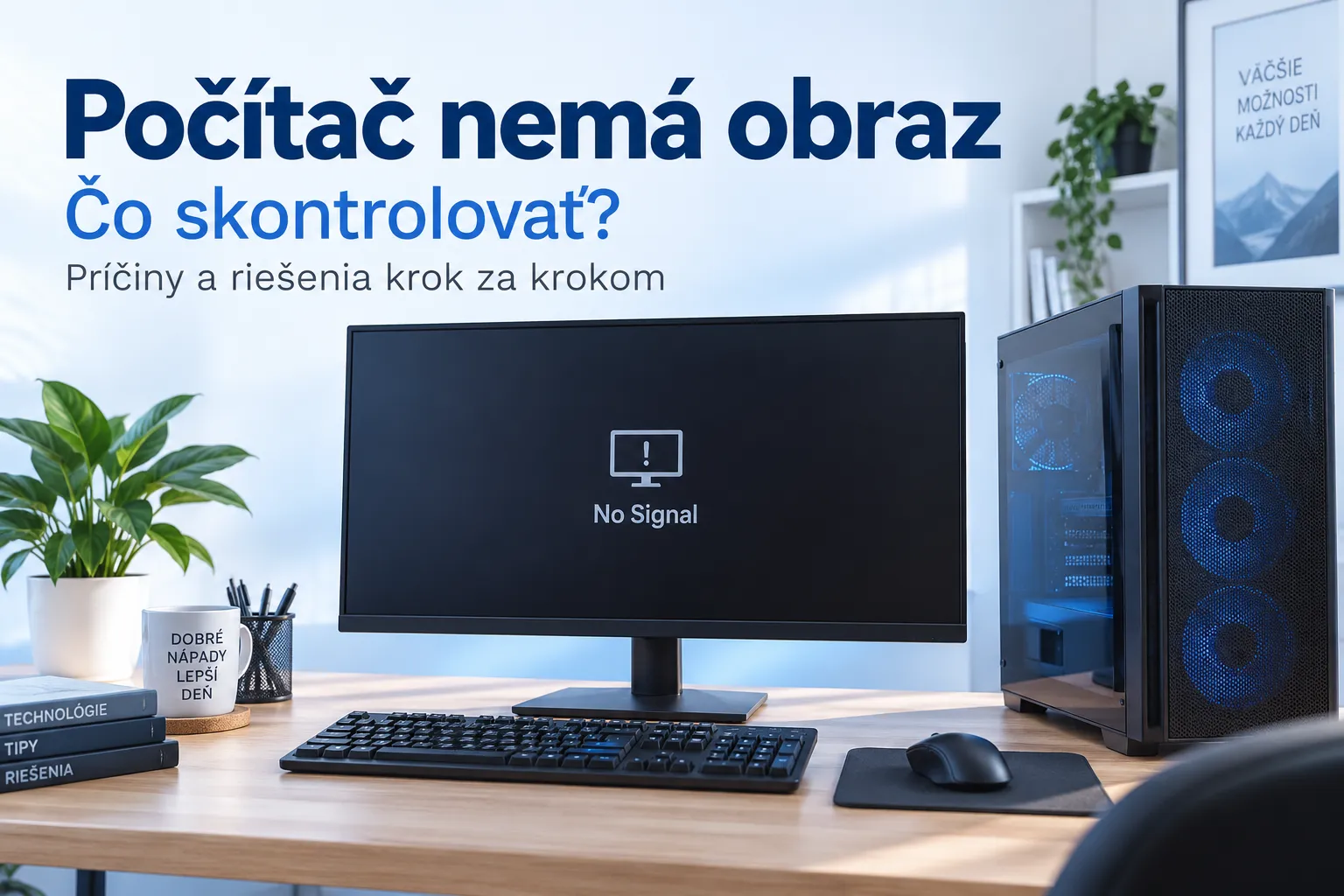
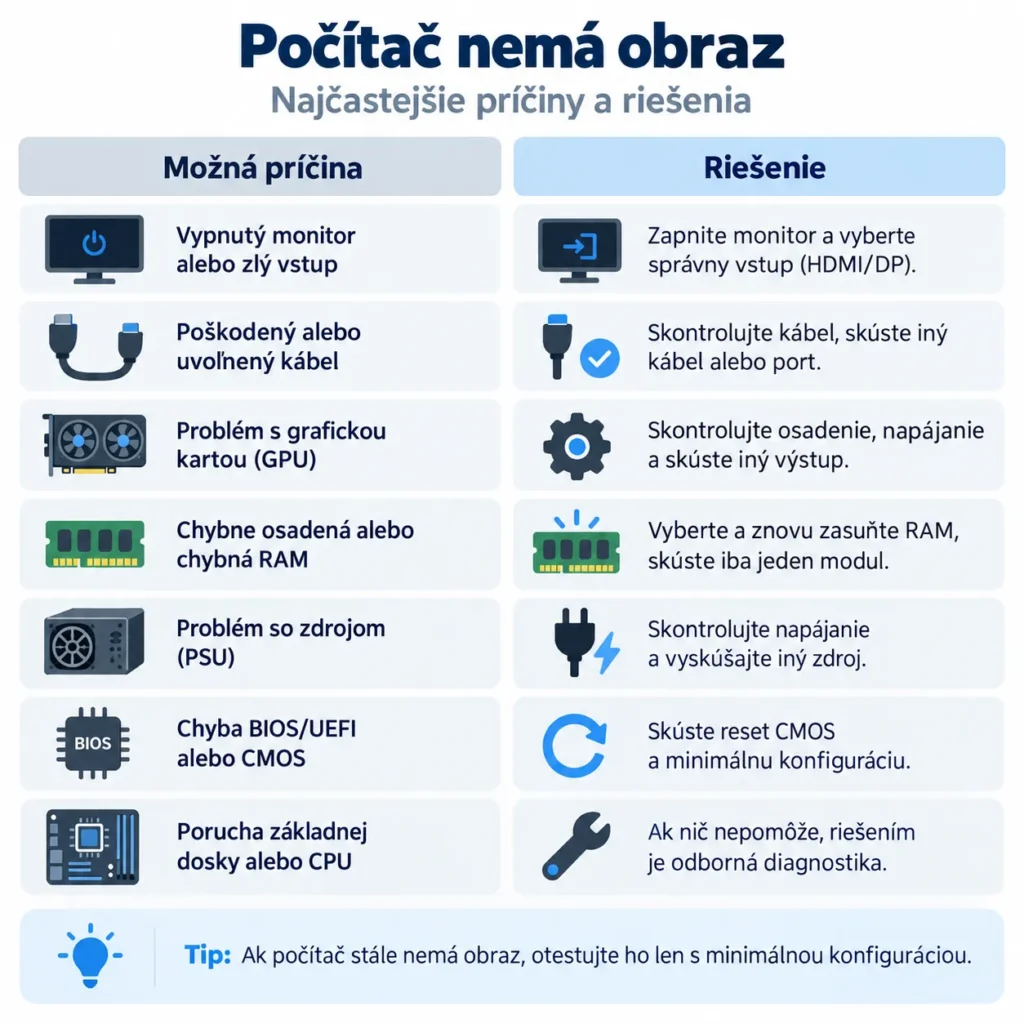
Počítač sa zapne, ventilátory sa roztočia, kontrolky svietia, ale na monitore zostáva čierna obrazovka? Problém nemusí automaticky znamenať pokazenú grafickú kartu. Príčinou môže byť monitor, kábel, nesprávny vstup, grafická karta, RAM, napájanie alebo základná doska.
V tomto návode si ukážeme, čo má zmysel skontrolovať doma a podľa čoho sa dá odhadnúť, kde sa chyba nachádza. Ak počítač po zapnutí nereaguje vôbec, pozrite si aj článok Počítač sa sám vypína alebo reštartuje – najčastejšie príčiny.
Najprv zistite, či počítač skutočne beží
Pri čiernej obrazovke je dôležité odlíšiť dve situácie. V prvej sa počítač vôbec nespustí. V druhej sa zapne, ale neposiela obrazový signál do monitora.
- Roztočia sa ventilátory?
- Svietia LED kontrolky na skrinke alebo základnej doske?
- Počuť po chvíli zvuk štartu Windows?
- Reaguje klávesnica, napríklad LED Num Lock alebo Caps Lock?
- Reštartuje sa počítač opakovane sám?
Ak počítač pôsobí, že normálne nabieha, problém bude skôr v obrazovej ceste – teda v monitore, kábli, výstupe alebo grafickej karte. Ak sa nedostane ani cez úvodný hardvérový test, treba hľadať problém aj v RAM, napájaní alebo základnej doske.
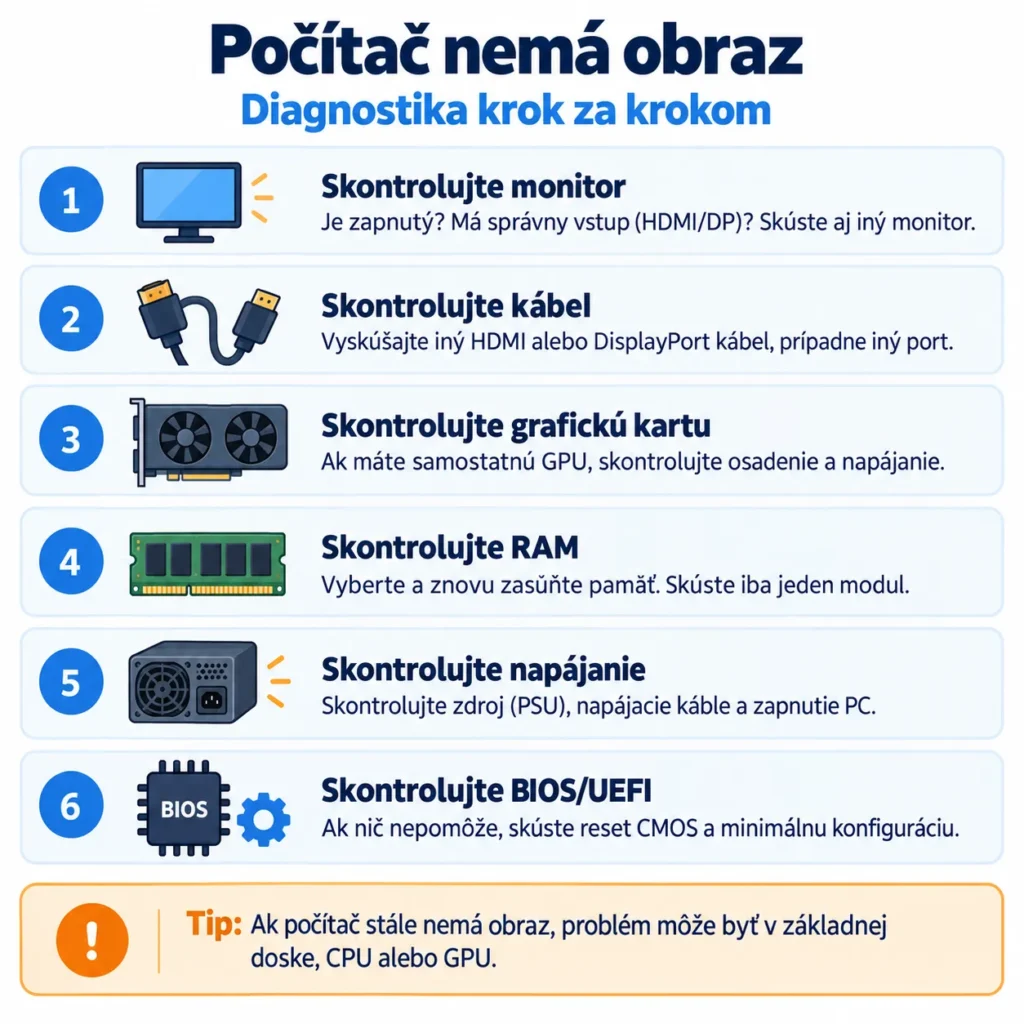
1. Skontrolujte monitor a správny vstup
Začnite tým najjednoduchším. Overte, či je monitor zapnutý a či má zvolený správny zdroj signálu. Ak je počítač pripojený cez HDMI, monitor musí mať zvolený práve príslušný HDMI vstup. To isté platí pre DisplayPort, DVI alebo VGA.
Ak monitor zobrazuje hlásenie typu No signal alebo Signal not detected, samotný panel pravdepodobne funguje, ale nedostáva obrazový signál z počítača.
2. Skúste iný kábel alebo iný monitor
Poškodený HDMI alebo DisplayPort kábel môže spôsobiť úplne čiernu obrazovku. Ak máte možnosť, skúste iný kábel a ideálne aj iný monitor alebo televízor.
Rovnako pomôže pripojiť problémový monitor k inému počítaču alebo notebooku. Takto sa rýchlo ukáže, či je chyba na strane monitora alebo PC.
3. Skontrolujte, kam je monitor zapojený
Pri stolnom počítači s dedikovanou grafickou kartou býva častou chybou zapojenie monitora do obrazového výstupu na základnej doske namiesto do grafickej karty.
Ak procesor nemá integrovanú grafiku, porty HDMI alebo DisplayPort na základnej doske nemusia poskytovať žiadny obraz. Monitor preto zapojte priamo do konektorov grafickej karty.
4. Skúste iný výstup grafickej karty
Grafické karty majú zvyčajne viac obrazových výstupov. Ak obraz cez jeden port nejde, skúste druhý HDMI alebo DisplayPort. Pomôže to odhaliť problém s konkrétnym konektorom alebo káblom.
Ak karta používa externé napájacie konektory, skontrolujte aj ich správne zapojenie. Káble musia byť určené pre PCIe/GPU, nie pre napájanie procesora.
5. Skontrolujte RAM
Nesprávne osadený alebo chybný pamäťový modul patrí medzi časté príčiny, prečo počítač po zapnutí nezobrazí nič. Ak si na prácu vo vnútri PC trúfate, počítač vypnite, odpojte od elektrickej siete a skontrolujte, či sú moduly RAM úplne zasunuté v slotoch.
Pri viacerých moduloch možno diagnosticky skúsiť spustenie iba s jedným modulom a následne druhým. Dôležité je použiť slot odporúčaný výrobcom základnej dosky, často A2.
6. Sledujte diagnostické LED alebo zvukové kódy
Mnohé základné dosky majú diagnostické LED označené napríklad CPU, DRAM, VGA a BOOT. Ak po zapnutí zostane svietiť VGA, problém sa pravdepodobne týka grafiky. DRAM upozorňuje na pamäť a CPU na procesor alebo jeho inicializáciu.
Staršie základné dosky môžu namiesto LED používať zvukové kódy. Ich význam sa líši podľa výrobcu a verzie BIOS/UEFI, preto treba pozrieť manuál konkrétnej dosky.
7. Pomôcť môže reset BIOS/UEFI
Po zmene nastavení pamäte, pretaktovaní alebo aktualizácii firmvéru môže počítač prestať zobrazovať obraz. V takom prípade môže pomôcť návrat nastavení BIOS/UEFI na predvolené hodnoty pomocou funkcie Clear CMOS.
Postup sa pri jednotlivých doskách líši. Niekde sa používa tlačidlo, inde jumper a pri starších doskách sa pracuje s batériou CMOS. Pred zásahom si preto overte správny postup v manuáli základnej dosky.
8. Problém môže byť v grafickej karte
Ak monitor, káble aj RAM fungujú, podozrenie padá na grafickú kartu. Diagnostika môže zahŕňať jej opätovné osadenie do PCIe slotu, kontrolu napájania alebo skúšku s inou funkčnou kartou.
Ak procesor obsahuje integrovanú grafiku, možno po vybratí dedikovanej karty skúsiť obrazový výstup základnej dosky. Nie každý procesor však integrované grafické jadro má.
9. Zdroj alebo základná doska môžu spôsobiť rovnaký problém
To, že sa ventilátory roztočia, ešte neznamená, že je napájací zdroj úplne v poriadku. Chybný zdroj môže poskytovať časť napätí, ale počítač sa nemusí korektne inicializovať.
Podobne sa môže prejaviť poškodená základná doska, problém s procesorom alebo kontaktom v pätici. Takéto chyby už zvyčajne vyžadujú testovanie s náhradnými komponentmi.
Čo ak sa obraz stratí až po štarte Windows?
Ak vidíte logo výrobcu alebo obraz v BIOS/UEFI, ale obraz zmizne až pri štarte systému, hardvér nemusí byť hlavnou príčinou. Problém môže súvisieť s ovládačom grafiky, rozlíšením, aktualizáciou Windows alebo poškodeným systémom.
V takom prípade môže pomôcť núdzový režim alebo oprava systému. Pozrite si aj článok Windows sa nespustí – čo robiť? a pri pádoch systému aj BSOD – Modrá obrazovka smrti vo Windows.
Kedy už má zmysel servisná diagnostika?
Ak ste vylúčili monitor a kábel, počítač stále nemá obraz a nemáte k dispozícii náhradnú RAM, grafickú kartu alebo zdroj, ďalšie skúšanie naslepo môže byť zdĺhavé. Servisná diagnostika umožní komponenty postupne otestovať a určiť, ktorý z nich problém spôsobuje.
Pomôžeme s diagnostikou, opravou systému, odstránením problémov aj zrýchlením počítača – osobne alebo na diaľku.
Aj cez víkendy a sviatky
Najčastejšie otázky
Prečo počítač beží, ale monitor píše No signal?
Najčastejšie ide o nesprávny vstup monitora, chybný kábel, zapojenie monitora do nesprávneho portu, problém grafickej karty alebo RAM.
Môže chybná RAM spôsobiť úplne čiernu obrazovku?
Áno. Ak základná doska nedokáže inicializovať operačnú pamäť, počítač sa nemusí dostať do fázy, v ktorej začne zobrazovať obraz.
Ako zistím, či je pokazená grafická karta?
Najistejšie je vylúčiť monitor a kábel a následne grafickú kartu otestovať v inom počítači alebo skúsiť v danom PC inú funkčnú kartu. Pomôcť môže aj diagnostická VGA LED na základnej doske.
Môžem použiť HDMI na základnej doske?
Iba vtedy, ak procesor podporuje integrovanú grafiku a základná doska umožňuje jej použitie. Pri procesoroch bez integrovaného grafického jadra tieto výstupy obraz neposkytnú.
Pomôže vybratie batérie CMOS?
Niekedy áno, ak problém spôsobili nesprávne nastavenia BIOS/UEFI. Správny spôsob resetu však závisí od konkrétnej základnej dosky, preto je vhodné postupovať podľa jej manuálu.