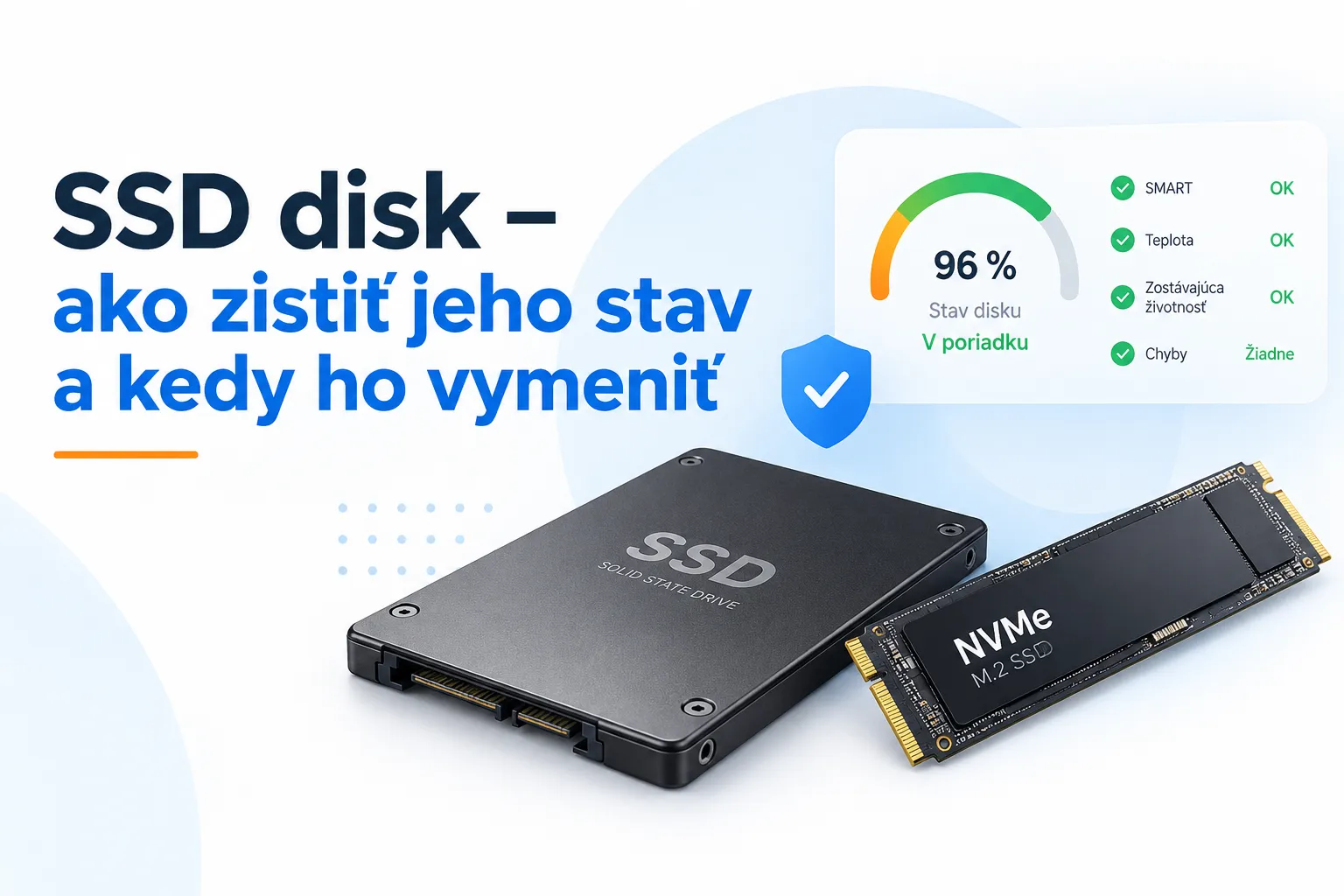
SSD disk je dnes v počítačoch a notebookoch štandardom. Je rýchly, tichý a nemá pohyblivé časti ako klasický HDD, no ani SSD nevydrží večne. Pamäťové bunky sa postupne opotrebúvajú a disk môže časom začať hlásiť chyby, spomaľovať alebo úplne zlyhať.
Dobrou správou je, že stav SSD sa dá vo väčšine prípadov skontrolovať ešte pred vážnym problémom. V tomto návode si ukážeme, ktoré údaje sledovať, čo znamená SMART, ako rozpoznať varovné príznaky a kedy už má zmysel disk preventívne vymeniť.
Ako dlho vydrží SSD disk?
Životnosť SSD sa nedá vyjadriť jedným počtom rokov. Závisí od typu pamäte, kapacity, množstva zapísaných dát, kvality radiča, teploty aj spôsobu používania. Bežný domáci SSD môže bez problémov fungovať mnoho rokov, zatiaľ čo disk s intenzívnym zápisom dát sa môže opotrebovať výrazne rýchlejšie.
Výrobcovia často uvádzajú hodnotu TBW (Total Bytes Written), teda množstvo dát, ktoré je možné na disk zapísať počas jeho deklarovanej životnosti. Pri niektorých modeloch sa používa aj údaj DWPD – počet kompletných prepisov kapacity disku za deň počas záručnej doby.
Ak vás zaujíma rozdiel medzi SATA, M.2 a NVMe diskami, pozrite si aj článok Ako sa delia SSD disky?.
Čo je SMART a čo dokáže zistiť?
SSD aj HDD disky si ukladajú diagnostické údaje pomocou systému SMART (Self-Monitoring, Analysis and Reporting Technology). Tieto hodnoty môžu obsahovať informácie o počte zapísaných dát, teplote, chybách komunikácie, opotrebovaní pamäťových buniek alebo počte neúspešných operácií.
Dôležité je vedieť, že jednotliví výrobcovia môžu SMART údaje interpretovať odlišne. Hodnota „Health 100 %“ preto nie je univerzálnym meradlom a sama osebe neznamená, že disk je bez chyby.
Ako zistiť stav SSD vo Windows
Najjednoduchšie je použiť diagnostický program, ktorý SMART údaje prečíta a zobrazí v zrozumiteľnej podobe. Medzi známe nástroje patrí napríklad CrystalDiskInfo alebo aplikácia priamo od výrobcu SSD.
Pri kontrole sa nespoliehajte iba na jeden veľký nápis „Good“ alebo „100 %“. Pozrite sa aj na teplotu, celkové množstvo zapísaných dát, počet chýb a ďalšie dostupné atribúty. Pri NVMe diskoch sa často zobrazujú aj údaje Percentage Used, Media and Data Integrity Errors alebo Critical Warning.
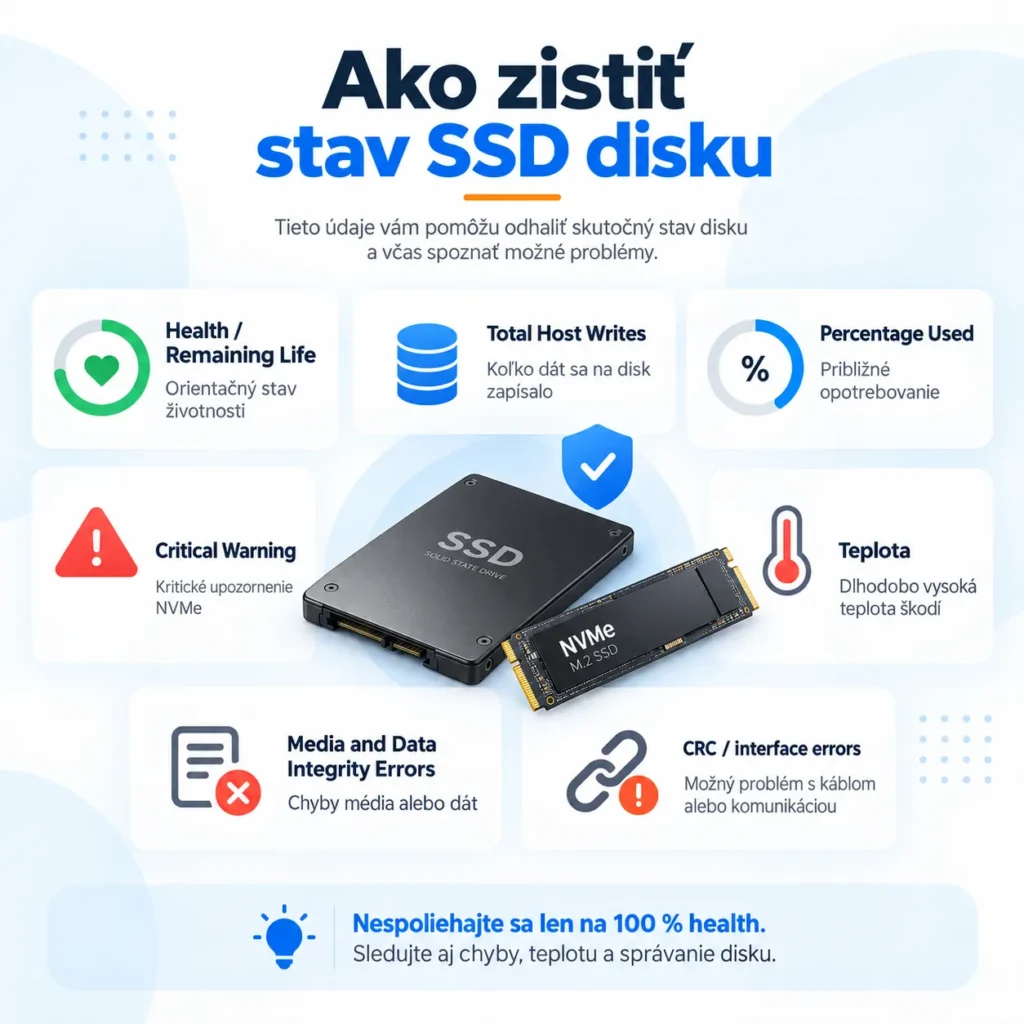
Ktoré údaje pri SSD sledovať?
- Health / Remaining Life: orientačný údaj o zostávajúcej životnosti podľa výrobcu alebo programu.
- Total Host Writes / Data Units Written: množstvo dát, ktoré už bolo na disk zapísané.
- Percentage Used: pri NVMe diskoch približné opotrebovanie voči projektovanej životnosti.
- Critical Warning: kritické upozornenie NVMe disku, ktoré netreba ignorovať.
- Media and Data Integrity Errors: chyby súvisiace s médiom alebo integritou dát.
- Teplota: dlhodobo vysoké teploty môžu zhoršovať stabilitu a životnosť disku.
- CRC alebo interface errors: môžu upozorniť na problém s káblom, konektorom alebo komunikáciou, nie nevyhnutne na poškodený SSD.
Je nízke Health % dôvod na okamžitú výmenu?
Nie vždy. Percentuálne zdravie je odhad podľa algoritmu výrobcu alebo diagnostického programu. Disk so 70 % health môže fungovať bez problémov ešte roky, zatiaľ čo iný disk môže zlyhať aj pri zdanlivo dobrom stave.
Oveľa dôležitejšie je sledovať kombináciu viacerých príznakov: či sa health rýchlo znižuje, objavujú sa chyby, disk sa odpája, systém zamŕza alebo sú problémy s čítaním a zápisom dát.
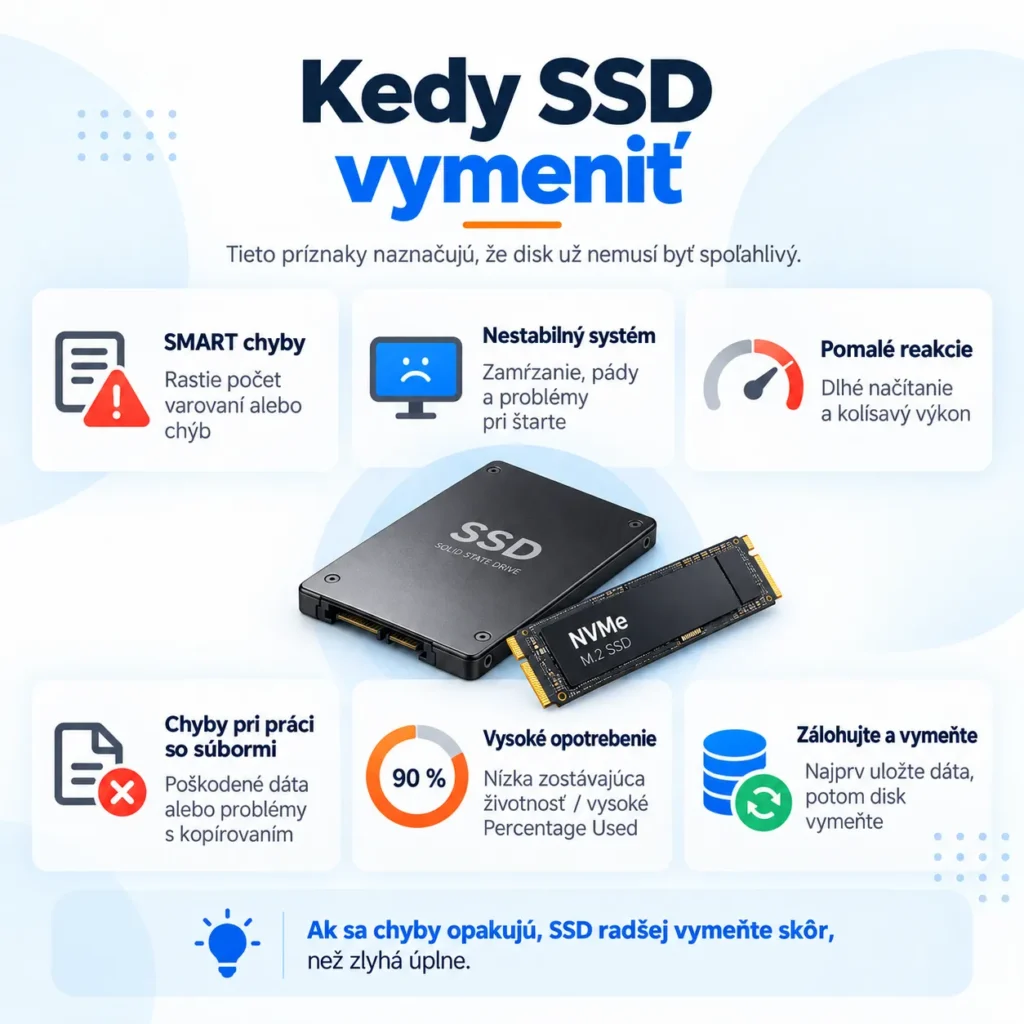
Príznaky, že SSD môže mať problém
- Windows alebo programy začnú bez zjavnej príčiny zamŕzať.
- Počítač sa spúšťa výrazne pomalšie než predtým.
- Súbory sa nedajú prečítať, kopírovať alebo ukladať.
- Disk sa občas stratí z Windows alebo z BIOS/UEFI.
- Objavujú sa chyby súborového systému alebo poškodené súbory.
- Počítač zobrazuje BSOD alebo sa nedokáže spustiť.
- SMART alebo aplikácia výrobcu hlási kritické upozornenie.
Samozrejme, rovnaké príznaky môžu mať aj iné príčiny. Ak počítač zamŕza, pozrite si článok Počítač zamŕza – najčastejšie príčiny a riešenia. Ak sa Windows vôbec nespustí, pomôže aj návod Windows sa nespustí – čo robiť?.
Kedy SSD radšej vymeniť?
Preventívnu výmenu odporúčame najmä vtedy, keď diagnostika hlási kritický stav, pribúdajú chyby alebo sa disk správa nestabilne. Rovnako je rozumné zvážiť výmenu systémového disku, ktorý má za sebou veľmi vysoký objem zápisov a súčasne sa objavujú ďalšie varovné príznaky.
Pri dôležitých dátach sa neoplatí čakať na úplné zlyhanie. SSD môže fungovať bez problémov dlhý čas a potom zlyhať pomerne náhle. Na rozdiel od mechanického HDD často neupozorní nezvyčajným zvukom.
Najprv zálohujte dáta
Ak máte podozrenie na chybný SSD, prvým krokom by nemalo byť dlhé testovanie, ale záloha dôležitých dát. Čím viac disk zlyháva, tým väčšie je riziko, že ďalšie čítanie alebo zápis situáciu zhorší.
Praktický postup nájdete v článku Ako zálohovať počítač a neprísť o fotografie, dokumenty a dôležité dáta.
Plný SSD nemusí byť pokazený
Ak je disk takmer úplne zaplnený, Windows môže byť citeľne pomalší a SSD má menej voľného priestoru na internú správu dát. To ešte neznamená, že je disk poškodený.
Najprv skontrolujte voľné miesto. Ak ho máte málo, pozrite si návod Ako uvoľniť miesto na disku vo Windows.
Má zmysel SSD preventívne meniť podľa veku?
Samotný vek disku nie je dostatočný dôvod na výmenu. Päťročný SSD s nízkym počtom zápisov a bez chýb môže byť v lepšom stave než dvojročný disk používaný na intenzívne pracovné zaťaženie.
Rozhodovať by mal reálny stav disku, SMART údaje, počet zápisov, príznaky problémov a dôležitosť dát. Pri pracovnom počítači, kde je výpadok drahý, môže byť preventívna výmena rozumná skôr než pri menej dôležitom domácom zariadení.
Kedy má zmysel servisná diagnostika?
Ak SMART hlási chyby, SSD sa odpája, Windows zamŕza alebo neviete posúdiť, či problém spôsobuje disk, pamäť, základná doska alebo systém, má zmysel urobiť kompletnú diagnostiku. Pri výmene systémového SSD je možné zároveň preniesť existujúci systém a dáta na nový disk, ak je pôvodný disk ešte čitateľný.
Pomôžeme s diagnostikou, opravou systému, odstránením problémov aj zrýchlením počítača – osobne alebo na diaľku.
Aj cez víkendy a sviatky
Najčastejšie otázky
Je 90 % zdravie SSD dobré?
Vo väčšine prípadov áno. Samotné percento však nestačí. Skontrolujte aj SMART chyby, teplotu, množstvo zapísaných dát a to, či sa disk správa stabilne.
Čo znamená 0 % health pri SSD?
Zvyčajne to znamená, že disk dosiahol alebo prekročil výrobcom odhadovanú životnosť. Nemusí prestať fungovať okamžite, ale dôležité dáta treba bezodkladne zálohovať a disk je vhodné vymeniť.
Môže SSD zlyhať aj keď SMART ukazuje Good?
Áno. SMART pomáha odhaliť mnoho problémov, ale nedokáže predpovedať každé zlyhanie. Preto je pravidelná záloha dôležitejšia než akýkoľvek údaj o zdraví disku.
Je možné opraviť opotrebovaný SSD?
Opotrebovanie pamäťových buniek sa nedá vrátiť späť. Ak disk dosiahol koniec životnosti alebo hlási chyby média, správnym riešením je zálohovať dáta a disk vymeniť.
Je NVMe SSD spoľahlivejší než SATA SSD?
NVMe a SATA určujú najmä spôsob komunikácie a výkon, nie automaticky životnosť. Spoľahlivosť závisí od konkrétneho modelu, typu pamäte, radiča, chladenia a spôsobu používania.