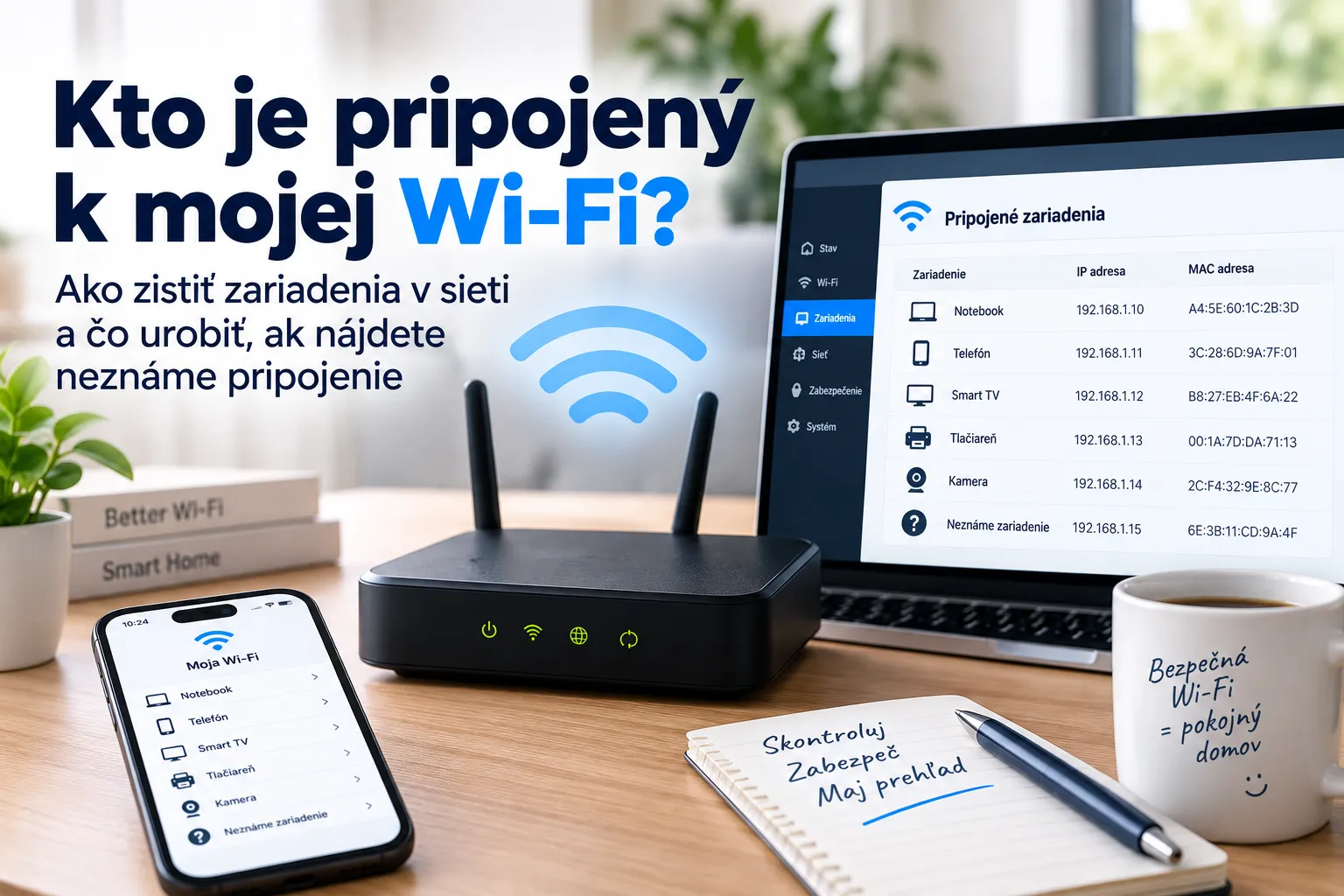
Notebooky, telefóny, televízory, tlačiarne, kamery či zariadenia inteligentnej domácnosti – k jednej Wi-Fi sieti môže byť dnes pripojených prekvapivo veľa zariadení. Ak máte pocit, že je sieť pomalšia než zvyčajne, alebo jednoducho chcete vedieť, kto používa vašu Wi-Fi, môžete si zoznam pripojených zariadení skontrolovať.
V tomto návode si ukážeme, ako zistiť, kto je pripojený k vašej Wi-Fi, ako jednotlivé zariadenia rozpoznať a čo urobiť, ak medzi nimi nájdete zariadenie, ktoré vám nič nehovorí.
Najspoľahlivejší spôsob: zoznam zariadení v routeri
Najpresnejší prehľad získate priamo v administrácii Wi-Fi routera. Router prideľuje zariadeniam prístup do vašej siete a zvyčajne vedie zoznam aktuálne alebo nedávno pripojených klientov.
- Otvorte internetový prehliadač.
- Zadajte adresu administrácie routera. Často ide napríklad o 192.168.0.1 alebo 192.168.1.1, konkrétna adresa však závisí od routera a nastavenia siete.
- Prihláste sa do administrácie routera.
- Vyhľadajte položku ako Connected Devices, Clients, Client List, Network Map, Attached Devices alebo podobný názov.
Rozhranie sa líši podľa výrobcu a modelu routera. Moderné routery často umožňujú rovnaký zoznam zobraziť aj cez mobilnú aplikáciu výrobcu.
Aké informácie pri zariadeniach uvidíte?
Router môže pri každom klientovi zobrazovať názov zariadenia, IP adresu, MAC adresu, spôsob pripojenia cez Wi-Fi alebo kábel a niekedy aj frekvenčné pásmo či aktuálnu rýchlosť spojenia.
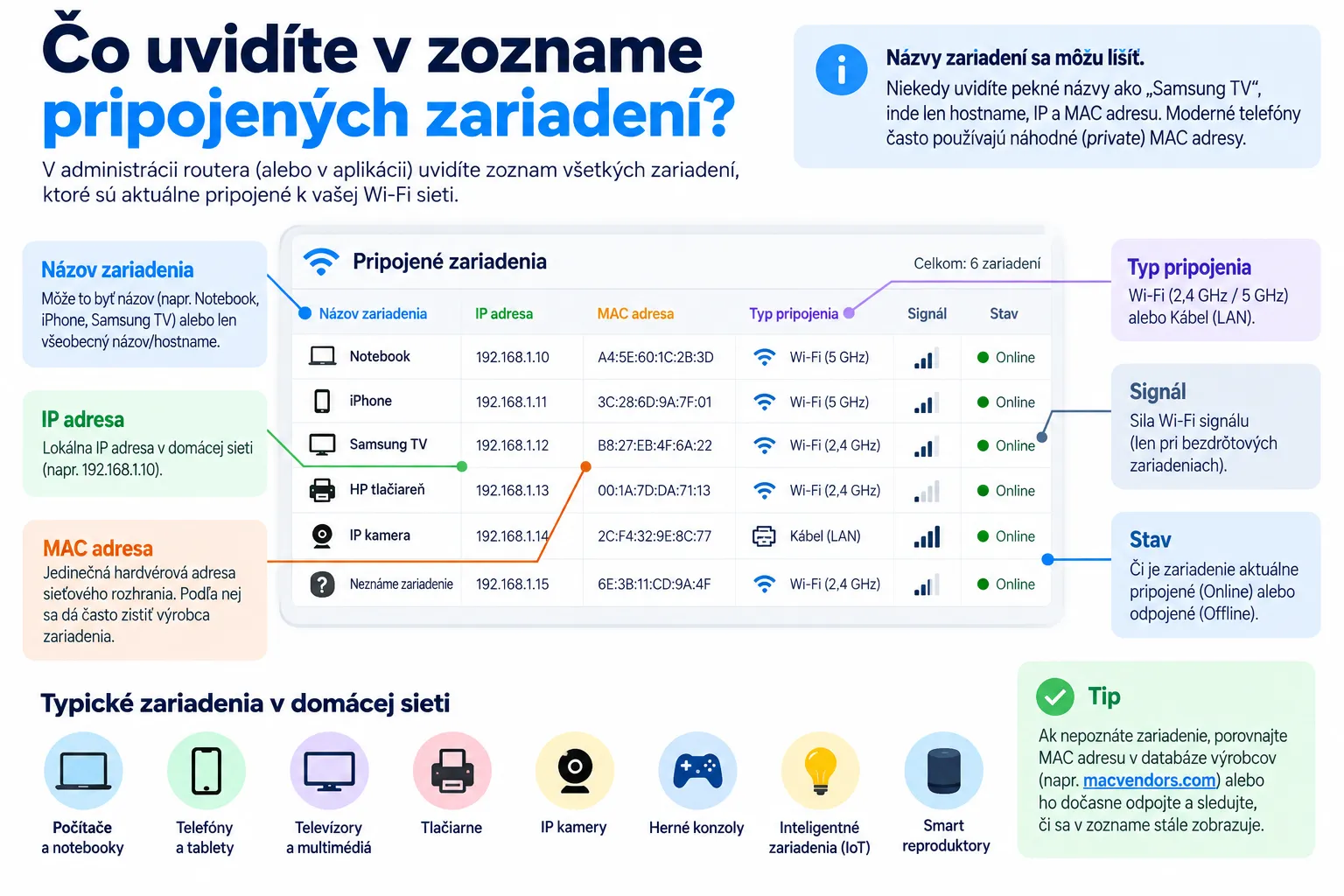
Názvy však nemusia byť vždy zrozumiteľné. Namiesto „Jankov iPhone“ alebo „Samsung TV“ môžete vidieť iba technický názov, skratku výrobcu alebo neznáme označenie. Preto samotný neznámy názov ešte neznamená, že sa vám niekto nabúral do siete.
Ako identifikovať neznáme zariadenie
Najjednoduchšia metóda je porovnať zoznam s tým, čo doma skutočne používate. Nezabudnite na zariadenia, ktoré nie sú na prvý pohľad viditeľné – smart televízor, tlačiareň, IP kamera, robotický vysávač, reproduktor, set-top box, termostat alebo iné zariadenie inteligentnej domácnosti.
Ak si stále nie ste istí, môžete podozrivé zariadenie dočasne odpojiť alebo vypnúť a sledovať, či zo zoznamu zmizne. Pri routeroch, ktoré umožňujú klienta dočasne zablokovať, sa dá podobným spôsobom zistiť, ktorému zariadeniu prestane fungovať sieť.
Pozor na náhodné a súkromné MAC adresy
Moderné telefóny, tablety a počítače môžu pri Wi-Fi používať súkromnú alebo náhodnú MAC adresu. Ide o funkciu na ochranu súkromia. Zariadenie preto nemusí v routeri vystupovať pod MAC adresou, ktorú má uvedenú výrobca na štítku alebo v technických údajoch.
To je jeden z dôvodov, prečo môže zoznam klientov obsahovať zariadenie, ktoré na prvý pohľad nepoznáte, hoci patrí vám alebo niekomu vo vašej domácnosti.
Dá sa to zistiť aj bez prihlásenia do routera?
Áno. Existujú programy a mobilné aplikácie, ktoré dokážu preskenovať lokálnu sieť a zobraziť zariadenia, ktoré v nej práve komunikujú. Takýto sken však nemusí byť vždy úplný. Niektoré zariadenia môžu byť v úspornom režime, nereagovať na určitý typ zisťovania alebo môžu byť oddelené v hosťovskej či inej časti siete.
Pre bežného používateľa preto odporúčame začať zoznamom klientov priamo v routeri.
Čo robiť, ak nájdete skutočne cudzie zariadenie?
Najprv si overte, že nejde o vaše zariadenie alebo zariadenie člena domácnosti. Ak ste si istí, že do siete nepatrí, nestačí ho iba zablokovať.
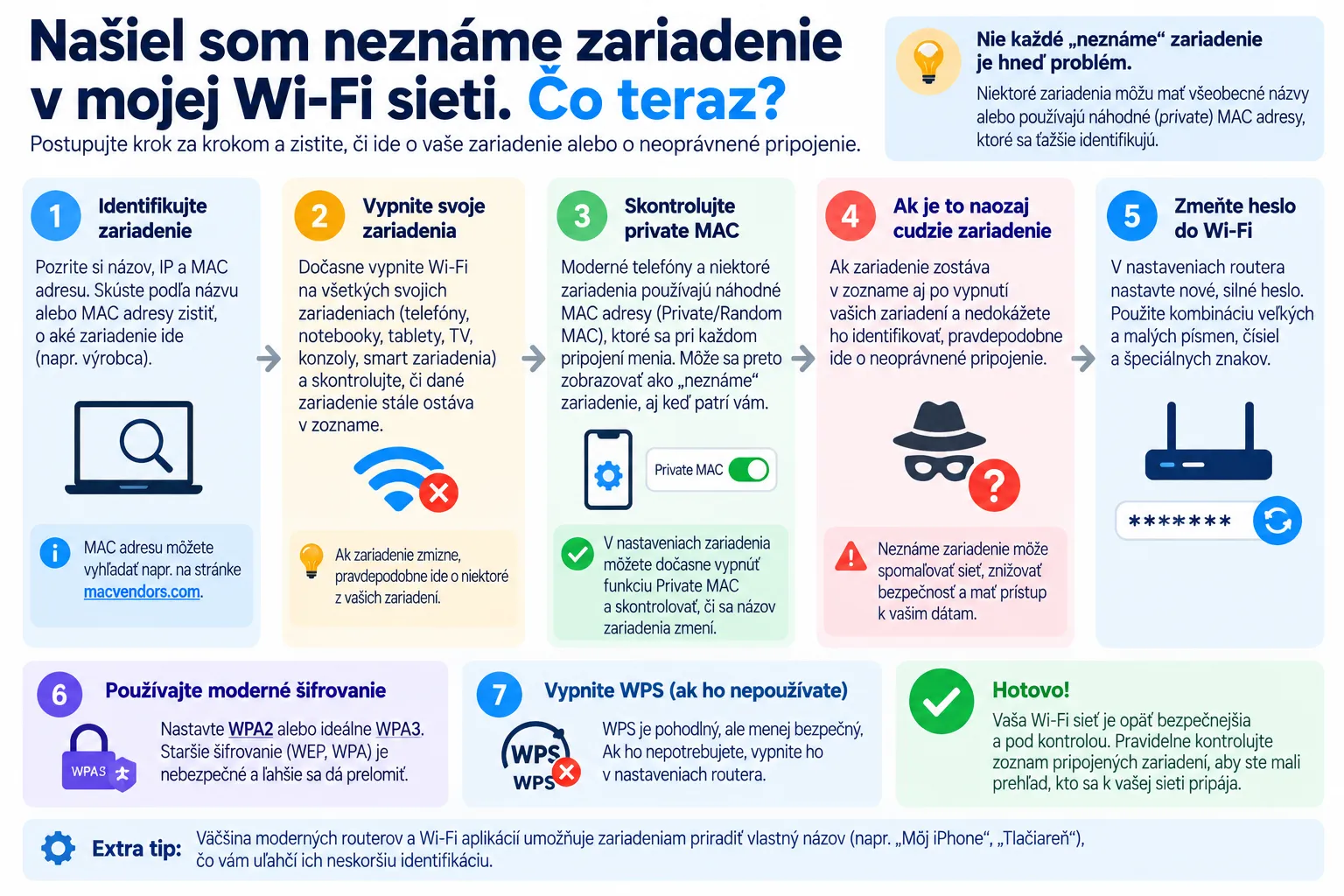
- Zmeňte heslo Wi-Fi siete na nové a dostatočne silné.
- Používajte zabezpečenie WPA2 alebo WPA3.
- Ak WPS nepotrebujete, vypnite WPS.
- Skontrolujte, či má router aktuálny firmware.
- Po zmene hesla pripojte späť iba zariadenia, ktoré poznáte.
- Následne znova skontrolujte zoznam klientov.
Viac o zabezpečení bezdrôtovej siete nájdete v článku WPA2 vs WPA3 – aký je rozdiel a oplatí sa prejsť na WPA3?. Ak heslo svojej siete nepoznáte, pozrite si aj návod Ako zistiť heslo Wi-Fi siete vo Windows, Androide a iPhone.
Môže veľa pripojených zariadení spomaľovať Wi-Fi?
Samotný počet zariadení ešte nehovorí, že bude Wi-Fi pomalá. Rozhoduje najmä to, čo jednotlivé zariadenia práve robia, kvalita routera a Wi-Fi siete, sila signálu, rušenie a rýchlosť internetového pripojenia. Desiatky neaktívnych zariadení môžu sieť zaťažovať menej než jeden počítač, ktorý práve sťahuje veľké množstvo dát.
Ak riešite kvalitu celej domácej siete, odporúčame aj nášho kompletného sprievodcu Wi-Fi v domácnosti.
Ako často kontrolovať pripojené zariadenia?
V bežnej domácnosti nie je potrebné zoznam kontrolovať každý deň. Má zmysel pozrieť sa naň vtedy, keď spozorujete nezvyčajné správanie siete, výrazné spomalenie, objaví sa bezpečnostný problém alebo jednoducho neviete, koľko zariadení máte k Wi-Fi pripojených.
Zhrnutie
Ak chcete zistiť, kto je pripojený k vašej Wi-Fi, najlepším miestom je administrácia routera alebo jeho mobilná aplikácia. Neznáme zariadenie však nemusí automaticky znamenať cudzieho používateľa – najprv skontrolujte všetky telefóny, počítače, televízory a zariadenia inteligentnej domácnosti. Ak zariadenie skutočne nepoznáte, zmeňte heslo Wi-Fi a skontrolujte zabezpečenie routera.
Pomôžeme s diagnostikou routera, nastavením Wi-Fi, meraním signálu aj návrhom stabilného pokrytia domácnosti alebo firmy.
Aj cez víkendy a sviatky
Často kladené otázky
Ako zistím, kto používa moju Wi-Fi?
Prihláste sa do administrácie routera a otvorte zoznam pripojených klientov. Zvyčajne sa nazýva Connected Devices, Clients, Attached Devices alebo podobne.
Znamená neznáme zariadenie, že mi niekto kradne Wi-Fi?
Nie. Môže ísť o televízor, tlačiareň, kameru, IoT zariadenie alebo telefón používajúci súkromnú MAC adresu. Zariadenie najprv identifikujte.
Čo mám urobiť, keď je v sieti cudzie zariadenie?
Zmeňte heslo Wi-Fi, používajte WPA2 alebo WPA3, vypnite nepotrebné WPS a skontrolujte aktualizácie routera. Potom pripojte späť iba zariadenia, ktoré poznáte.