Počítač so systémom Windows ponúka množstvo možností, no na bežné používanie stačí poznať niekoľko základných prvkov. Keď sa naučíte pracovať s pracovnou plochou, ponukou Štart, oknami, súbormi a nastaveniami, väčšinu každodenných úloh zvládnete bez pomoci.
Ak si chcete objasniť aj najčastejšie výrazy zo sveta počítačov, pozrite si náš prehľad základných pojmov o PC.
V tomto návode si krok za krokom ukážeme základné ovládanie Windows 10 a Windows 11. Začneme úplne od začiatku – zapnutím počítača, prihlásením do Windows, otvorením internetového prehliadača a kopírovaním súborov pomocou USB kľúča. Neskôr si vysvetlíme aj pracovnú plochu, ponuku Štart, okná, súbory, priečinky, Wi‑Fi a základné riešenie problémov.
Jednotlivé prvky môžu na vašom počítači vyzerať mierne odlišne. Závisí to od verzie Windows, nastavenia počítača a nainštalovaných programov. Ich význam a spôsob používania sú však veľmi podobné.
Dôležité: Bežná podpora Windows 10 sa skončila 14. októbra 2025. Počítač s Windows 10 naďalej funguje, ale bez rozšírených bezpečnostných aktualizácií ESU už štandardne nedostáva bezpečnostné opravy. Ak Windows 10 stále používate, odporúčame overiť možnosti prechodu na Windows 11.
Ako zapnúť a vypnúť počítač
Stolný počítač zapnete krátkym stlačením tlačidla napájania na skrinke. Ak je monitor vypnutý, zapnite aj ten. Notebook zapnete krátkym stlačením tlačidla napájania, ktoré býva pri klávesnici.
Ako počítač správne vypnúť
Pred vypnutím si uložte otvorené dokumenty, fotografie alebo rozpracovanú prácu. Potom postupujte takto:
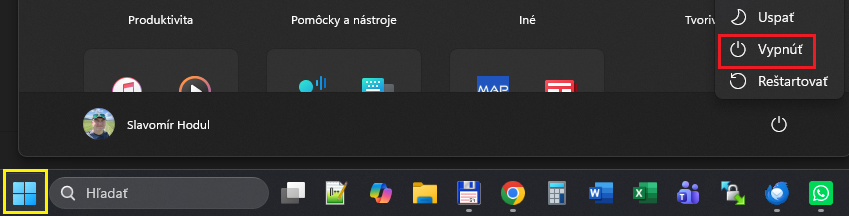
- Kliknite na tlačidlo Štart so symbolom Windows (žltý štvorec na obrázku).
- Kliknite na symbol Napájanie.
- Vyberte možnosť Vypnúť (v červenom obdĺžniku).
Počkajte, kým obrazovka zhasne a počítač alebo notebook sa úplne vypne. Ak sa zobrazí možnosť Aktualizovať a vypnúť, môžete ju vybrať – Windows najskôr nainštaluje pripravené aktualizácie.
Počítač ani notebook bežne nevypínajte držaním fyzického tlačidla. Použite ho iba vtedy, keď zariadenie úplne zamrzlo a nereaguje.
Ak máte stolný počítač, monitor môžete následne vypnúť jeho vlastným tlačidlom. Notebook môžete po úplnom vypnutí zavrieť a odpojiť od adaptéra.
Windows môže ponúknuť možnosť Aktualizovať a vypnúť. Znamená to, že pred vypnutím nainštaluje pripravené aktualizácie. Operácia môže trvať dlhšie. Počítač počas nej neodpájajte od elektriny.
Vypnúť, reštartovať alebo uspať?
| Možnosť | Čo sa stane | Kedy ju použiť |
|---|---|---|
| Vypnúť | Windows ukončí prácu a počítač sa vypne | Keď ste skončili a počítač dlhšie nebudete používať |
| Reštartovať | Počítač sa vypne a automaticky znova zapne | Po aktualizácii, inštalácii programu alebo pri menšom probléme |
| Režim spánku | Počítač prejde do úsporného stavu a ponechá otvorenú prácu | Pri krátkej prestávke, keď chcete rýchlo pokračovať |
Režim spánku nie je úplné vypnutie. Notebook v ňom naďalej spotrebúva malé množstvo energie. Pri prenášaní notebooku alebo niekoľkodňovom nepoužívaní je bezpečnejšie zvoliť Vypnúť.
Kedy možno použiť fyzické tlačidlo na vypnutie
Podržanie tlačidla napájania na niekoľko sekúnd vynúti vypnutie počítača. Použite ho iba ako poslednú možnosť, keď Windows úplne zamrzol, nereaguje myš ani klávesnica a počítač sa nedá vypnúť cez ponuku Štart.
Pri nútenom vypnutí sa neuloží rozpracovaná práca a v krajnom prípade sa môžu poškodiť otvorené súbory. Preto sa takýmto spôsobom počítač bežne nevypína.
Ako spustiť a zatvoriť internetový prehliadač
Internetový prehliadač je program, v ktorom sa otvárajú webové stránky. Medzi najpoužívanejšie patria Google Chrome a Microsoft Edge. Edge je súčasťou Windows 10 a 11, Chrome si používateľ zvyčajne inštaluje samostatne.
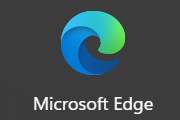 | 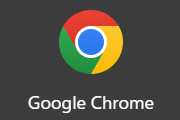 |
Google Chrome má okrúhlu ikonu zloženú z červenej, zelenej, žltej a modrej farby. Microsoft Edge má modrozelenú ikonu pripomínajúcu zatočené písmeno „e“ alebo vlnu.
Google a Google Chrome nie sú to isté. Google je internetový vyhľadávač, zatiaľ čo Google Chrome je program, v ktorom možno používať Google aj otvárať iné webové stránky. Podobne je Microsoft Edge program a Bing je vyhľadávač, ktorý v ňom môže byť predvolene nastavený.
Spustenie prehliadača z pracovnej plochy
Ak vidíte ikonu Chrome alebo Edge na pracovnej ploche:
- Presuňte na ňu ukazovateľ myši.
- Dvakrát rýchlo stlačte ľavé tlačidlo myši.
- Počkajte, kým sa otvorí okno prehliadača.
Ak sa prehliadač neotvorí okamžite, neklikajte na ikonu opakovane. Pomalší počítač môže potrebovať niekoľko sekúnd. Opakované dvojité kliknutie by mohlo otvoriť viac okien naraz.
Spustenie prehliadača z panela úloh
Ikona prehliadača môže byť pripnutá aj na paneli úloh v spodnej časti obrazovky. Vtedy ju spustíte jedným kliknutím ľavým tlačidlom myši. Na paneli úloh sa nepoužíva dvojité kliknutie.
Ak je pod ikonou čiarka alebo je ikona zvýraznená, prehliadač už môže byť otvorený. Kliknutím sa zobrazí jeho okno.
Keď ikonu prehliadača nevidíte
Prehliadač môžete nájsť cez ponuku Štart:
- Kliknite na tlačidlo Štart.
- Začnite na klávesnici písať
ChromealeboEdge. - Vo výsledkoch kliknite na Google Chrome alebo Microsoft Edge.
Nie je potrebné najskôr hľadať špeciálne políčko. Po otvorení ponuky Štart môžete názov programu začať písať priamo.
Ako otvoriť webovú stránku alebo niečo vyhľadať
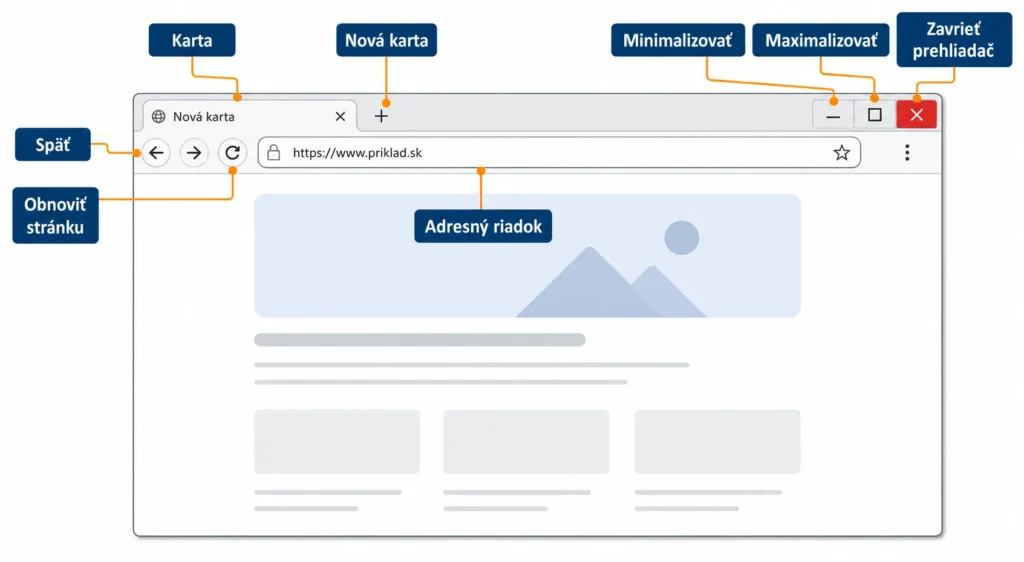
V hornej časti prehliadača sa nachádza dlhé pole nazývané adresný riadok. Slúži na zadanie adresy stránky aj na vyhľadávanie.
- Jedenkrát kliknite do adresného riadka.
- Napíšte webovú adresu, napríklad
pcsluzba.sk, alebo hľadaný výraz, napríkladpočasie Bratislava. - Stlačte kláves Enter.
Ak zadáte presnú adresu, prehliadač otvorí príslušnú stránku. Ak napíšete otázku alebo niekoľko slov, zobrazia sa výsledky vyhľadávania.
Na predchádzajúcu stránku sa vrátite šípkou smerujúcou doľava v ľavom hornom rohu prehliadača. Odkaz na stránke otvoríte jedným kliknutím ľavým tlačidlom myši.
Karty v prehliadači
V jednom okne prehliadača môže byť otvorených viac stránok. Každá sa zobrazuje na samostatnej karte v hornej časti okna. No obrázku vyššie.
- Novú kartu otvoríte kliknutím na tlačidlo + vedľa otvorených kariet.
- Medzi kartami sa prepínate jedným kliknutím na ich názov.
- Jednu kartu zatvoríte malým tlačidlom × priamo na karte.
Malé × na karte zatvorí iba jednu stránku. Veľké × v pravom hornom rohu zatvorí celé okno prehliadača aj so všetkými kartami.
Minimalizovanie a zatvorenie prehliadača
V pravom hornom rohu okna sa nachádzajú tri tlačidlá:
| Tlačidlo | Význam |
|---|---|
| — | Prehliadač sa skryje na panel úloh, ale zostane spustený |
| □ | Okno sa zväčší na celú obrazovku alebo sa vráti do menšej veľkosti |
| × | Okno prehliadača sa zatvorí |
Ak prehliadač iba minimalizujete tlačidlom —, znova ho zobrazíte kliknutím na jeho ikonu na paneli úloh. Ak ho chcete vypnúť, kliknite na veľké × v pravom hornom rohu.
Pri zatváraní väčšieho množstva kariet sa môže zobraziť otázka, či chcete zavrieť všetky karty. Potvrďte ju iba vtedy, keď ste skončili. Text napísaný do neodoslaného formulára alebo rozpísanej správy sa zatvorením môže stratiť.
Ako kopírovať súbory na USB kľúč a z USB kľúča
USB kľúč je malé prenosné úložisko. Môžete naň skopírovať dokumenty, fotografie alebo iné súbory a preniesť ich do ďalšieho počítača. Pri kopírovaní zostane pôvodný súbor na pôvodnom mieste a na USB kľúči vznikne jeho druhá kópia.
Pre začiatočníka je bezpečnejšie súbory kopírovať, nie presúvať. Pôvodné súbory odstráňte až vtedy, keď ste skontrolovali, že sa kópia dá otvoriť.
Pripojenie USB kľúča
Bežný USB kľúč sa pripája do obdĺžnikového USB konektora na notebooku alebo počítačovej skrinke. Niektoré novšie kľúče majú menší oválny konektor USB‑C.
Viac o jednotlivých typoch USB konektorov, ich verziách a rýchlostiach nájdete v článku USB – typy konektorov, verzie a rýchlosti prenosu.
Konektor zasúvajte rovno a bez použitia sily. Ak bežný USB konektor nejde zasunúť, otočte ho a skúste druhú polohu. Netlačte ho nasilu.
Po pripojení môže Windows prehrať zvuk alebo zobraziť oznámenie. Ak sa nič nezobrazí, nemusí to znamenať chybu. USB kľúč môžete otvoriť ručne:
- Kliknite na ikonu žltého priečinka na paneli úloh. Otvorí sa Prieskumník súborov.
- V ľavej časti okna kliknite na Tento počítač.
- V časti Zariadenia a jednotky nájdite USB kľúč. Môže sa volať napríklad USB disk, Kingston, SanDisk alebo iba Jednotka D:, E: či F:.
- Dvakrát naň kliknite a zobrazí sa jeho obsah.
Písmeno USB kľúča sa môže na rôznych počítačoch meniť. Pred kopírovaním si preto skontrolujte názov a približnú kapacitu zariadenia, aby ste si ho nepomýlili s interným diskom počítača.
Kopírovanie súboru z počítača na USB kľúč
Najskôr nájdite súbor, ktorý chcete skopírovať. Môže sa nachádzať napríklad v priečinku Dokumenty, Obrázky, Stiahnuté súbory alebo na pracovnej ploche.
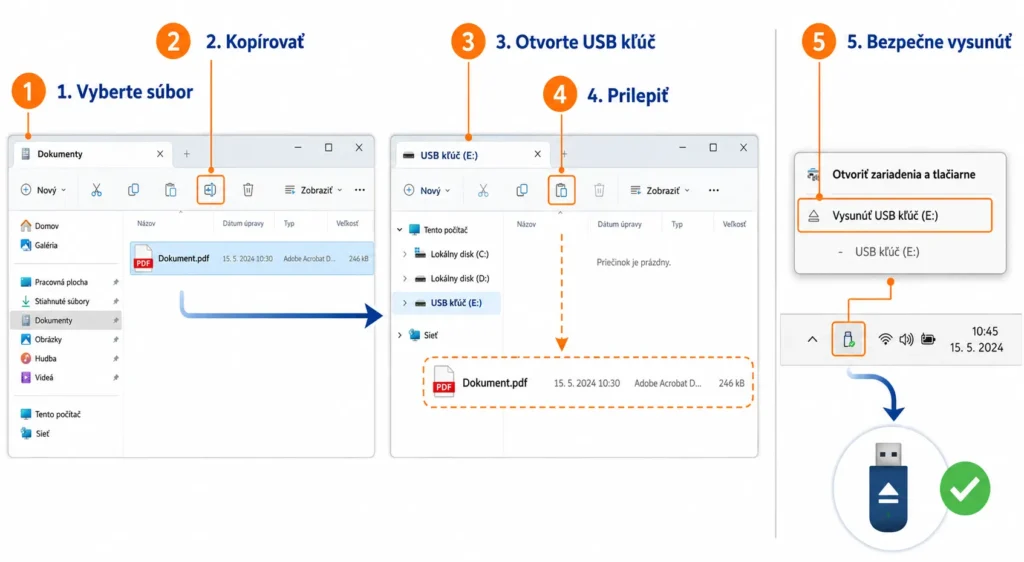
- Kliknite na súbor jedenkrát, aby sa označil.
- Kliknite na označený súbor pravým tlačidlom myši.
- Vyberte možnosť Kopírovať. Vo Windows 11 môže byť zobrazená aj ako ikona dvoch prekrývajúcich sa obdĺžnikov.
- V ľavom paneli Prieskumníka kliknite na svoj USB kľúč.
- Otvorte priečinok, do ktorého chcete súbor uložiť. Ak má byť priamo na USB kľúči, zostaňte v jeho hlavnom okne.
- Kliknite pravým tlačidlom na prázdne miesto a vyberte Prilepiť alebo Vložiť.
- Počkajte, kým sa kopírovanie dokončí.
Rovnakú operáciu môžete vykonať klávesmi. Po označení súboru stlačte Ctrl + C, otvorte USB kľúč a stlačte Ctrl + V.
Pri väčšom súbore sa zobrazí okno s priebehom kopírovania. USB kľúč neodpájajte, kým toto okno nezmizne alebo neoznámi dokončenie.
Kopírovanie súboru z USB kľúča do počítača
Postup je rovnaký, iba zdroj a cieľ sa vymenia:
- V Prieskumníkovi otvorte Tento počítač a následne USB kľúč.
- Nájdite požadovaný súbor alebo priečinok.
- Jedenkrát ho označte a použite pravé tlačidlo > Kopírovať alebo skratku
Ctrl + C. - V ľavom paneli otvorte cieľový priečinok v počítači, napríklad Dokumenty alebo Obrázky.
- Na prázdnom mieste použite pravé tlačidlo > Prilepiť/Vložiť alebo stlačte
Ctrl + V. - Počkajte na dokončenie kopírovania.
Ak neviete, kam súbor uložiť, vytvorte si v Dokumentoch nový priečinok s jasným názvom. Neskôr ho ľahšie nájdete.
Kopírovanie viacerých súborov
Viac jednotlivých súborov označíte tak, že podržíte kláves Ctrl a postupne na ne klikáte ľavým tlačidlom myši. Všetky súbory v otvorenom priečinku označíte skratkou Ctrl + A.
Potom ich skopírujte rovnakým spôsobom. Počas označovania si dávajte pozor, aby ste na súbor neklikli dvakrát a nechtiac ho neotvorili.
Ako overiť, že sa súbory skopírovali
Po dokončení otvorte cieľový priečinok a skontrolujte, či v ňom súbor vidíte. Pri dôležitom dokumente alebo fotografii ho skúste dvojitým kliknutím otvoriť priamo z cieľového miesta.
Ak kopírujete viac položiek, porovnajte ich počet alebo názvy. Až po kontrole môžete pôvodné súbory odstrániť, ak ich už nechcete ponechať.
Bezpečné odpojenie USB kľúča
- Počkajte na dokončenie všetkých kopírovaní a ukladaní.
- Zatvorte dokumenty a fotografie otvorené priamo z USB kľúča.
- V pravej časti panela úloh kliknite na ikonu USB zariadenia. Môže byť skrytá pod malou šípkou smerujúcou nahor.
- Vyberte možnosť Vysunúť pri správnom USB kľúči.
- Počkajte na oznámenie, že hardvér možno bezpečne odstrániť.
- Až potom USB kľúč vytiahnite.
Ak Windows oznámi, že zariadenie sa používa, neodpájajte ho. Zatvorte otvorené súbory a okná patriace k USB kľúču a skúste vysunutie znova.
USB kľúč nikdy nevyťahujte počas kopírovania. Mohol by sa poškodiť prenášaný súbor alebo celý súborový systém zariadenia.
Pracovná plocha Windows
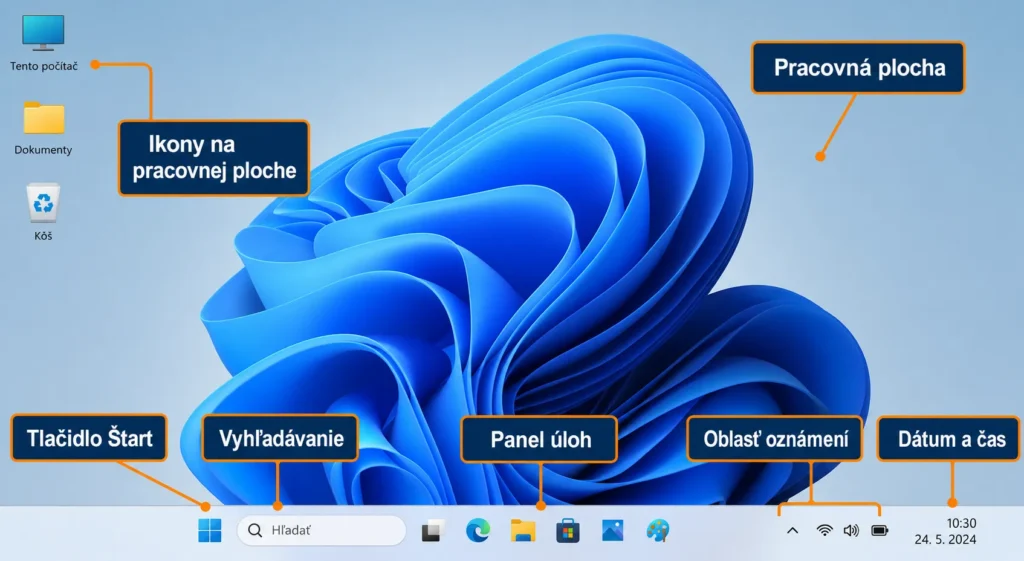
Pracovná plocha je hlavná obrazovka, ktorú uvidíte po zapnutí počítača a prihlásení do používateľského účtu. Môže obsahovať pozadie, ikony, odkazy na programy, súbory a priečinky.
Medzi najčastejšie ikony patria:
- Tento počítač – prístup k diskom, USB kľúčom a ďalším úložiskám,
- Kôš – dočasné miesto pre odstránené súbory,
- priečinky a dokumenty – vaše vlastné súbory,
- odkazy na programy – napríklad internetový prehliadač alebo kancelársky program.
Program alebo priečinok otvoríte dvojitým kliknutím ľavým tlačidlom myši. Jedno kliknutie položku iba označí.
Pravým tlačidlom myši otvoríte kontextovú ponuku. Jej obsah sa mení podľa toho, na čo ste klikli. Môžete v nej nájsť napríklad príkazy Otvoriť, Premenovať, Kopírovať, Odstrániť alebo Vlastnosti.
Ponuka Štart
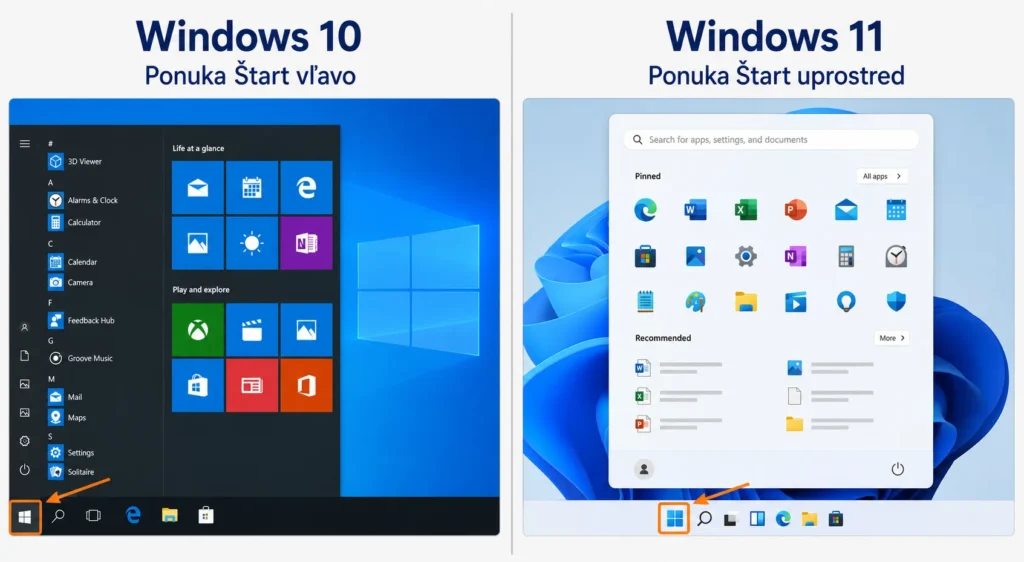
Ponuka Štart slúži ako hlavný vstup k programom, nastaveniam a funkciám počítača. Otvoríte ju kliknutím na logo Windows na paneli úloh alebo stlačením klávesu s logom Windows na klávesnici.
Vo Windows 10 sa tlačidlo Štart štandardne nachádza v ľavom dolnom rohu. Vo Windows 11 býva predvolene bližšie k stredu panela úloh, ale dá sa presunúť doľava.
V ponuke Štart môžete:
- spustiť nainštalované programy,
- vyhľadať program, súbor alebo nastavenie,
- otvoriť Nastavenia,
- prejsť do používateľského účtu,
- zamknúť, vypnúť alebo reštartovať počítač.
Najrýchlejší spôsob vyhľadávania je jednoduchý: otvorte ponuku Štart a začnite písať názov programu alebo funkcie. Ak chcete spustiť napríklad Kalkulačku, nemusíte ju hľadať v zozname. Stačí napísať kalkulačka a kliknúť na nájdený výsledok.
Panel úloh a oznamovacia oblasť
Panel úloh sa zvyčajne nachádza v spodnej časti obrazovky. Zobrazuje tlačidlo Štart, pripnuté programy a aplikácie, ktoré sú práve otvorené.
Ak je program spustený, jeho ikona na paneli úloh býva zvýraznená alebo podčiarknutá. Kliknutím na ikonu môžete program otvoriť, minimalizovať alebo sa doň znova vrátiť.
Na pravej strane panela úloh sa nachádza oznamovacia oblasť. Nájdete v nej najmä:
- dátum a čas,
- hlasitosť,
- stav internetového pripojenia,
- stav batérie na notebooku,
- jazyk klávesnice,
- oznámenia systému a programov.
Niektoré ikony sú skryté pod malou šípkou. Ak napríklad hľadáte ikonu antivírusu, tlačiarne alebo bezpečného odpojenia USB zariadenia, môže sa nachádzať práve tam.
Práca s oknami
Každý otvorený program sa zobrazuje v samostatnom okne. V pravom hornom rohu okna sa spravidla nachádzajú tri základné tlačidlá:
- Minimalizovať (—) – okno sa skryje na panel úloh, ale program zostane spustený,
- Maximalizovať alebo obnoviť (□) – okno sa roztiahne na celú obrazovku alebo sa vráti do pôvodnej veľkosti,
- Zavrieť (×) – ukončí okno alebo program.
Okno môžete presunúť tak, že ľavým tlačidlom myši chytíte jeho horný pruh, tlačidlo podržíte a okno potiahnete na požadované miesto.
Ak chcete zmeniť veľkosť okna, presuňte ukazovateľ myši k jeho okraju alebo rohu. Keď sa ukazovateľ zmení na obojstrannú šípku, podržte ľavé tlačidlo a potiahnite okraj.
Vo Windows 11 sa po presunutí ukazovateľa na tlačidlo maximalizovania zobrazia aj návrhy rozloženia okien. Pomocou nich môžete jednoducho umiestniť dve aplikácie vedľa seba.
Medzi otvorenými programami sa môžete prepínať kliknutím na panel úloh alebo klávesovou skratkou Alt + Tab.
Myš a touchpad
Základné ovládanie myši pozostáva z niekoľkých jednoduchých úkonov:
| Úkon | Čo vykoná |
|---|---|
| Jedno kliknutie ľavým tlačidlom | Označí položku alebo aktivuje ovládací prvok |
| Dvojité kliknutie ľavým tlačidlom | Otvorí súbor, priečinok alebo program |
| Kliknutie pravým tlačidlom | Otvorí ponuku dostupných príkazov |
| Otáčanie kolieskom | Posúva stránku alebo dokument hore a dole |
| Podržanie ľavého tlačidla a potiahnutie | Presunie okno, súbor alebo označí text |
Touchpad na notebooku funguje podobne ako myš. Pohybom jedného prsta ovládate ukazovateľ, krátkym dotykom kliknete a pohybom dvoch prstov môžete posúvať stránku. Konkrétne gestá sa môžu líšiť podľa výrobcu a nastavenia notebooku.
Spúšťanie, prepínanie a zatváranie programov
Program môžete spustiť viacerými spôsobmi:
- dvojitým kliknutím na jeho ikonu na pracovnej ploche,
- kliknutím na ikonu na paneli úloh,
- vyhľadaním programu v ponuke Štart,
- otvorením súboru, ktorý je s programom prepojený.
Ak napríklad otvoríte dokument vo formáte PDF, Windows automaticky spustí program alebo prehliadač nastavený na otváranie PDF súborov.
Minimalizovaný program nie je vypnutý. Naďalej môže pracovať a jeho okno sa dá znova otvoriť kliknutím na ikonu na paneli úloh.
Program zatvoríte tlačidlom × v pravom hornom rohu. Ak máte rozpracovaný dokument, program sa vás môže opýtať, či chcete zmeny uložiť.
Prieskumník súborov
Prieskumník súborov slúži na prácu s dokumentmi, fotografiami, videami, priečinkami, diskami a USB zariadeniami. Otvoríte ho kliknutím na ikonu žltého priečinka na paneli úloh alebo skratkou Win + E.
V ľavej časti okna sa nachádzajú najčastejšie používané umiestnenia, napríklad:
- Pracovná plocha,
- Dokumenty,
- Stiahnuté súbory,
- Obrázky,
- Tento počítač,
- OneDrive, ak ho používate,
- pripojené USB kľúče a externé disky.
V hornej časti sa nachádza adresný riadok, ktorý ukazuje, v ktorom priečinku sa práve nachádzate. Pomocou šípky doľava sa môžete vrátiť na predchádzajúce miesto.
Súbory môžete zobrazovať ako ikony, zoznam alebo podrobnosti. Pri väčšom množstve položiek je praktické zobrazenie Podrobnosti, pretože ukazuje názov, dátum zmeny, typ a veľkosť súboru.
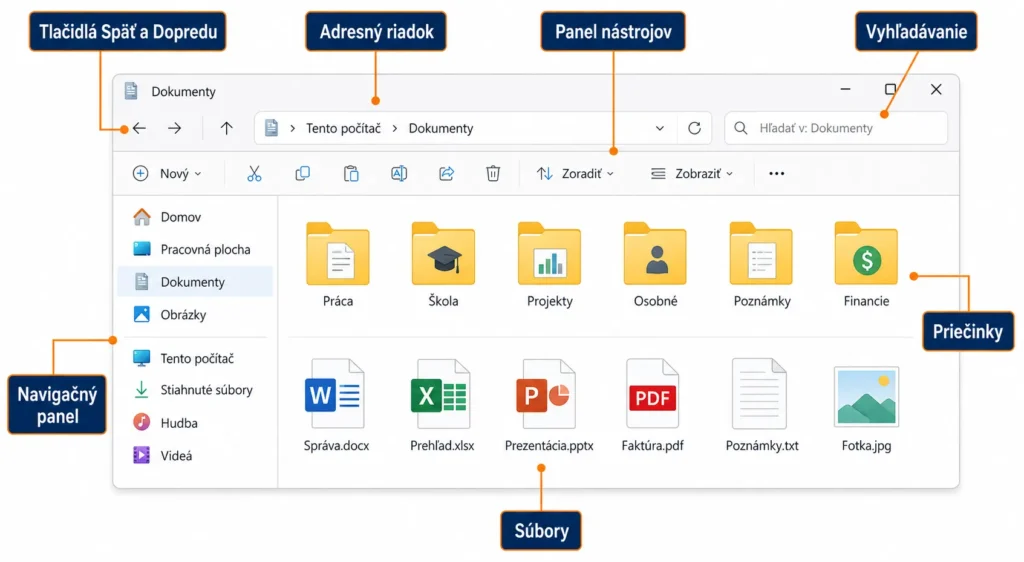
Súbory a priečinky
Súbor môže byť dokument, fotografia, hudba, video alebo iný uložený obsah. Priečinok slúži na usporiadanie súborov podobne ako zakladač na dokumenty.
Ako vytvoriť nový priečinok
- Otvorte miesto, kde chcete priečinok vytvoriť.
- Kliknite pravým tlačidlom myši na prázdne miesto.
- Vyberte Nový > Priečinok.
- Napíšte názov a potvrďte ho klávesom Enter.
Nový priečinok môžete vytvoriť aj skratkou Ctrl + Shift + N.
Ako premenovať súbor alebo priečinok
Kliknite na položku pravým tlačidlom a vyberte Premenovať. Zadajte nový názov a potvrďte ho klávesom Enter. Rovnakú funkciu má kláves F2.
Pri premenovaní dávajte pozor na príponu súboru, napríklad .docx, .jpg alebo .pdf. Ak Windows prípony zobrazuje, nemeňte ich bez dôvodu. Nesprávna prípona môže spôsobiť, že súbor nebude možné bežným spôsobom otvoriť.
Kopírovanie a presúvanie
Pri kopírovaní zostane pôvodný súbor na svojom mieste a na novom mieste vznikne jeho kópia. Pri presúvaní sa položka premiestni a na pôvodnom mieste už nebude.
Najpoužívanejšie skratky sú:
Ctrl + C– kopírovať,Ctrl + X– vystrihnúť a pripraviť na presunutie,Ctrl + V– vložiť,Ctrl + Z– vrátiť poslednú vykonanú akciu.
Označte súbor, stlačte Ctrl + C, prejdite do cieľového priečinka a stlačte Ctrl + V. Pri prenose dôležitých fotografií alebo dokumentov odporúčame najprv použiť kopírovanie. Až po overení kópie odstráňte pôvodné súbory.
Označenie viacerých položiek
Ak chcete označiť viac susediacich súborov, kliknite na prvý, podržte Shift a kliknite na posledný. Nesusediace položky označíte podržaním klávesu Ctrl a postupným klikaním.
Skratka Ctrl + A označí všetky položky v otvorenom priečinku.
Vymazanie súboru a Kôš
Označený súbor odstránite klávesom Delete alebo príkazom Odstrániť v ponuke pravého tlačidla. Bežne sa presunie do Koša a nie je okamžite nenávratne zmazaný.
Ak chcete položku obnoviť:
- otvorte Kôš,
- nájdite požadovaný súbor,
- kliknite naň pravým tlačidlom,
- vyberte Obnoviť.
Súbor sa vráti na miesto, z ktorého bol odstránený.
Po vysypaní Koša už bežné obnovenie nie je možné. Klávesová skratka Shift + Delete Kôš úplne obíde, preto ju používajte iba vtedy, keď ste si istí, že položku už nepotrebujete.
Kôš nenahrádza zálohu. Dôležité dokumenty a fotografie ukladajte aj na iné úložisko alebo do dôveryhodnej cloudovej služby.
Vyhľadávanie programov a súborov
Ak neviete, kde sa program alebo dokument nachádza, použite vyhľadávanie.
Program alebo systémovú funkciu najjednoduchšie nájdete cez ponuku Štart. Otvorte ju a začnite písať názov. Výsledky sa zobrazia automaticky.
Súbor v konkrétnom priečinku môžete nájsť pomocou vyhľadávacieho poľa v pravom hornom rohu Prieskumníka. Zadajte časť názvu súboru alebo jeho príponu, napríklad .pdf.
Ak ste súbor stiahli z internetu, najčastejšie ho nájdete v priečinku Stiahnuté súbory. V internetovom prehliadači možno zoznam stiahnutých položiek zvyčajne otvoriť skratkou Ctrl + J.
Nastavenia Windows
V Nastaveniach môžete upraviť internetové pripojenie, obrazovku, zvuk, tlačiarne, účty, jazyk, aktualizácie a ďalšie časti systému.
Nastavenia otvoríte:
- cez ponuku Štart a ikonu ozubeného kolieska,
- vyhľadaním slova
Nastavenia, - klávesovou skratkou
Win + I.
Rozloženie Nastavení je vo Windows 10 a Windows 11 odlišné. Ak konkrétnu voľbu neviete nájsť, použite vyhľadávacie pole priamo v okne Nastavení.
Niektoré staršie alebo pokročilé možnosti sa stále nachádzajú v Ovládacom paneli. Bežný používateľ ho však pri každodennej práci potrebuje iba zriedka.
Pripojenie k Wi‑Fi
Kliknite na ikonu siete v pravej časti panela úloh. Vo Windows 11 sa otvorí spoločný panel rýchlych nastavení pre sieť, zvuk a ďalšie funkcie. Ak nevidíte zoznam sietí, kliknite na šípku vedľa tlačidla Wi‑Fi. Ak sa vaša sieť v zozname vôbec nezobrazuje, pozrite si návod Windows 11 nevidí Wi‑Fi sieť – príčiny a riešenia.
Potom:
- vyberte názov svojej Wi‑Fi siete,
- kliknite na Pripojiť,
- zadajte heslo siete,
- potvrďte pripojenie.
Možnosť Pripájať automaticky zabezpečí, že sa počítač k známej sieti pripojí aj nabudúce.
Ak počítač ukazuje pripojenie k Wi‑Fi, ale internet nefunguje, problém nemusí byť v notebooku. Príčinou môže byť router, poskytovateľ internetu, nesprávne nastavenie siete alebo DNS. Podrobnejší postup nájdete v článku Pripojené k Wi‑Fi, ale bez internetu?.
Hlasitosť, jas a jazyk klávesnice
Hlasitosť zmeníte kliknutím na ikonu reproduktora v oznamovacej oblasti. Ak zvuk nevychádza zo správneho zariadenia, skontrolujte, či je ako výstup vybraný reproduktor, monitor, televízor alebo slúchadlá, ktoré chcete používať.
Jas obrazovky možno na notebooku upraviť cez rýchle nastavenia alebo funkčnými klávesmi. Na stolnom počítači sa jas externého monitora často nastavuje tlačidlami priamo na monitore.
Aktuálny jazyk klávesnice sa zobrazuje pri hodinách, napríklad SLK alebo ENG. Medzi nainštalovanými jazykmi sa môžete prepínať skratkou Win + medzerník.
Ak klávesnica zrazu píše iné znaky, než očakávate, najskôr skontrolujte práve nastavený jazyk.
Čo robiť, keď program prestane reagovať
Ak program nereaguje, najskôr chvíľu počkajte. Pri otváraní veľkého súboru alebo náročnej operácii môže byť iba dočasne zaneprázdnený.
Ak sa jeho stav nezmení:
- skúste program zatvoriť tlačidlom ×,
- stlačte
Ctrl + Shift + Esc, - v Správcovi úloh označte problémový program,
- vyberte Ukončiť úlohu.
Núteným ukončením môžete prísť o neuložené zmeny. Použite ho až vtedy, keď program skutočne nereaguje.
Ak nereaguje celý počítač, skúste Ctrl + Alt + Delete. Ak nepomôže ani to a systém sa dlhší čas vôbec nehýbe, poslednou možnosťou je podržať fyzické tlačidlo napájania. Takéto nútené vypnutie však nepoužívajte bežne, pretože rozpracované dáta sa neuložia a v krajnom prípade sa môžu poškodiť súbory.
Desať užitočných klávesových skratiek
Na základné používanie nemusíte poznať desiatky kombinácií. Najviac vám pomôžu tieto:
| Skratka | Funkcia |
|---|---|
Ctrl + C | Kopírovanie |
Ctrl + V | Vloženie |
Ctrl + X | Vystrihnutie |
Ctrl + Z | Vrátenie poslednej akcie |
Ctrl + A | Označenie všetkého |
Alt + Tab | Prepínanie medzi otvorenými programami |
Win + E | Otvorenie Prieskumníka |
Win + I | Otvorenie Nastavení |
Win + L | Zamknutie počítača |
Ctrl + Shift + Esc | Otvorenie Správcu úloh |
Ďalšie kombinácie pre prácu s oknami, internetovým prehliadačom, snímkami obrazovky a virtuálnymi plochami nájdete v našom kompletnom prehľade klávesových skratiek vo Windows.
Najdôležitejšie rozdiely medzi Windows 10 a Windows 11
Základné princípy ovládania sú v oboch systémoch takmer rovnaké. Rozdielny je najmä vzhľad a umiestnenie niektorých prvkov.
| Funkcia | Windows 10 | Windows 11 |
|---|---|---|
| Ponuka Štart | Predvolene vľavo, obsahuje aj dlaždice | Predvolene v strede, jednoduchšie rozloženie |
| Panel úloh | Ikony sú štandardne zarovnané vľavo | Ikony sú predvolene vycentrované |
| Kontextová ponuka | Väčšina príkazov sa zobrazí priamo | Časť príkazov môže byť pod „Zobraziť ďalšie možnosti“ |
| Nastavenia | Staršie členenie kategórií | Modernejšie rozhranie s ľavým navigačným panelom |
| Usporiadanie okien | Základné prichytenie k okrajom | Rozšírené návrhy rozloženia okien |
| Prieskumník | Klasický pás nástrojov | Jednoduchší panel s ikonami a kartami |
Ak návod vytvorený pre Windows 10 na vašom počítači nevyzerá úplne rovnako, vo Windows 11 skúste vyhľadať rovnaký názov funkcie cez ponuku Štart alebo Nastavenia.
Základné pravidlá bezpečnej práce
Pri každodennom používaní počítača sa oplatí dodržiavať niekoľko pravidiel:
- pravidelne ukladajte rozpracované dokumenty,
- dôležité súbory zálohujte,
- neinštalujte programy z neznámych stránok,
- neotvárajte podozrivé prílohy a odkazy v e‑mailoch,
- používajte podporovanú verziu Windows a inštalujte aktualizácie,
- počítač vypínajte štandardným spôsobom,
- pri odchode zamknite obrazovku,
- nikdy neposkytujte vzdialený prístup neznámej osobe, ktorá vám nečakane zavolala.
Ďalšie odporúčania nájdete v článku Ako zabezpečiť počítač pred vírusmi, podvodmi a hackermi.
Windows Update pomáha opravovať bezpečnostné chyby a problémy systému. Prečítajte si, prečo sú aktualizácie Windows dôležité a ako riešiť ich zlyhanie.
Ak stále používate Windows 10, pozrite si aj článok Koniec Windows 10: nový počítač naozaj potrebujete?. Vysvetľujeme v ňom možnosti prechodu na Windows 11, rozšírené aktualizácie ESU aj situácie, keď sa ešte oplatí modernizovať pôvodný počítač.
Často kladené otázky
Je ovládanie Windows 10 a Windows 11 veľmi odlišné?
Nie. Základná práca s programami, oknami, súbormi a priečinkami je takmer rovnaká. Windows 11 má modernejší vzhľad a niektoré ponuky sú umiestnené inde.
Ako najrýchlejšie nájdem program alebo nastavenie?
Otvorte ponuku Štart a začnite písať názov programu alebo funkcie. Nemusíte najskôr klikať do vyhľadávacieho poľa.
Kam sa ukladajú súbory stiahnuté z internetu?
Predvolene sa ukladajú do priečinka Stiahnuté súbory. Otvorte Prieskumníka a vyberte ho v ľavom paneli. Zoznam stiahnutých súborov v prehliadači otvoríte aj skratkou Ctrl + J.
Je Google to isté ako Google Chrome?
Nie. Google je internetový vyhľadávač a Google Chrome je program – internetový prehliadač. Vyhľadávač Google možno používať v prehliadači Chrome, Edge aj v ďalších prehliadačoch.
Ako zistím, že môžem USB kľúč bezpečne odpojiť?
Počkajte na dokončenie kopírovania, zatvorte súbory otvorené z USB kľúča a použite ikonu bezpečného odpojenia v pravej časti panela úloh. USB kľúč vytiahnite až po oznámení Windows, že zariadenie možno bezpečne odstrániť.
Ako obnovím omylom vymazaný súbor?
Otvorte Kôš, kliknite na súbor pravým tlačidlom a vyberte Obnoviť. Ak ste Kôš vysypali alebo použili Shift + Delete, bežné obnovenie už nemusí byť možné.
Aký je rozdiel medzi vypnutím, reštartom a režimom spánku?
Vypnutie ukončí systém a vypne počítač. Reštart systém vypne a okamžite znova spustí. Režim spánku ponechá otvorenú prácu v pamäti, aby ste mohli rýchlo pokračovať.
Čo mám urobiť, keď program zamrzne?
Najskôr chvíľu počkajte. Ak program naďalej nereaguje, otvorte Správcu úloh skratkou Ctrl + Shift + Esc, označte ho a použite Ukončiť úlohu. Neuložené zmeny sa môžu stratiť.
Môžem Windows 10 naďalej používať?
Windows 10 po skončení podpory stále funguje. Bez programu rozšírených bezpečnostných aktualizácií ESU však štandardne nedostáva bezpečnostné opravy, preto je vhodné overiť kompatibilitu počítača s Windows 11 alebo iné bezpečné riešenie.
Záver
Základné ovládanie Windows 10 a Windows 11 je veľmi podobné. Keď zvládnete ponuku Štart, panel úloh, prácu s oknami, Prieskumníka a niekoľko klávesových skratiek, dokážete počítač používať oveľa istejšie a efektívnejšie.
Nemusíte si zapamätať všetko naraz. Najlepšie je jednotlivé úkony postupne skúšať a pravidelne opakovať. Ak si nie ste istí, použite vyhľadávanie v ponuke Štart – vo väčšine prípadov vás k potrebnej funkcii dovedie najrýchlejšie.
Ak potrebujete nastaviť Windows, nainštalovať programy, vyriešiť chybu alebo pripraviť nový počítač na používanie, PC Služba vám pomôže osobne v Bratislave a okolí alebo prostredníctvom pomoci na diaľku. Poskytujeme aj servis počítačov a notebookov, diagnostiku a inštaláciu Windows.
Pomôžeme s diagnostikou, opravou systému, odstránením problémov aj zrýchlením počítača – osobne alebo na diaľku.
Aj cez víkendy a sviatky