
Počítač, ktorý sa počas práce zrazu zasekne a prestane reagovať, môže mať problém so systémom Windows, ovládačmi, pamäťou RAM, diskom alebo iným hardvérom. Niekedy zamrzne iba konkrétny program, inokedy prestane reagovať celý počítač a pomôže až nútené vypnutie.
V tomto článku si vysvetlíme, prečo počítač zamŕza, podľa čoho sa dá odhadnúť príčina a čo môžete bezpečne skontrolovať sami.
Ako vyzerá zamŕzanie počítača
Za zamrznutie považujeme stav, keď počítač prestane normálne reagovať. Môže sa zastaviť obraz, nereaguje myš ani klávesnica, zvuk sa začne opakovať v krátkej slučke alebo sa systém po chvíli sám reštartuje.
Ak sa počítač namiesto zamrznutia úplne vypne alebo reštartuje, pozrite si aj článok Počítač sa sám vypína alebo reštartuje – najčastejšie príčiny.
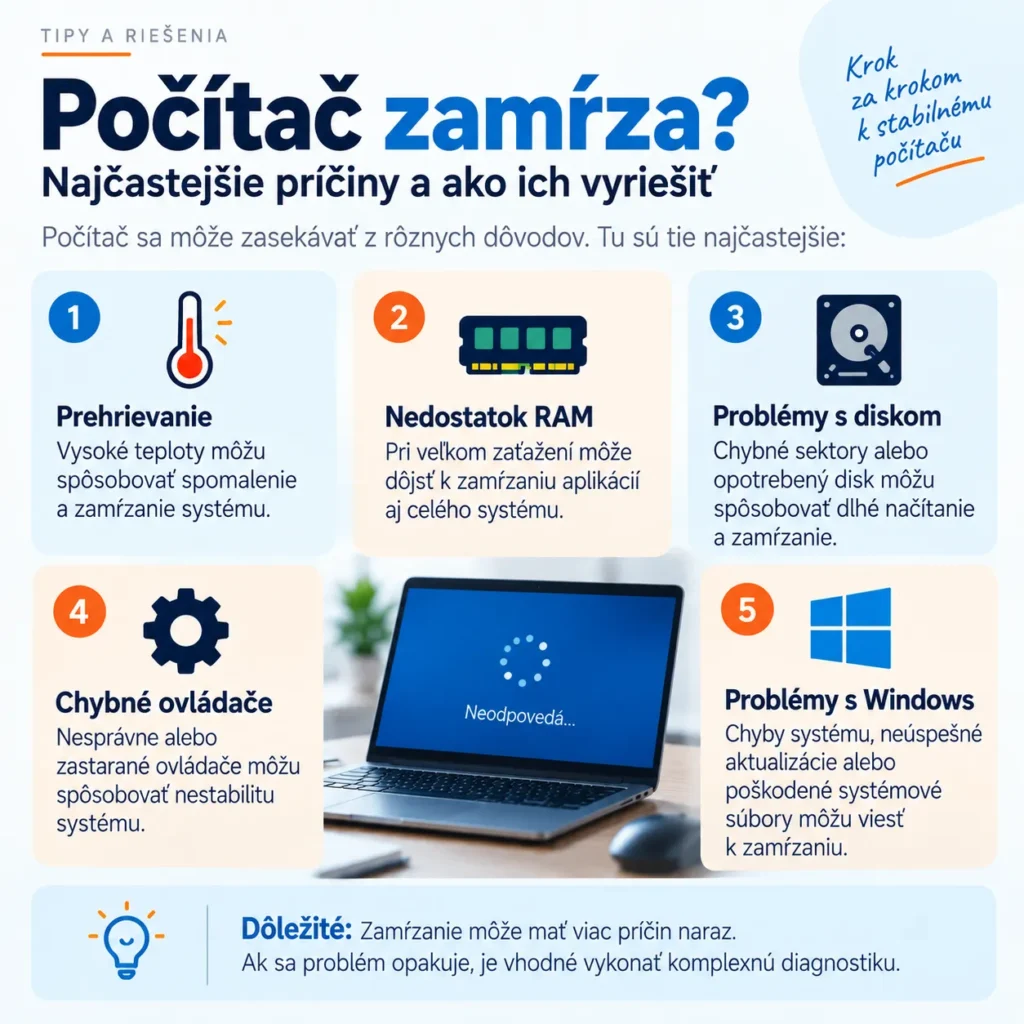
1. Chybná alebo nestabilná pamäť RAM
Pamäť RAM patrí medzi časté príčiny náhodného zamŕzania. Problém môže spôsobovať chybný modul, zlý kontakt v slote, príliš agresívne nastavenie XMP/EXPO alebo kombinácia modulov, ktoré spolu nie sú úplne stabilné.
Typickým prejavom je zamrznutie bez jasného pravidla. Niekedy počítač funguje hodiny, inokedy zamrzne krátko po zapnutí alebo pri väčšej záťaži.
2. Prehrievanie procesora alebo grafickej karty
Ak sa problém objavuje hlavne pri hrách, renderovaní, videu alebo inej náročnej práci, najprv skontrolujte teploty procesora a grafickej karty. Často za tým stojí prach, slabé chladenie, nefunkčný ventilátor alebo stará teplovodivá pasta.
Pri notebookoch je prehrievanie veľmi časté. Viac nájdete v článku Notebook sa prehrieva? Najčastejšie príčiny a riešenia.
3. Problém s diskom alebo SSD
Poškodený alebo nestabilný disk môže spôsobiť dlhé čakanie, zamŕzanie Prieskumníka, oneskorené spúšťanie programov alebo úplné zamrznutie systému. Pri starších HDD za problémom často stojí fyzické opotrebenie, zatiaľ čo pri SSD to môžu byť napríklad chyby pamäťových buniek, radiča alebo komunikácie.
Ak disk obsahuje dôležité dáta a počítač sa správa čoraz horšie, najskôr urobte zálohu. Pomôcť môže náš návod Ako zálohovať počítač a neprísť o fotografie, dokumenty a dôležité dáta. Stav SSD môžete následne overiť podľa článku SSD disk – ako zistiť jeho stav a kedy ho vymeniť.
4. Grafická karta a jej ovládače
Grafická karta (GPU) môže spôsobiť zamŕzanie najmä pri hrách alebo práci s videom. Niekedy ostane obraz zamrznutý, inokedy obraz na chvíľu zhasne alebo sa objavia grafické chyby. Ak sa obraz nevráti a počítač ďalej beží, pozrite si aj Počítač nemá obraz – čo skontrolovať?.
Príčinou nemusí byť samotná karta. Problém môže vzniknúť aj po aktualizácii ovládača, pri nevhodnej verzii ovládača alebo pri nestabilnom pretaktovaní.
5. Windows, poškodené systémové súbory alebo aktualizácia
Zamŕzanie môže súvisieť aj so systémom Windows. Často ho spôsobí poškodený systémový súbor, nepodarená aktualizácia, chyba služby na pozadí alebo konflikt ovládačov.
Ak problém začal krátko po aktualizácii, pozrite si článok Windows Update – prečo sú aktualizácie dôležité a ako riešiť najčastejšie problémy.
6. Konflikt programov alebo priveľa procesov na pozadí
Nie každý problém je hardvérový. Počítač môže zamŕzať aj pre chybný antivírus, nástroj na optimalizáciu systému, poškodený program, doplnok alebo konflikt viacerých aplikácií.
Ak je počítač zároveň dlhodobo pomalý, pomôže článok Pomalý počítač alebo notebook? Najčastejšie príčiny a riešenia.
7. Napájací zdroj alebo základná doska
Nestabilné napájanie nemusí počítač vždy rovno vypnúť. Chybný zdroj, napájací obvod základnej dosky alebo zlý kontakt môže spôsobiť aj zamrznutie, hlavne pri zmene záťaže.
Pri takomto probléme je dôležité sledovať, či sa zamrznutie objavuje napríklad pri spustení hry, pri zapojení ďalšieho zariadenia alebo úplne náhodne.
8. BIOS, XMP/EXPO a pretaktovanie
Po zmene nastavení BIOSu môže počítač strácať stabilitu aj vtedy, keď sa normálne spustí. Napríklad príliš vysoká frekvencia RAM, nevhodné časovanie, pretaktovanie procesora alebo undervolt môžu pri niektorých typoch záťaže vyvolať zamŕzanie.
Ak sa problém objavil po zmene BIOSu alebo po zapnutí XMP/EXPO, dobrým testom je návrat na predvolené nastavenia a následné overenie stability.
9. Malware alebo poškodený softvér
Vírus alebo iný škodlivý softvér nie je najčastejšou príčinou zamŕzania, ale pri podozrivom správaní systému ho nemožno úplne vylúčiť. Problém môže spôsobovať aj poškodená aplikácia alebo nežiadaný softvér, ktorý silno zaťažuje procesor, pamäť alebo disk.
Kedy počítač zamŕza? Čas výskytu veľa napovie
- Pri hrách alebo vysokej záťaži: teploty, grafická karta, zdroj, RAM.
- Krátko po zapnutí: RAM, disk, ovládače, služby systému.
- Pri kopírovaní alebo otváraní súborov: SSD/HDD, kábel, súborový systém.
- Po aktualizácii Windows alebo ovládača: softvérový konflikt alebo chybný ovládač.
- Po prebudení zo spánku: ovládače čipsetu, grafiky, BIOS alebo správa napájania.
- Úplne náhodne: RAM, zdroj, základná doska alebo disk.
Čo môžete skontrolovať sami
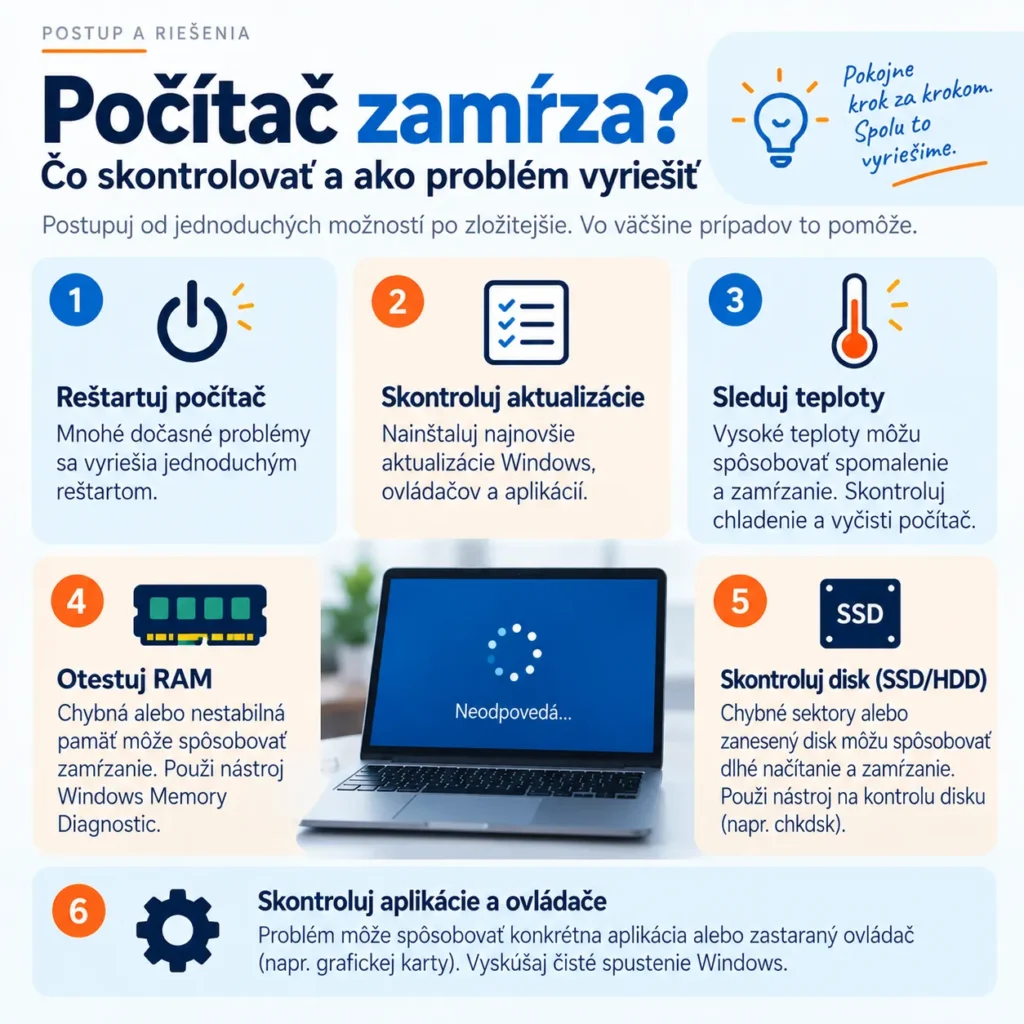
Bez rozoberania počítača môžete skúsiť niekoľko základných krokov:
- Zapíšte si, pri akej činnosti počítač zamrzol.
- Skontrolujte teploty procesora a grafickej karty.
- Nainštalujte dostupné aktualizácie Windows a ovládačov.
- Ak problém začal po aktualizácii ovládača, vyskúšajte staršiu stabilnú verziu.
- Skontrolujte stav disku a voľné miesto.
- Ak používate XMP/EXPO alebo pretaktovanie, dočasne ho vypnite.
- Odpojte nepotrebné USB zariadenia a sledujte, či sa problém zopakuje.
Ak sa pri zamrznutí objaví modrá obrazovka, využite aj návod BSOD – Modrá obrazovka smrti vo Windows.
Kedy je lepšie obrátiť sa na servis
Servis odporúčame najmä vtedy, ak sa zamŕzanie opakuje, problém sa postupne zhoršuje alebo potrebujete spoľahlivo určiť, či je príčina v RAM, disku, grafickej karte, zdroji alebo základnej doske. Ak však ide skôr o Windows, ovládače alebo inú softvérovú príčinu, problém sa často dá vyriešiť aj cez vzdialenú pomoc s počítačom.
Pri diagnostike má zmysel testovať komponenty postupne a meniť vždy iba jednu vec. Inak sa môže stať, že problém na chvíľu zmizne, ale skutočná príčina ostane neodhalená.
Pomôžeme s diagnostikou, opravou systému, odstránením problémov aj zrýchlením počítača – osobne alebo na diaľku.
Aj cez víkendy a sviatky