Keď formátujete USB kľúč, externý disk alebo pamäťovú kartu, systém od vás môže požadovať výber medzi možnosťami FAT32, exFAT alebo NTFS. V počítačoch s Linuxom sa zase stretnete so súborovým systémom ext4 a zariadenia Apple používajú najmä APFS.
Pre bežného používateľa môžu tieto skratky pôsobiť komplikovane. Výber súborového systému však ovplyvňuje, aké veľké súbory môžete na disk uložiť, s akými zariadeniami bude disk fungovať a ako dobre budú dáta chránené pri výpadku elektriny alebo nesprávnom odpojení disku.
V tomto článku si vysvetlíme:
- čo je súborový systém,
- aký je rozdiel medzi FAT32, exFAT a NTFS,
- čo používajú Linux a macOS,
- ktorý súborový systém zvoliť pre USB, SSD alebo externý disk,
- ako zistiť aktuálny súborový systém vo Windows,
- čo si treba overiť pred formátovaním.
Rýchle odporúčanie:
Pre USB používané v rôznych zariadeniach je najuniverzálnejší FAT32, má však limit veľkosti jedného súboru 4 GB. Pre moderný USB kľúč alebo externý SSD používaný vo Windows aj v macOS je najpraktickejší exFAT. Disk určený iba pre Windows je najlepšie ponechať vo formáte NTFS.
Čo je súborový systém
Súborový systém je spôsob, akým operačný systém organizuje a eviduje dáta uložené na disku.
Samotný SSD, pevný disk alebo USB kľúč obsahuje iba veľké množstvo úložného priestoru. Súborový systém určuje napríklad:
- kde sa jednotlivé súbory nachádzajú,
- ako sa volajú,
- do ktorého priečinka patria,
- akú majú veľkosť,
- kto k nim má prístup,
- ktoré miesto na disku je voľné,
- ako sa majú obnoviť informácie po chybe.
Môžeme si ho predstaviť ako systém políc, priečinkov a evidencie vo veľkom archíve. Bez neho by počítač videl iba množstvo dát, ale nevedel by spoľahlivo určiť, kde sa začína jeden súbor a kde sa končí ďalší.
Súborový systém nie je to isté ako fyzický disk. Jeden fyzický disk môže byť rozdelený na viac oddielov a každý oddiel môže používať iný súborový systém.
Čo znamená formátovanie disku
Formátovanie pripraví diskový oddiel na používanie s konkrétnym súborovým systémom.
Pri formátovaní si používateľ vyberá napríklad:
- súborový systém,
- názov zväzku,
- veľkosť alokačnej jednotky,
- rýchle alebo úplné formátovanie.
Najdôležitejšou voľbou je práve súborový systém.
Pozor: Formátovaním sa odstráni pôvodná štruktúra súborov a bežným spôsobom sa k dátam už nedostanete. Pred formátovaním si preto vždy vytvorte zálohu všetkých dôležitých súborov.
Pred formátovaním vždy skontrolujte, či máte všetky dôležité súbory bezpečne uložené aj na inom mieste. Ak si nie ste istí správnym postupom, pozrite si náš návod Ako zálohovať počítač.
Rýchle formátovanie zvyčajne iba vytvorí novú prázdnu štruktúru súborového systému. Úplné formátovanie navyše kontroluje povrch alebo dostupnosť úložného priestoru a môže trvať podstatne dlhšie.
Prečo existuje viac súborových systémov
Neexistuje jeden súborový systém, ktorý by bol najlepší pre všetky zariadenia a všetky situácie.
Niektoré súborové systémy vznikli v čase, keď mali disky kapacitu iba niekoľko megabajtov. Iné boli vytvorené pre moderné SSD, servery, dátové úložiská alebo zariadenia konkrétneho výrobcu.
Jednotlivé súborové systémy sa líšia najmä v týchto oblastiach:
- kompatibilita s operačnými systémami,
- maximálna veľkosť jedného súboru,
- maximálna veľkosť diskového oddielu,
- ochrana proti poškodeniu dát,
- podpora oprávnení a šifrovania,
- výkon pri práci s malými alebo veľkými súbormi,
- vhodnosť pre SSD, HDD, USB alebo pamäťové karty.
Pre televízor alebo autorádio môže byť najdôležitejšia kompatibilita. Pre systémový disk počítača je podstatnejšia bezpečnosť, spoľahlivosť, oprávnenia a možnosť obnovy po neočakávanom vypnutí.
Základné pojmy, ktoré sa oplatí poznať
Oddiel a zväzok
Fyzický disk môže byť rozdelený na viac častí, ktoré sa nazývajú oddiely. Vo Windows sa následne často zobrazujú ako samostatné jednotky, napríklad C:, D: alebo E:.
Každý oddiel môže mať vlastný súborový systém.
Alokačná jednotka alebo klaster
Diskový priestor sa prideľuje po blokoch nazývaných alokačné jednotky alebo klastre.
Ak má klaster veľkosť 4 kB, aj súbor s veľkosťou iba 1 kB zaberie najmenej jeden celý 4 kB klaster. Väčšie klastre môžu byť výhodné pri veľkých súboroch, no pri veľkom množstve drobných súborov môžu zbytočne plytvať miestom.
Vo väčšine prípadov je najlepšie ponechať predvolenú veľkosť alokačnej jednotky.
Žurnálovanie
Žurnálovanie pomáha chrániť štruktúru súborového systému pri výpadku elektriny, páde systému alebo nesprávnom odpojení disku.
Súborový systém si najprv zaznamená plánovanú zmenu do žurnálu a až následne ju vykoná. Ak sa operácia preruší, systém dokáže ľahšie zistiť, ktoré zmeny boli dokončené a ktoré nie.
Žurnálovanie nezastupuje zálohovanie. Pomáha zachovať konzistentnosť súborového systému, ale neochráni vás pred zmazaním súboru, vírusom, poruchou disku ani krádežou zariadenia.
FAT16
FAT16 patrí medzi staré súborové systémy rodiny FAT. Používal sa najmä v starších verziách systému DOS a Windows a na diskoch s veľmi malou kapacitou.
Dnes sa s ním môžete stretnúť hlavne v:
- starých priemyselných zariadeniach,
- historických počítačoch,
- starších fotoaparátoch,
- špeciálnej elektronike.
Pre moderné USB kľúče a externé disky už FAT16 nie je vhodnou voľbou. Jeho obmedzenia vychádzajú z obdobia, keď sa dnešné kapacity diskov ešte nepredpokladali.
FAT32
FAT32 je jedným z najkompatibilnejších súborových systémov. Podporujú ho počítače so systémom Windows, macOS a Linux, ale aj mnohé televízory, autorádiá, fotoaparáty, herné konzoly a multimediálne prehrávače.
Práve široká kompatibilita je jeho najväčšou výhodou.
Výhody FAT32
- veľmi široká kompatibilita,
- podpora v starších zariadeniach,
- jednoduchá štruktúra,
- vhodný pre menšie USB kľúče,
- často funguje aj tam, kde exFAT alebo NTFS podporované nie sú.
Nevýhody FAT32
Najväčším obmedzením je maximálna veľkosť jedného súboru 4 GB, teda presne 4 294 967 295 bajtov. Microsoft vo svojom porovnaní súborových systémov uvádza pre FAT32 maximálnu veľkosť súboru 4 GiB.
To znamená, že na FAT32 disk neuložíte napríklad:
- veľký obraz ISO,
- dlhé video vo vysokom rozlíšení,
- niektoré zálohy počítača,
- veľký archív ZIP,
- súbor virtuálneho počítača.
Môžete mať dostatok voľného miesta, no kopírovanie napriek tomu skončí chybou, že súbor je pre cieľový súborový systém príliš veľký.
FAT32 navyše neposkytuje pokročilé oprávnenia, šifrovanie ani žurnálovanie.
Prečo Windows neponúkne FAT32 pri veľkom disku
Windows vo svojom grafickom nástroji štandardne neponúka vytvorenie FAT32 zväzku väčšieho ako 32 GB. Neznamená to, že samotný FAT32 môže existovať iba do 32 GB. Ide predovšetkým o obmedzenie formátovacieho nástroja vo Windows.
Aj Apple vo svojom návode odporúča pri formátovaní disku pre Windows použiť MS-DOS FAT pri kapacite do 32 GB a exFAT pri väčšom disku.
Kedy použiť FAT32
FAT32 zvoľte najmä vtedy, keď potrebujete maximálnu kompatibilitu so starším zariadením a nebudete ukladať jednotlivé súbory väčšie ako 4 GB.
Typické použitie:
- USB kľúč do autorádia,
- USB pre starší televízor,
- menšia pamäťová karta,
- aktualizácia firmvéru zariadenia,
- zavádzacie alebo servisné médium, ak to vyžaduje konkrétny nástroj.
exFAT
exFAT bol vytvorený ako modernejšia alternatíva k FAT32, najmä pre flash pamäte, USB kľúče, pamäťové karty a externé disky.
Zachováva pomerne širokú kompatibilitu, no odstraňuje najznámejšie obmedzenie FAT32 – limit jedného súboru 4 GB.
Microsoft uvádza, že exFAT používa na zaznamenanie veľkosti súboru 64 bitov a je navrhnutý aj pre veľmi veľké súbory a veľké úložné zariadenia.
Výhody exFAT
- podporuje súbory väčšie ako 4 GB,
- funguje vo Windows aj v macOS,
- podporuje ho väčšina moderných distribúcií Linuxu,
- je vhodný pre USB kľúče, SDXC karty a externé SSD,
- nemá taký objem pokročilých funkcií a režijných dát ako NTFS.
Apple označuje exFAT za formát kompatibilný so systémom Windows a ponúka ho priamo v Diskovej utilite.
Nevýhody exFAT
- nemá klasické žurnálovanie,
- neposkytuje oprávnenia na úrovni NTFS,
- nepodporuje funkcie ako kompresia NTFS alebo EFS,
- môže byť citlivejší na poškodenie pri nesprávnom odpojení,
- veľmi staré zariadenia ho nemusia rozpoznať.
Pri externom disku vo formáte exFAT je preto mimoriadne dôležité používať bezpečné odpojenie zariadenia a mať dáta zálohované.
Kedy použiť exFAT
exFAT je ideálny, ak chcete prenášať veľké súbory medzi počítačom so systémom Windows a Macom.
Typické použitie:
- externý SSD používaný vo Windows aj macOS,
- veľký USB kľúč,
- SDXC karta,
- prenos videí väčších ako 4 GB,
- externý disk určený na bežné prenášanie dát.
Odporúčanie PC Služba: Ak kupujete nový USB kľúč alebo externý SSD a budete ho používať na viacerých moderných počítačoch, exFAT je zvyčajne najpraktickejšia voľba.
NTFS
NTFS je hlavný súborový systém moderných systémov Windows. Používa sa na systémových diskoch, interných SSD, pevných diskoch a externých diskoch určených predovšetkým pre Windows.
V porovnaní s FAT32 a exFAT poskytuje množstvo pokročilých funkcií.
Výhody NTFS
- žurnálovanie,
- oprávnenia pre používateľov a skupiny,
- podpora veľkých súborov a zväzkov,
- šifrovanie EFS,
- kompresia súborov a priečinkov,
- diskové kvóty,
- pevné a symbolické odkazy,
- podpora alternatívnych dátových prúdov,
- vyššia odolnosť pri neočakávanom vypnutí.
NTFS je prirodzenou voľbou pre interný disk so systémom Windows.
Nevýhody NTFS
Najväčším problémom je kompatibilita mimo Windows.
macOS dokáže NTFS disk štandardne čítať, ale bežne naň nevie zapisovať. Apple vo svojej dokumentácii upozorňuje, že NTFS disky sú na Macu iba na čítanie, takže na ne bez doplnkového riešenia nemožno presúvať alebo ukladať súbory.
Linux dokáže s NTFS pracovať, ale vhodnosť závisí od konkrétnej distribúcie, ovládača a spôsobu použitia. Televízory, autorádiá a ďalšie zariadenia môžu NTFS podporovať, no nie je to zaručené.
Kedy použiť NTFS
NTFS použite najmä vtedy, keď bude disk určený iba alebo prevažne pre Windows.
Typické použitie:
- systémový disk Windows,
- interný dátový disk,
- externý HDD pre zálohy Windows,
- disk s oprávneniami pre viacerých používateľov,
- úložisko veľkých súborov používané iba vo Windows.
ReFS
ReFS znamená Resilient File System. Microsoft ho navrhol s dôrazom na dostupnosť dát, škálovanie, integritu a odolnosť proti poškodeniu.
ReFS sa používa najmä v profesionálnych a serverových prostrediach. Nie je bežnou náhradou NTFS pre domáci systémový disk.
Medzi jeho vlastnosti patria:
- kontrolné súčty metadát,
- voliteľné integritné prúdy pre dáta,
- vysoká odolnosť pri veľkých úložiskách,
- integrácia so Storage Spaces,
- optimalizácie pre virtualizáciu a veľké dátové súbory.
Microsoft uvádza, že ReFS vždy používa kontrolné súčty pre metadáta. Kontrolné súčty samotných dát sú dostupné prostredníctvom voliteľných integritných prúdov.
Vo Windows 11 sa s ReFS môžete stretnúť aj pri funkcii Dev Drive, ktorá je optimalizovaná pre vývojárske pracovné zaťaženie.
Pre bežný USB kľúč alebo domáci externý disk však ReFS spravidla nemá význam.
ext2
ext2 je starší linuxový súborový systém.
Nepoužíva žurnálovanie, čo znižuje množstvo zápisov a režijných operácií, ale zároveň zvyšuje riziko dlhšej kontroly a opravy po páde systému alebo výpadku napájania.
Dnes sa používa skôr výnimočne, napríklad:
- na malých linuxových oddieloch,
- v špecifických embedded zariadeniach,
- tam, kde je zámerom minimalizovať počet zápisov.
Pre bežnú inštaláciu moderného Linuxu sa častejšie používa ext4.
ext3
ext3 nadviazal na ext2 a doplnil žurnálovanie.
Jeho výhodou bola jednoduchá migrácia z ext2 a vyššia odolnosť pri neočakávanom vypnutí. Dnes bol vo väčšine bežných nasadení nahradený modernejším ext4.
So staršími linuxovými servermi alebo zariadeniami sa však stále môžete stretnúť.
ext4
ext4 je jeden z najrozšírenejších súborových systémov v Linuxe. Používa sa na desktopoch, notebookoch, serveroch aj v mnohých ďalších zariadeniach založených na Linuxe.
Dokumentácia jadra Linux ho považuje za pokračovanie rodiny ext a opisuje jeho dátové štruktúry a algoritmy ako kanonický technický zdroj pre implementáciu.
Výhody ext4
- dobrý výkon,
- vysoká stabilita,
- žurnálovanie,
- podpora veľkých súborov a diskových oddielov,
- efektívnejšia alokácia priestoru ako pri starších ext systémoch,
- široká podpora v linuxových distribúciách,
- dlhoročná overenosť v praxi.
ext4 používa žurnál na ochranu súborového systému pred nekonzistentnosťou metadát pri páde systému.
Nevýhody ext4
Windows ani macOS ho štandardne nepodporujú ako bežný zapisovateľný diskový formát. Na prístup sú často potrebné doplnkové ovládače alebo špecializovaný softvér.
Pre externý disk, ktorý chcete pripájať k rôznym počítačom, preto ext4 nebýva vhodnou voľbou. Pre interný disk v Linuxe je však veľmi dobrým univerzálnym riešením.
Btrfs
Btrfs je moderný linuxový súborový systém navrhnutý s dôrazom na pokročilú správu úložiska a ochranu dát.
Podporuje napríklad:
- kontrolné súčty,
- snapshoty,
- subvolume,
- kompresiu,
- jednoduchšiu správu viacerých diskov,
- copy-on-write,
- odosielanie a prijímanie snapshotov.
Btrfs sa používa v niektorých linuxových distribúciách a NAS zariadeniach. Je zaujímavý najmä tam, kde používateľ potrebuje snapshoty, kontrolu integrity a pokročilejšiu správu dát.
Nie je však tak univerzálny a jednoducho kompatibilný ako FAT32 alebo exFAT.
XFS
XFS je výkonný žurnálovací súborový systém používaný najmä v Linuxe.
Je vhodný predovšetkým pre:
- veľké súbory,
- servery,
- rozsiahle diskové zväzky,
- vysokú priepustnosť,
- dátové a multimediálne úložiská.
XFS sa často používa vo firemných a serverových distribúciách Linuxu. Pre malý USB kľúč alebo disk prenášaný medzi Windows a Macom vhodný nie je.
APFS
APFS znamená Apple File System. Je to hlavný súborový systém používaný v moderných zariadeniach Apple.
Apple uvádza, že APFS sa používa v systéme macOS 10.13 a novšom.
Bol navrhnutý najmä s ohľadom na moderné flash úložiská a SSD.
Vlastnosti APFS
- optimalizácia pre SSD a flash úložiská,
- copy-on-write,
- snapshoty,
- klony súborov,
- šifrovanie,
- zdieľanie voľného priestoru medzi zväzkami,
- vysoká presnosť časových údajov,
- ochrana metadát.
APFS zväzky v jednom kontajneri môžu dynamicky zdieľať dostupný priestor. Nemusíte preto vždy vopred presne určiť pevnú veľkosť každého zväzku.
Kedy použiť APFS
APFS je vhodný pre:
- interný SSD v Macu,
- externý SSD používaný iba s Macom,
- moderný systémový disk macOS,
- šifrované úložisko v prostredí Apple,
- disk pre Time Machine v modernom macOS.
Apple uvádza APFS alebo APFS Encrypted ako preferovaný formát pre nový disk Time Machine.
APFS nie je vhodný pre disk, ktorý chcete pravidelne pripájať k počítačom s Windows bez dodatočného softvéru.
HFS+ alebo Mac OS Extended
HFS+ je starší súborový systém Apple, ktorý sa v Diskovej utilite označuje ako Mac OS Extended.
Pred zavedením APFS sa používal ako hlavný súborový systém macOS. Dnes má význam najmä pri:
- starších Macoch,
- klasických pevných diskoch,
- starších zálohách Time Machine,
- kompatibilite so staršími verziami macOS.
Apple odporúča APFS pre macOS High Sierra a novšie, najmä pri SSD. HFS+ môže byť vhodný pre tradičné pevné disky a je potrebný pri starších verziách systému macOS.
Nasledujúca infografika ponúka rýchly prehľad najpoužívanejších súborových systémov. Ak si chcete rýchlo pripomenúť ich hlavné vlastnosti a typické použitie, poslúži ako praktická pomôcka.
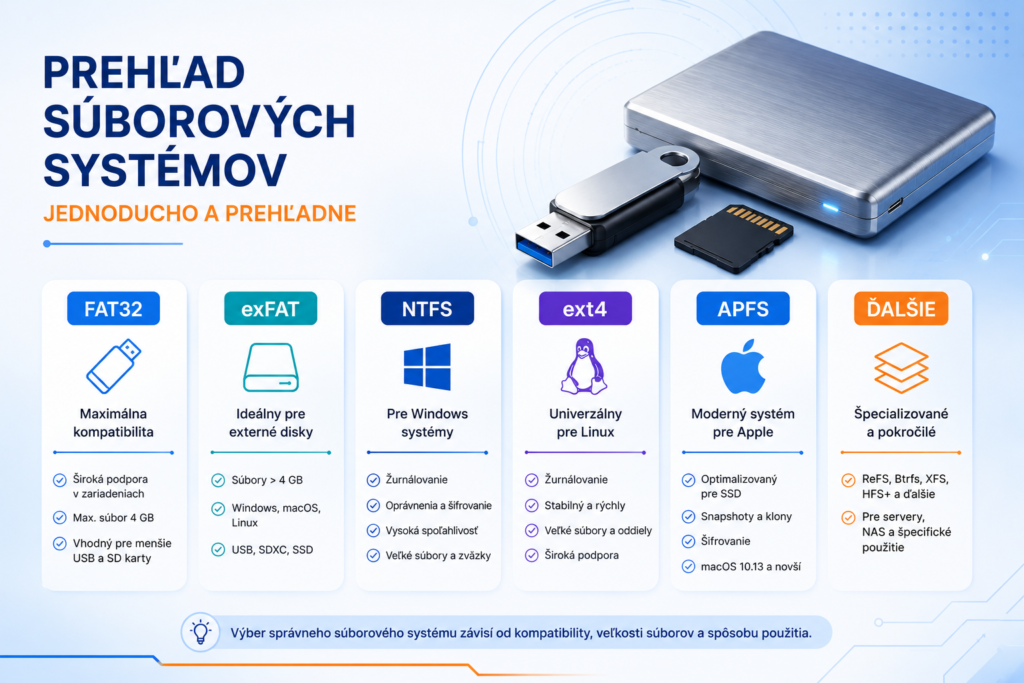
Porovnanie najpoužívanejších súborových systémov
| Súborový systém | Windows | macOS | Linux | Súbory nad 4 GB | Žurnálovanie | Typické použitie |
|---|---|---|---|---|---|---|
| FAT32 | áno | áno | áno | nie | nie | staršie USB a zariadenia |
| exFAT | áno | áno | áno | áno | nie | USB, SDXC, externé SSD |
| NTFS | áno | iba čítanie bez doplnkov | áno | áno | áno | Windows |
| ReFS | vybrané edície a scenáre | nie | nie | áno | ochrana integrity | servery, Dev Drive |
| ext2 | nie | nie | áno | áno | nie | staršie a špeciálne Linux systémy |
| ext3 | nie | nie | áno | áno | áno | staršie Linux systémy |
| ext4 | nie | nie | áno | áno | áno | bežný Linux |
| Btrfs | nie | nie | áno | áno | copy-on-write | Linux, NAS |
| XFS | nie | nie | áno | áno | áno | servery, veľké dáta |
| APFS | nie | áno | veľmi obmedzene | áno | copy-on-write | moderný macOS |
| HFS+ | nie | áno | obmedzene | áno | voliteľne | staršie Macy |
Kompatibilita uvedená v tabuľke znamená natívnu alebo bežne dostupnú podporu. Dodatočný softvér môže v niektorých prípadoch umožniť prístup aj k inak nepodporovaným formátom.
FAT32 vs exFAT
Toto je najčastejšie porovnanie pri formátovaní USB kľúča.
Vyberte FAT32, keď:
- potrebujete kompatibilitu so starším televízorom alebo autorádiom,
- zariadenie výslovne vyžaduje FAT32,
- nebudete ukladať súbory väčšie ako 4 GB,
- pripravujete médium na aktualizáciu firmvéru.
Vyberte exFAT, keď:
- potrebujete ukladať súbory väčšie ako 4 GB,
- používate moderný počítač alebo zariadenie,
- chcete disk používať vo Windows aj macOS,
- ide o veľký USB kľúč, SDXC kartu alebo externý SSD.
Pre moderné všeobecné použitie je exFAT praktickejší. FAT32 má význam najmä kvôli spätnej kompatibilite.
exFAT vs NTFS
Oba súborové systémy podporujú veľké súbory, no sú určené na odlišné použitie.
Vyberte exFAT, keď:
- disk prenášate medzi Windows a macOS,
- ide o USB kľúč alebo externý SSD,
- potrebujete čo najjednoduchšiu kompatibilitu,
- nepotrebujete oprávnenia, kompresiu ani žurnálovanie.
Vyberte NTFS, keď:
- disk používate iba vo Windows,
- ide o interný alebo systémový disk,
- potrebujete väčšiu odolnosť proti nekonzistentnosti,
- chcete používať oprávnenia, šifrovanie alebo kompresiu,
- ide o disk na pravidelné zálohy vo Windows.
Systém NTFS je funkčne vyspelejší. exFAT je prenosnejší medzi rôznymi operačnými systémami.
NTFS vs FAT32
NTFS je pre počítač so systémom Windows vo väčšine prípadov jednoznačne lepšou voľbou.
Oproti FAT32 podporuje:
- veľké súbory,
- žurnálovanie,
- oprávnenia,
- šifrovanie,
- kompresiu,
- väčšie diskové zväzky,
- pokročilé systémové funkcie.
FAT32 má výhodu predovšetkým v kompatibilite so staršími zariadeniami.
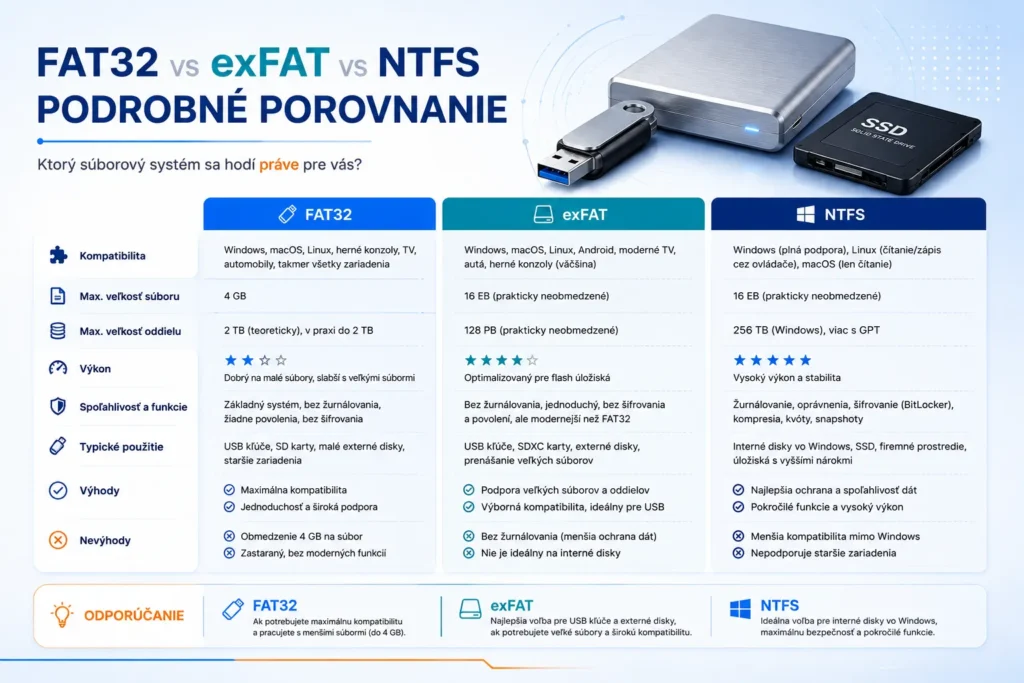
Výber medzi FAT32, exFAT a NTFS patrí medzi najčastejšie otázky pri formátovaní USB kľúčov a externých diskov. Nasledujúca infografika prehľadne porovnáva ich hlavné vlastnosti, aby ste si mohli rýchlo vybrať najvhodnejší súborový systém.
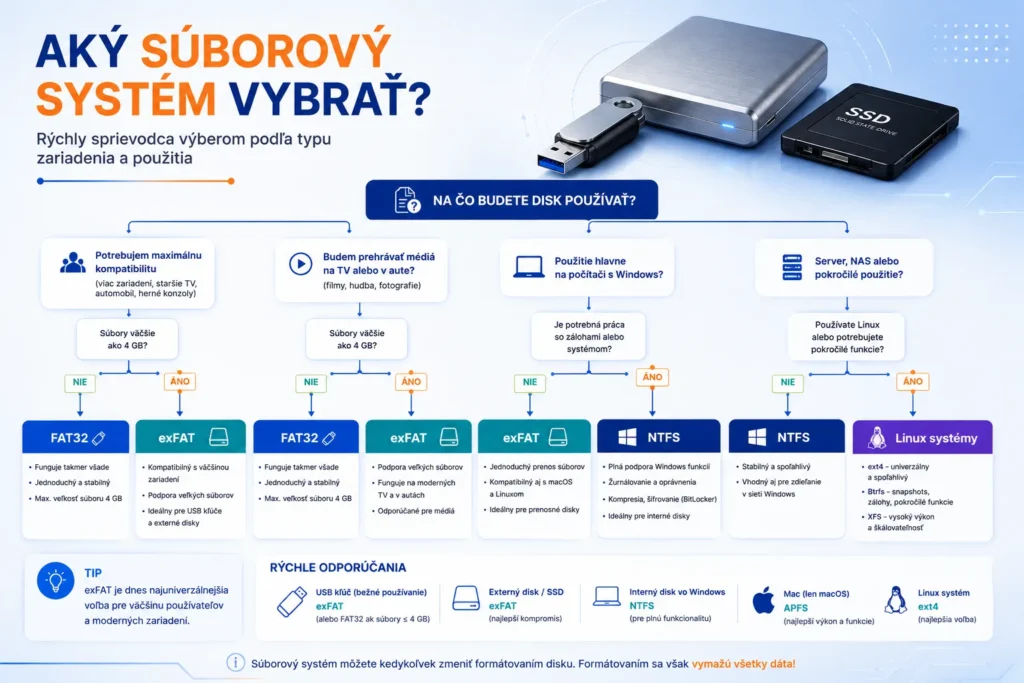
Ak si nie ste istí, ktorý súborový systém zvoliť, pomôže vám nasledujúci rozhodovací diagram. Stačí sa riadiť podľa typu zariadenia a spôsobu používania disku a rýchlo zistíte, ktorá voľba je pre vás najvhodnejšia.
Ktorý súborový systém použiť na USB kľúč
Výber závisí od toho, kde chcete USB používať.
| Použitie USB | Odporúčaný formát |
|---|---|
| Windows a Mac | exFAT |
| iba Windows | NTFS alebo exFAT |
| starší televízor | FAT32 |
| autorádio | FAT32 |
| moderný televízor a veľké videá | exFAT, ak ho televízor podporuje |
| aktualizácia BIOS alebo firmvéru | podľa návodu, často FAT32 |
| zavádzacie inštalačné USB | podľa použitého nástroja |
| súbory väčšie ako 4 GB | exFAT alebo NTFS |
Pred formátovaním USB pre televízor, fotoaparát alebo autorádio si pozrite používateľskú príručku zariadenia. Niektoré zariadenia podporujú iba konkrétny súborový systém, veľkosť disku alebo veľkosť klastra.
Pri USB kľúčoch nerozhoduje o rýchlosti iba súborový systém. Dôležitá je aj verzia USB, použitý konektor a samotná kvalita pamäte. Rozdiely vysvetľujeme v článku USB – typy konektorov a verzie.
Ktorý súborový systém použiť na externý SSD
Súborový systém je iba jednou z vlastností úložiska. Pri výbere disku je dôležitý aj jeho typ, rozhranie, rýchlosť a spôsob použitia. Viac informácií nájdete v článku Ako sa delia SSD disky.
Externý SSD iba pre Windows
Použite NTFS.
Získate spoľahlivý súborový systém s podporou oprávnení, žurnálovania a veľkých súborov.
Externý SSD pre Windows aj Mac
Použite exFAT.
Oba systémy ho dokážu štandardne čítať aj zapisovať. Pri odpájaní však vždy použite bezpečné vysunutie disku.
Externý SSD iba pre Mac
Použite APFS.
Najmä pri SSD je APFS prirodzenou voľbou pre moderný macOS.
Externý SSD iba pre Linux
Vo väčšine bežných situácií použite ext4. Pri špecifických požiadavkách môžete zvážiť Btrfs alebo XFS.
Ktorý súborový systém použiť na externý HDD
Pre externý pevný disk platia podobné pravidlá:
- iba Windows – NTFS,
- Windows aj Mac – exFAT,
- iba Mac – APFS alebo v špecifických prípadoch HFS+,
- iba Linux – ext4,
- staršie multimediálne zariadenia – FAT32, ak neprekáža limit 4 GB.
Pri archívnom disku nezabúdajte, že žiadny súborový systém neochráni dáta pred mechanickou poruchou disku. Dôležité súbory by mali existovať najmenej na dvoch nezávislých úložiskách.
Ktorý súborový systém použiť na interný disk
Windows
Pre systémový aj interný dátový disk použite NTFS.
Linux
Najbezpečnejšou všeobecnou voľbou je ext4. Pokročilí používatelia môžu podľa požiadaviek zvoliť Btrfs alebo XFS.
macOS
Pre moderný Mac použite APFS.
Ktorý súborový systém použiť v NAS
Pri NAS zariadení sa výber často nevykonáva rovnako ako pri externom USB disku. Súborový systém spravuje operačný systém NAS a používateľ pristupuje k súborom cez sieťové protokoly, napríklad SMB.
V závislosti od výrobcu a modelu sa môžete stretnúť s:
Pre používateľa počítača nie je rozhodujúce, či NAS interne používa ext4 alebo Btrfs. Windows a Mac k nemu pristupujú cez sieť a nemusia daný interný súborový systém priamo podporovať.
Btrfs alebo ZFS môžu priniesť snapshoty, kontrolné súčty a ďalšie funkcie ochrany dát. Ani RAID, snapshot alebo pokročilý súborový systém však nenahrádzajú samostatnú zálohu.
Ako zistiť súborový systém vo Windows
Najjednoduchší postup:
- Otvorte Prieskumník súborov.
- Kliknite na Tento počítač.
- Pravým tlačidlom kliknite na disk alebo USB kľúč.
- Vyberte Vlastnosti.
- Na karte Všeobecné nájdete položku Súborový systém.
Zobraziť sa môže napríklad:
V okne vlastností disku zároveň uvidíte jeho celkovú kapacitu a zostávajúce voľné miesto. Ak je systémový disk takmer plný, pomôže vám náš návod Ako uvoľniť miesto na disku vo Windows.
Zistenie pomocou Správy diskov
- Pravým tlačidlom kliknite na tlačidlo Štart.
- Otvorte Správa diskov.
- V zozname vyhľadajte príslušný zväzok.
- Súborový systém sa zobrazí v samostatnom stĺpci.
Zistenie pomocou PowerShellu
V PowerShelli môžete použiť:
Get-Volume
Príkaz zobrazí jednotky, ich názvy, veľkosť, voľné miesto a súborový systém.
Pre konkrétnu jednotku, napríklad E:, môžete použiť:
Get-Volume -DriveLetter E
Ako zistiť súborový systém v macOS
- Otvorte Finder.
- Vyberte disk v bočnom paneli.
- Stlačte kombináciu Command + I.
- V okne Informácie nájdite položku Formát.
Alternatívou je aplikácia Disková utilita, kde sa zobrazia fyzické disky, kontajnery, zväzky a ich formáty.
Ako zistiť súborový systém v Linuxe
V termináli môžete použiť napríklad:
lsblk -f
Príkaz zobrazí blokové zariadenia, oddiely, súborové systémy, UUID a body pripojenia.
Ďalšou možnosťou je:
df -T
Tento príkaz zobrazí pripojené súborové systémy a ich typ.
Ako preformátovať USB alebo externý disk vo Windows
- Zálohujte všetky dôležité dáta.
- Otvorte Prieskumník.
- Pravým tlačidlom kliknite na disk.
- Vyberte Formátovať.
- Zvoľte súborový systém.
- Ponechajte predvolenú veľkosť alokačnej jednotky.
- Zadajte názov disku.
- Kliknite na Spustiť.
Windows vás upozorní, že formátovaním sa odstránia dáta na disku.
Pozor na správny disk: Pred potvrdením formátovania si dvakrát overte písmeno jednotky, názov aj kapacitu disku. Zámena USB kľúča so záložným alebo dátovým diskom môže spôsobiť nenávratnú stratu dát.
Dá sa zmeniť FAT32 na NTFS bez vymazania dát?
Windows obsahuje nástroj convert, ktorý dokáže zmeniť FAT alebo FAT32 zväzok na NTFS bez štandardného formátovania.
Príklad pre jednotku E:
convert E: /fs:ntfs
Aj keď má konverzia zachovať súbory, pred zásahom si vždy vytvorte zálohu. Chyba disku, výpadok napájania alebo iný problém počas konverzie môže viesť k strate dát.
Spätná konverzia z NTFS na FAT32 alebo exFAT bez preformátovania nie je vo Windows štandardne dostupná. Najbezpečnejší postup je dáta zálohovať, disk naformátovať a súbory skopírovať späť.
Prečo disk funguje v počítači, ale nie v televízore
Počítače podporujú viac súborových systémov než mnohé televízory, autorádiá, rekordéry a ďalšie zariadenia.
Problémom môže byť:
- nepodporovaný súborový systém,
- príliš veľká kapacita disku,
- nevhodná schéma oddielov GPT alebo MBR,
- viac oddielov na jednom disku,
- nepodporovaná veľkosť klastra,
- nedostatočné napájanie externého disku,
- nepodporovaný formát videa alebo zvuku.
Samotné zobrazenie disku ešte nezaručuje, že zariadenie dokáže prehrať všetky súbory. Súborový systém a formát multimediálneho súboru sú dve odlišné veci.
Najčastejšie chyby pri výbere súborového systému
Použitie FAT32 na veľké videá
Používateľ si kúpi veľký USB kľúč, ale nedokáže naň skopírovať 8 GB video. Problémom nie je nedostatok miesta, ale 4 GB limit jedného súboru vo FAT32.
Riešením je exFAT alebo NTFS, ak ich cieľové zariadenie podporuje.
Použitie NTFS medzi Windows a Macom
Mac NTFS disk otvorí, ale používateľ naň nevie uložiť súbor. Bez doplnkového ovládača má macOS pre NTFS štandardne iba čítanie.
Pre spoločný externý disk je jednoduchším riešením exFAT.
Použitie exFAT ako jediného archívu
exFAT je praktický na prenášanie dát, ale nemal by byť jediným miestom, kde existujú dôležité fotografie, dokumenty alebo pracovné súbory.
Disk sa môže poškodiť, stratiť alebo zlyhať bez ohľadu na zvolený súborový systém.
Formátovanie bez zálohy
Používatelia často predpokladajú, že rýchle formátovanie je úplne neškodné. Po formátovaní však operačný systém považuje pôvodné súbory za odstránené a ďalším používaním disku sa môžu prepísať.
Ak ste omylom naformátovali nesprávny disk, prestaňte ho používať a neukladajte naň ďalšie dáta.
Poškodenie súborového systému môže v závažnejších prípadoch spôsobiť aj problémy so spustením operačného systému. Možné príčiny a riešenia nájdete v článku Windows sa nespustí – čo robiť.
Predpoklad, že každé zariadenie podporuje exFAT
Moderné televízory a autorádiá môžu exFAT podporovať, ale nie je to pravidlo. Pred formátovaním si overte technické parametre konkrétneho modelu.
Súborový systém nie je záloha
Praktické možnosti zálohovania a odporúčaný postup nájdete v článku Ako zálohovať počítač.
NTFS, ext4, APFS, Btrfs ani ReFS nezaručia, že o dáta nemôžete prísť.
Súborový systém môže pomôcť pri:
- nekonzistentnosti po výpadku napájania,
- detekcii niektorých poškodení,
- obnove metadát,
- správe snapshotov,
- kontrole oprávnení.
Neochráni však pred všetkými rizikami:
- fyzická porucha disku,
- krádež počítača,
- požiar alebo vytopenie,
- nechcené zmazanie,
- ransomvér,
- prepätie,
- strata alebo rozbitie USB kľúča.
Dôležité dáta pravidelne zálohujte na ďalšie zariadenie alebo do dôveryhodného cloudového úložiska.
Jednou z možností je kombinovať lokálnu zálohu na externom disku so zálohou v cloude. Výhody a rozdiely medzi najznámejšími službami nájdete v našom porovnaní cloudových úložísk.
Rýchly výber súborového systému
| Potrebujem | Odporúčaný súborový systém |
|---|---|
| USB do staršieho autorádia | FAT32 |
| USB do staršieho televízora | FAT32 |
| USB na súbory väčšie ako 4 GB | exFAT |
| externý disk medzi Windows a Macom | exFAT |
| externý disk iba pre Windows | NTFS |
| systémový disk Windows | NTFS |
| interný disk Linux | ext4 |
| moderný Mac alebo externý SSD pre Mac | APFS |
| starší Mac | HFS+ podľa verzie systému |
| pokročilé linuxové úložisko alebo NAS | Btrfs, ext4, XFS alebo ZFS podľa zariadenia |
| vývojársky Dev Drive vo Windows 11 | ReFS |
Aký súborový systém je teda najlepší?
Najlepší súborový systém neexistuje bez znalosti konkrétneho použitia.
Pre bežného používateľa platí jednoduché pravidlo:
- FAT32 – najlepšia kompatibilita so starými zariadeniami, ale maximálne 4 GB na jeden súbor,
- exFAT – najlepšia praktická voľba pre moderný externý disk medzi Windows a Macom,
- NTFS – najlepšia voľba pre interné aj externé disky používané iba vo Windows,
- ext4 – univerzálna a overená voľba pre Linux,
- APFS – štandardná voľba pre moderné počítače Mac,
- Btrfs, XFS a ReFS – špecializovanejšie riešenia pre servery, NAS, veľké úložiská alebo konkrétne pracovné zaťaženia.
Pred formátovaním si vždy overte, v akých zariadeniach sa bude disk používať, či potrebujete ukladať súbory väčšie ako 4 GB a či máte všetky dáta bezpečne zálohované.
Najčastejšie otázky
Čo je súborový systém?
Súborový systém je spôsob, akým operačný systém organizuje, pomenúva, ukladá a vyhľadáva súbory na disku, SSD, USB kľúči alebo pamäťovej karte.
Aký je rozdiel medzi FAT32 a exFAT?
FAT32 je kompatibilnejší so staršími zariadeniami, ale jeden súbor môže mať maximálne 4 GB. exFAT podporuje podstatne väčšie súbory a je vhodnejší pre moderné USB kľúče a externé disky.
Je exFAT lepší ako FAT32?
Pre moderné zariadenia a veľké súbory väčšinou áno. FAT32 je lepší vtedy, keď potrebujete kompatibilitu so starým televízorom, autorádiom alebo iným zariadením, ktoré exFAT nepodporuje.
Je exFAT lepší ako NTFS?
Nie všeobecne. exFAT je lepší na prenosný disk používaný vo Windows aj na Macu. NTFS je lepší pre disk používaný iba vo Windows, pretože poskytuje žurnálovanie, oprávnenia a ďalšie pokročilé funkcie.
Prečo nejde na USB skopírovať súbor väčší ako 4 GB?
USB kľúč je pravdepodobne naformátovaný ako FAT32. Tento súborový systém nepodporuje jeden súbor s veľkosťou 4 GB alebo viac. Riešením je zálohovať dáta a disk naformátovať ako exFAT alebo NTFS.
Vymaže formátovanie všetky dáta?
Áno, z pohľadu operačného systému formátovanie odstráni pôvodnú štruktúru súborov. Pred formátovaním si vždy vytvorte zálohu. Pri omyle disk ďalej nepoužívajte, pretože nové dáta môžu prepísať pôvodný obsah.
Aký súborový systém použiť na externý SSD?
Pre Windows použite NTFS, pre Windows aj Mac exFAT a pre používanie iba s moderným Macom APFS.
Aký súborový systém používa Windows 11?
Windows 11 štandardne používa na systémovom disku NTFS. V určitých scenároch podporuje aj ReFS, napríklad pri Dev Drive alebo vo vybraných edíciách a konfiguráciách.
Aký súborový systém používa Linux?
Linux podporuje veľké množstvo súborových systémov. Jednou z najbežnejších univerzálnych možností je ext4. Používajú sa aj Btrfs, XFS, ZFS a ďalšie.
Aký súborový systém používa macOS?
Moderné verzie macOS používajú APFS. Staršie počítače Mac a staršie inštalácie používali HFS+, označovaný aj ako Mac OS Extended.
Dokáže Mac zapisovať na NTFS disk?
macOS dokáže NTFS disk štandardne čítať, ale bežne naň bez dodatočného ovládača nedokáže zapisovať. Na spoločný disk medzi Windows a Macom je preto praktickejší exFAT.
Je NTFS vhodný na USB kľúč?
Áno, ak sa bude USB používať prevažne vo Windows. Pre prenos medzi Windows a macOS je praktickejší exFAT. Pre staršie televízory a autorádiá môže byť potrebný FAT32.
Je možné zmeniť FAT32 na NTFS bez straty dát?
Windows umožňuje konverziu FAT32 na NTFS pomocou príkazu convert. Pred konverziou však aj tak odporúčame vytvoriť zálohu. Zmena z NTFS na FAT32 alebo exFAT bežne vyžaduje preformátovanie.
Má súborový systém vplyv na rýchlosť disku?
Áno, ale v bežnom používaní býva rozdiel často menej dôležitý než rýchlosť samotného USB kľúča, SSD, rozhrania a kvalita radiča. Súborové systémy sa môžu správať odlišne pri malých súboroch, veľkých súboroch alebo veľkom množstve dát.
Nahrádza žurnálovanie zálohu?
Nie. Žurnálovanie pomáha chrániť konzistentnosť súborového systému pri výpadku alebo páde systému. Neochráni dáta pred poruchou disku, zmazaním, ransomvérom ani krádežou zariadenia.
Neviete, ktorý formát disku zvoliť?
Nesprávne formátovanie môže spôsobiť stratu dát alebo problémy s kompatibilitou disku. Ak si nie ste istí, ktorý súborový systém použiť, alebo potrebujete pomôcť so zálohou, prenosom či obnovou dát, obráťte sa na PC Službu.
Pomôžeme vám s nastavením diskov, SSD, USB zariadení aj počítača so systémom Windows – osobne v Bratislave a okolí alebo prostredníctvom pomoci na diaľku.