Je váš počítač kompatibilný s Windows 11? Ak si túto otázku kladiete aj vy, nie ste sami. Po skončení podpory Windows 10 čoraz viac používateľov zisťuje, či ich počítač spĺňa požiadavky systému Windows 11. Dobrou správou je, že kompatibilitu môžete overiť za niekoľko minút a vo väčšine prípadov nemusíte hneď kupovať nový počítač.
V tomto článku si ukážeme, ako kompatibilitu overiť a čo robiť, ak váš počítač požiadavky nespĺňa.
Prečo je kompatibilita dôležitá?
Na rozdiel od predchádzajúcich verzií systému Microsoft pri Windows 11 sprísnil minimálne hardvérové požiadavky. Dôvodom je vyššia bezpečnosť, spoľahlivosť a lepší výkon moderných zariadení.
Ak počítač požiadavky spĺňa, môžete Windows 11 používať bez obáv a dostávať všetky bezpečnostné aktualizácie.
Po úspešnom prechode na Windows 11 odporúčame pravidelne kontrolovať dostupné aktualizácie systému. V článku Windows Update – prečo sú aktualizácie dôležité nájdete podrobný návod aj vysvetlenie ich významu. Ak už Windows 11 používate, pozrite si aj čo prináša Windows 11 26H2 oproti 25H2.
Aké sú minimálne požiadavky Windows 11?
Počítač by mal spĺňať nasledujúce požiadavky:
- 64-bitový procesor s minimálne 2 jadrami
- takt procesora aspoň 1 GHz
- minimálne 4 GB RAM
- aspoň 64 GB voľného úložiska
- grafická karta kompatibilná s DirectX 12
- UEFI firmware so zapnutým Secure Boot
- modul TPM vo verzii 2.0
- displej s rozlíšením minimálne 720p
Najčastejším dôvodom nekompatibility býva práve chýbajúci TPM 2.0, vypnutý Secure Boot alebo starší procesor.
1. Použite aplikáciu PC Health Check
Najjednoduchším riešením je bezplatná aplikácia PC Health Check od Microsoftu. Aplikáciu môžete stihanuť bezplatne priamo od Microsoftu.
Stačí ju nainštalovať, kliknúť na Skontrolovať teraz a počas niekoľkých sekúnd sa dozviete, či váš počítač podporuje Windows 11:
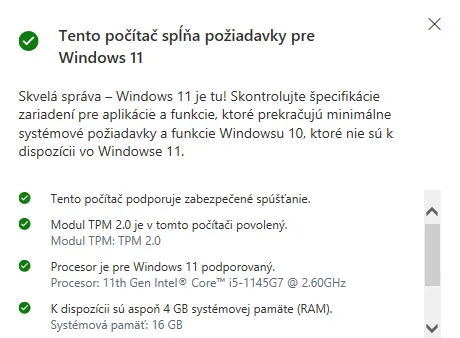
Ak niektorá požiadavka nie je splnená, aplikácia zobrazí dôvod.
2. Skontrolujte TPM 2.0
Modul TPM slúži na bezpečné ukladanie šifrovacích kľúčov a zvyšuje ochranu počítača.
Jeho dostupnosť overíte nasledovne:
- stlačte Windows + R
- napíšte:
tpm.msc- potvrďte Enter.
Ak sa zobrazí verzia TPM 2.0, je všetko v poriadku:

Ak modul nevidíte, nemusí to automaticky znamenať problém. Na mnohých počítačoch je TPM iba vypnuté v nastaveniach BIOS/UEFI.
3. Overte Secure Boot
Ďalšou požiadavkou je zapnutý Secure Boot.
Skontrolujete ho takto:
- stlačte Windows + R
- napíšte:
msinfo32- potvrďte Enter.
V okne Informácie o systéme nájdite položku Stav zabezpečeného spustenia (Secure Boot State):

Ak je uvedené Zapnuté, požiadavku spĺňate.
4. Skontrolujte procesor
Microsoft podporuje iba vybrané generácie procesorov Intel a AMD.
Vo Windows zistíte model procesora jednoducho:
- kliknite pravým tlačidlom na Tento počítač
- vyberte Vlastnosti
- alebo otvorte Nastavenia → Systém → Informácie
Ak si nie ste istí, môžete model procesora porovnať so zoznamom podporovaných procesorov na stránkach Microsoftu.
5. Skontrolujte množstvo pamäte a úložiska
Windows 11 vyžaduje minimálne:
- 4 GB RAM
- 64 GB úložiska
V praxi však odporúčame:
Ak ešte používate klasický HDD disk, prečítajte si aj náš článok Ako sa delia SSD disky?
Čo robiť, ak počítač Windows 11 nepodporuje?
Nemusí to automaticky znamenať, že potrebujete nový počítač.
Najčastejšie existujú tieto možnosti:
- zapnúť TPM v BIOSe,
- zapnúť Secure Boot,
- aktualizovať BIOS,
- rozšíriť operačnú pamäť,
- vymeniť klasický HDD za SSD.
V niektorých prípadoch je možné Windows 11 nainštalovať aj na nepodporovaný hardvér. Takéto riešenie však Microsoft oficiálne neodporúča a v budúcnosti môže obmedziť dostupnosť niektorých aktualizácií. Preto ho odporúčame zvážiť individuálne podľa veku a stavu počítača.
S inštaláciou Windows 11 na nepodporovaný hardvér radi poradíme a pomôžeme.
Kedy sa oplatí nový počítač?
Ak je váš počítač starší viac ako 8 až 10 rokov, má nepodporovaný procesor a zároveň by si vyžadoval viacero hardvérových úprav, kúpa nového zariadenia býva často rozumnejším riešením.
Ak riešite práve túto dilemu, podrobnejšie sme jednotlivé možnosti porovnali v článku Koniec Windows 10: nový počítač naozaj potrebujete?
Naopak, pri počítačoch starých približne 5 až 8 rokov často postačí menší upgrade alebo správne nastavenie systému a zariadenie môže bez problémov slúžiť ešte niekoľko rokov.
Potrebujete poradiť?
Ak si nie ste istí, či váš počítač podporuje Windows 11, radi vám pomôžeme.
Overíme kompatibilitu, navrhneme najvhodnejšie riešenie a poradíme, či sa oplatí počítač modernizovať alebo bude výhodnejšia kúpa nového zariadenia. V prípade potreby zabezpečíme aj bezpečný prechod na Windows 11 vrátane prenosu dát a nastavenia systému.
Často kladené otázky (FAQ)
Je možné nainštalovať Windows 11 aj na nepodporovaný počítač?
Áno. Existujú postupy, ktoré umožňujú obísť niektoré hardvérové požiadavky. Microsoft však takéto riešenie oficiálne nepodporuje.
Znamená chýbajúci TPM 2.0, že potrebujem nový počítač?
Nie vždy. Na mnohých počítačoch je TPM iba vypnuté v nastaveniach BIOS alebo UEFI a stačí ho zapnúť.
Môžem používať Windows 10 aj po skončení podpory?
Áno, počítač bude fungovať aj naďalej. Nebude však dostávať bezpečnostné aktualizácie, čo zvyšuje riziko napadnutia škodlivým softvérom. Končí podpora Windows 10 – čo to znamená pre používateľov?
Dá sa kompatibilita overiť na diaľku?
Áno. Väčšinu kontrol vieme vykonať aj prostredníctvom vzdialenej pomoci bez nutnosti návštevy.
Windows sa nespustí – čo robiť?
Ak sa Windows sa nespustí, nemusí to automaticky znamenať, že je váš počítač nenávratne pokazený. Problémy so štartom systému môžu mať mnoho príčin – od neúspešnej aktualizácie, cez poškodené systémové súbory až po chybný disk alebo iný hardvérový problém. Dobrou správou je, že v mnohých prípadoch sa dá problém vyriešiť bez straty vašich dát.
Záver
Zistenie kompatibility s Windows 11 zaberie len niekoľko minút a môže vám ušetriť zbytočné výdavky. V mnohých prípadoch stačí upraviť nastavenia BIOSu alebo vykonať menší hardvérový upgrade. Ak si však nie ste istí výsledkom, obráťte sa na odborníkov, ktorí vám odporučia riešenie presne podľa vášho počítača.
Hľadáte ďalšie tipy a návody pre Windows? Prečítajte si náš Windows – kompletný sprievodca, kde nájdete na jednom mieste informácie o Windows 10, Windows 11, zrýchlení počítača, bezpečnosti, aktualizáciách aj riešení najčastejších problémov.
Windows 11 je pomalý? 10 najčastejších dôvodov a ich riešenia.
Pomôžeme s diagnostikou, opravou systému, odstránením problémov aj zrýchlením počítača – osobne alebo na diaľku.
Aj cez víkendy a sviatky