Ako uvoľniť miesto na disku vo Windows patrí medzi najčastejšie otázky používateľov počítačov. Po niekoľkých mesiacoch alebo rokoch používania sa totiž disk postupne zapĺňa aktualizáciami, dočasnými súbormi, stiahnutými dokumentmi, fotografiami a programami, ktoré už dávno nepoužívate. Výsledkom býva nedostatok voľného miesta, pomalšia práca počítača a v niektorých prípadoch aj problémy s aktualizáciami systému.
Dobrou správou je, že vo väčšine prípadov nepotrebujete kupovať nový disk ani preinštalovať Windows. Stačí odstrániť zbytočné súbory, upratať úložisko a využiť nástroje, ktoré systém Windows ponúka. Celý proces pritom zvládne aj menej skúsený používateľ.
V tomto článku si ukážeme 12 overených spôsobov, ako bezpečne uvoľniť miesto na disku vo Windows, vysvetlíme, ktoré súbory môžete odstrániť bez obáv a poradíme, kedy už dáva väčší zmysel rozšírenie alebo výmena SSD disku.
Microsoft zároveň odporúča používať vstavané nástroje Windows na bezpečné uvoľnenie miesta na disku.
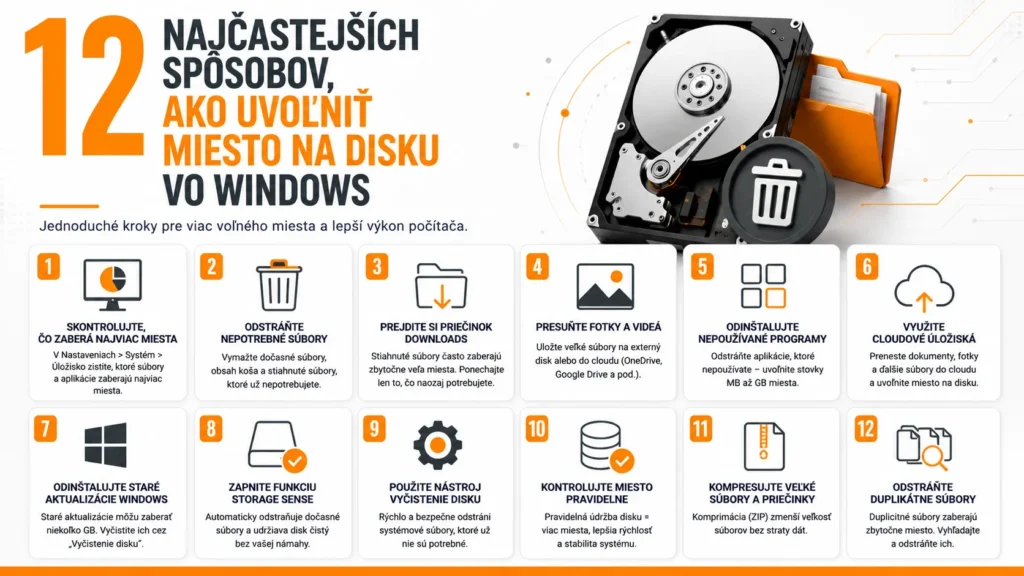
Skontrolujte, čo zaberá najviac miesta
Skôr než začnete mazať súbory, oplatí sa zistiť, čo presne zapĺňa disk. Vďaka tomu sa vyhnete zbytočnému odstraňovaniu dôležitých dát a zameriate sa na najväčších „žrútov“ úložiska.
Vo Windows 11 aj Windows 10 nájdete podrobné informácie priamo v nastaveniach systému.
Postup vo Windows 11
- Otvorte Nastavenia.
- Vyberte Systém.
- Kliknite na Úložisko.
Po krátkej analýze uvidíte rozdelenie využitia disku. Windows zobrazí napríklad:
- Nainštalované aplikácie
- Dočasné súbory
- Dokumenty
- Obrázky
- Videá
- Priečinok Stiahnuté súbory
- Ostatné súbory
Vďaka tomu okamžite zistíte, ktorá kategória zaberá najviac miesta.
Tip
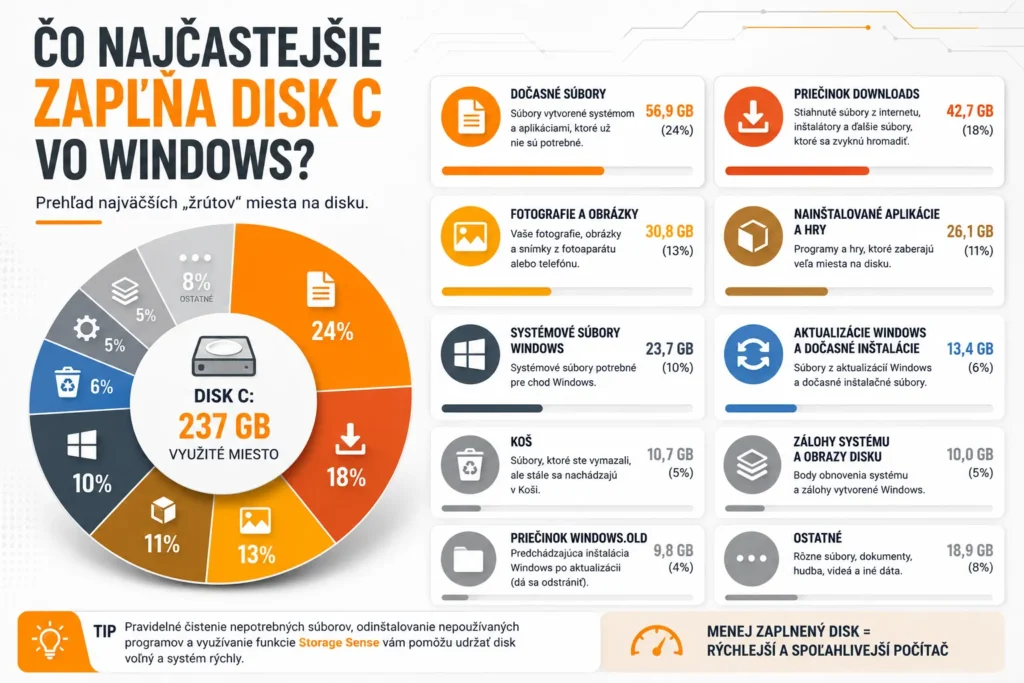
Veľmi často bývajú najväčším problémom videá, staré zálohy mobilných telefónov alebo priečinok Stiahnuté súbory (Downloads). Mnohí používatelia si ani neuvedomujú, že sa v ňom nachádzajú niekoľko gigabajtov starých inštalačných súborov.
Vyčistite dočasné súbory
Počas používania počítača Windows neustále vytvára množstvo pomocných súborov. Slúžia napríklad na inštaláciu aktualizácií, zrýchlenie práce programov alebo ukladanie údajov počas používania aplikácií.
Časom však tieto súbory strácajú význam a zbytočne zaberajú miesto na disku.
Našťastie ich môžete odstrániť priamo pomocou nástrojov systému Windows.
Ako odstrániť dočasné súbory
- Otvorte Nastavenia.
- Prejdite na Systém → Úložisko.
- Kliknite na Dočasné súbory.
Windows zobrazí zoznam položiek, ktoré môžete odstrániť. Najčastejšie ide o:
- Dočasné internetové súbory
- Cache systému
- Súbory optimalizácie doručovania
- Miniatúry obrázkov
- Dočasné systémové súbory
Pred potvrdením odstránenia si zoznam ešte raz skontrolujte. Ak napríklad používate priečinok Stiahnuté súbory ako miesto na ukladanie dokumentov, neoznačujte jeho vymazanie automaticky.
Koľko miesta môžete získať?
V mnohých prípadoch ide o niekoľko stoviek megabajtov. Ak ste však počítač dlhšie nečistili alebo prebehlo viac veľkých aktualizácií systému, môžete uvoľniť aj niekoľko gigabajtov.
Vyprázdnite Kôš
Mnohí používatelia predpokladajú, že po odstránení súboru sa miesto na disku okamžite uvoľní. V skutočnosti sa však väčšina odstránených súborov najprv presunie do Koša.
To znamená, že stále zaberajú miesto na disku.
Ak ste už istí, že odstránené dokumenty, fotografie alebo videá nebudete potrebovať, Kôš môžete bezpečne vyprázdniť.
Ako na to
- Na pracovnej ploche otvorte Kôš.
- Skontrolujte jeho obsah.
- Kliknite na Vyprázdniť Kôš.
Hotovo. Windows následne odstráni všetky súbory natrvalo a uvoľní miesto na disku.
Tip
Ak často pracujete s veľkými videosúbormi alebo fotografiami, môže Kôš zaberať aj desiatky gigabajtov. Preto sa oplatí skontrolovať ho pravidelne.
Odinštalujte programy, ktoré už nepoužívate
Počas rokov používania počítača sa často nahromadí množstvo programov, ktoré ste nainštalovali iba raz alebo ich už dávno nepotrebujete.
Niektoré aplikácie pritom zaberajú niekoľko gigabajtov priestoru. Typickým príkladom sú počítačové hry, grafické programy alebo staršie kancelárske balíky.
Ako zobraziť najväčšie aplikácie
- Otvorte Nastavenia.
- Vyberte Aplikácie.
- Kliknite na Nainštalované aplikácie.
- Zoraďte zoznam podľa veľkosti.
Takto rýchlo zistíte, ktoré programy zaberajú najviac miesta.
Ak niektorý z nich už nepoužívate, môžete ho bezpečne odinštalovať.
Pozor
Neodstraňujte aplikácie ani ovládače, pri ktorých si nie ste istí ich významom. Niektoré systémové komponenty sú potrebné na správne fungovanie Windows alebo hardvéru počítača.
Ak máte pochybnosti, radšej si názov programu overte alebo sa poraďte s odborníkom.
Odstráňte alebo presuňte veľké súbory
Ak sa vám disk zaplnil veľmi rýchlo, príčinou bývajú veľké súbory. Najčastejšie ide o videá vo vysokom rozlíšení, zálohy mobilných telefónov, ISO obrazy operačných systémov alebo staré archívy.
Preto sa oplatí skontrolovať, ktoré súbory zaberajú najviac miesta.
Ako ich nájsť
Otvorte Prieskumníka súborov a prejdite do priečinkov:
- Dokumenty
- Obrázky
- Videá
- Stiahnuté súbory
- Pracovná plocha
Následne môžete zoradiť súbory podľa veľkosti. Takto rýchlo odhalíte tie, ktoré zaberajú najviac úložiska.
Ak ich už nepotrebujete, odstráňte ich. V prípade dôležitých dokumentov alebo fotografií zvážte ich presun na externý disk alebo do cloudového úložiska.
Tip
Videá natočené modernými smartfónmi môžu mať veľkosť niekoľko gigabajtov. Už niekoľko krátkych 4K videí dokáže zaplniť desiatky gigabajtov priestoru.
Presuňte fotografie a dokumenty do cloudu alebo na externý disk
Mnoho používateľov uchováva všetky fotografie, videá a dokumenty priamo na systémovom disku C. Postupne sa však môže stať, že práve tieto súbory zaberú väčšinu voľného miesta.
Ak ich nechcete odstrániť, vhodným riešením je ich presun.
Vybrať si môžete napríklad:
- externý SSD alebo HDD disk,
- USB flash disk (na menšie množstvo dát),
- cloudové úložisko.
Cloud má navyše výhodu v tom, že svoje súbory môžete otvoriť aj z iného počítača alebo mobilného telefónu. Mnohé služby zároveň automaticky vytvárajú zálohy, čím znižujú riziko straty dôležitých dát.
Nezabudnite na zálohu
Pred presúvaním väčšieho množstva súborov sa vždy uistite, že máte vytvorenú zálohu – Ako zálohovať počítač. Ak by počas kopírovania došlo k výpadku napájania alebo poškodeniu disku, môžete tak predísť strate cenných fotografií či dokumentov.
Vyčistite priečinok Stiahnuté súbory (Downloads)
Priečinok Stiahnuté súbory patrí medzi najčastejšie miesta, na ktoré používatelia zabúdajú.
Počas rokov sa v ňom môžu nahromadiť:
- inštalačné súbory programov,
- PDF dokumenty,
- fotografie,
- ZIP archívy,
- ovládače,
- staré aktualizácie BIOS-u,
- ISO obrazy Windows.
V mnohých prípadoch ide o súbory, ktoré ste použili iba raz.
Čo môžete odstrániť?
Ak ste si istí, že súbor už nebudete potrebovať, môžete ho bezpečne vymazať.
Pred odstránením však venujte chvíľu kontrole obsahu priečinka. Niektorí používatelia totiž ukladajú do priečinka Downloads aj dôležité dokumenty alebo fotografie.
Tip
Pravidelná kontrola priečinka Stiahnuté súbory raz za niekoľko mesiacov môže uvoľniť aj desiatky gigabajtov miesta.
Zapnite funkciu Storage Sense
Windows obsahuje užitočný nástroj s názvom Storage Sense, ktorý dokáže priebežne odstraňovať nepotrebné súbory úplne automaticky.
Vďaka tomu nemusíte myslieť na pravidelné čistenie disku.
Storage Sense dokáže napríklad:
- odstraňovať dočasné súbory,
- automaticky vyprázdňovať Kôš,
- mazať staré súbory z priečinka Stiahnuté súbory (ak to povolíte),
- čistiť systémové súbory.
Ako Storage Sense zapnúť
- Otvorte Nastavenia.
- Vyberte Systém.
- Kliknite na Úložisko.
- Zapnite funkciu Storage Sense.
Potom môžete nastaviť, ako často sa má čistenie vykonávať. Väčšine používateľov postačuje automatické spúšťanie raz za mesiac.
Oplatí sa Storage Sense používať?
Áno. Ide o bezpečný nástroj priamo od Microsoftu, ktorý pomáha udržiavať systém čistý bez potreby inštalovať ďalšie programy.
Ak navyše pravidelne pracujete s veľkým množstvom súborov alebo často sťahujete dokumenty z internetu, automatické čistenie vám môže ušetriť čas a zabrániť tomu, aby sa disk znovu rýchlo zaplnil.
Viac informácií o funkcii Storage Sense nájdete v oficiálnej dokumentácii Microsoftu.
Tip odborníka z PC Služba
Ak máte na systémovom disku menej než 10 % voľného miesta, výkon počítača sa môže postupne zhoršovať. Windows totiž potrebuje určitú rezervu na vytváranie dočasných súborov, aktualizácie aj virtuálnu pamäť.
Ideálne je ponechať na SSD disku aspoň 15 až 20 % voľného priestoru. Vďaka tomu bude systém pracovať plynulejšie a disk si dlhšie zachová svoj výkon.
Odstráňte staré aktualizácie systému Windows
Po každej väčšej aktualizácii si Windows často ponechá staršie systémové súbory. Vďaka nim je možné v prípade problémov vrátiť systém do predchádzajúcej verzie.
Ak však počítač po aktualizácii funguje bez problémov, tieto súbory už zvyčajne nepotrebujete a môžete ich odstrániť.
Ako na to
- Otvorte Nastavenia.
- Prejdite na Systém → Úložisko → Dočasné súbory.
- Označte položky súvisiace s predchádzajúcimi aktualizáciami systému Windows.
- Potvrďte odstránenie.
Pozor
Po odstránení týchto súborov už nebude možné jednoducho vrátiť systém na predchádzajúcu verziu Windows. Preto ich mažte až vtedy, keď máte istotu, že všetko funguje správne.
Vypnite hibernáciu (iba ak ju nepoužívate)
Windows pri zapnutej hibernácii vytvára na systémovom disku súbor hiberfil.sys. Jeho veľkosť môže dosahovať niekoľko gigabajtov, najmä ak má počítač veľkú kapacitu operačnej pamäte.
Ak funkciu hibernácie nevyužívate, môžete tento priestor uvoľniť.
Ako vypnúť hibernáciu
- Otvorte Príkazový riadok alebo Windows Terminal ako správca.
- Zadajte príkaz:
powercfg -h off
- Stlačte Enter.
Windows následne odstráni súbor hiberfil.sys a uvoľní miesto na disku.
Kedy hibernáciu nevypínať?
Ak pravidelne používate režim hibernácie alebo funkciu Rýchle spustenie (Fast Startup), odporúčame ju ponechať zapnutú. V takom prípade je lepšie zamerať sa na iné spôsoby uvoľnenia miesta.
Nájdite duplicitné súbory
Počas rokov sa na disku často nahromadia duplicitné fotografie, videá alebo dokumenty. Môže sa stať, že rovnaký súbor máte uložený vo viacerých priečinkoch, prípadne naň zabudnete po zálohovaní.
Odstránením duplicitných súborov môžete získať prekvapivo veľa voľného miesta.
Ako postupovať bezpečne?
Najskôr si overte, že ide naozaj o rovnaký súbor. Nestačí, že majú podobný názov – dôležitý je aj obsah.
Na vyhľadanie duplicít môžete použiť špecializované programy. Pred samotným odstránením si však vždy skontrolujte navrhované výsledky. Nesprávne vymazanie môže spôsobiť stratu dôležitých fotografií alebo dokumentov.
Tip
Ak si nie ste istí, duplicitné súbory najprv presuňte do samostatného priečinka. Po niekoľkých dňoch ich môžete bez obáv odstrániť, ak zistíte, že vám nechýbajú.
Nechcete čistenie Windows riešiť sami?
Ak si nie ste istí, ktoré súbory môžete bezpečne odstrániť, alebo neviete, čo zaberá miesto na disku, môžeme vám počítač vyčistiť a nastaviť na diaľku cez internet – bez návštevy technika.
Pomoc na diaľku od 13 € · Platíte až po dokončení servisu.
Ak Windows funguje, ale niečo nejde správne, často nemusíte nikam chodiť ani nosiť počítač do servisu. Po vašom súhlase sa pripojíme na diaľku a problém vyriešime cez internet.
Pomôžeme s Windows, programami, nastaveniami, e-mailom, tlačiarňami aj ďalšími problémami, ktoré sa dajú vyriešiť na diaľku.
Denne 8:00 – 20:00
Kedy už samotné čistenie nestačí
Niekedy ani dôkladné vyčistenie disku neprinesie dostatok voľného miesta. Najčastejšie sa to stáva pri starších počítačoch s SSD diskami s kapacitou 120 alebo 240 GB.
Ak pravidelne pracujete s fotografiami, videami alebo väčšími programami, môže byť kapacita disku jednoducho nedostatočná.
V takom prípade je vhodné zvážiť:
- výmenu SSD za väčší model,
- pridanie druhého disku (ak to počítač umožňuje),
- presun dát na externý disk,
- presun časti dát do cloudového úložiska.
Okrem väčšej kapacity môžete pri výmene staršieho disku získať aj vyšší výkon a rýchlejšie spúšťanie systému.
Windows 11 je pomalý? Zistite najčastejšie príčiny a riešenia.
Ak uvažujete o výmene disku, prečítajte si aj náš článok o rozdieloch medzi SSD diskami. Ak chcete najprv overiť, či je výmena vôbec potrebná, pozrite si SSD disk – ako zistiť jeho stav a kedy ho vymeniť.
Ak si nie ste istí, aký disk je vhodný pre váš počítač alebo notebook, radi vám poradíme a pomôžeme s výberom aj odbornou výmenou – PC Služba.
Záver
Ak vás trápi nedostatok voľného miesta, vo väčšine prípadov nie je potrebné kupovať nový počítač. Stačí odstrániť nepotrebné súbory, odinštalovať nepoužívané programy a pravidelne využívať nástroje, ktoré Windows ponúka.
Rovnako dôležité je ponechať na systémovom disku dostatočnú rezervu. Vďaka tomu bude Windows pracovať plynulejšie, jednoduchšie zvládne aktualizácie a zníži sa riziko problémov spôsobených úplne zaplneným diskom.
Prečítajte si aj náš článok Windows – kompletný sprievodca.
Ak sa Windows nespustí vôbec, pomôže vám náš podrobný návod.
Po údržbe počítača nezabudnite ani na jeho zabezpečenie.
Ak ani po vyčistení nemáte dostatok voľného miesta alebo je počítač stále pomalý, príčinou môže byť zastaraný hardvér alebo iný technický problém. V takom prípade sa oplatí obrátiť na odborníka, ktorý skontroluje stav disku, navrhne vhodné riešenie a pomôže počítaču vrátiť pôvodný výkon – kontaktujte PC Služba.
Často kladené otázky (FAQ)
Prečo sa disk C stále zapĺňa?
Disk C sa postupne zapĺňa aktualizáciami systému Windows, dočasnými súbormi, aplikáciami, fotografiami, videami a ďalšími používateľskými dátami. Ak úložisko pravidelne nekontrolujete, voľné miesto sa bude postupne zmenšovať.
Je bezpečné mazať dočasné súbory?
Áno. Dočasné súbory vytvára systém aj aplikácie počas svojej činnosti. Vo väčšine prípadov ich môžete bezpečne odstrániť pomocou nástrojov systému Windows.
Môžem odstrániť priečinok Windows.old?
Áno, ak ste spokojní s aktuálnou verziou systému a nechcete sa vracať k predchádzajúcej. Po odstránení však už nebude možné jednoducho obnoviť staršiu verziu Windows.
Koľko voľného miesta by malo zostať na SSD?
Odporúča sa ponechať aspoň 15 až 20 % voľného priestoru. SSD disk aj samotný Windows tak budú pracovať efektívnejšie.
Pomôže uvoľnenie miesta zrýchliť počítač?
Áno, najmä ak bol systémový disk takmer úplne zaplnený. Viac voľného priestoru umožní systému lepšie pracovať s dočasnými súbormi, virtuálnou pamäťou aj aktualizáciami. Ak je však počítač pomalý z iných dôvodov, môže byť potrebné riešiť aj hardvér alebo konfiguráciu systému.