Zariadenie ukazuje, že je pripojené k Wi‑Fi, signál je silný, ale webové stránky sa nenačítajú a aplikácie hlásia, že nemajú prístup na internet. Táto situácia je pomerne častá a nemusí znamenať poruchu Wi‑Fi.
Ikona Wi‑Fi totiž potvrdzuje najmä spojenie medzi zariadením a routerom. Nezaručuje, že router má funkčné pripojenie k poskytovateľovi internetu. Problém preto môže byť v počítači alebo mobile, v nastavení siete, routeri, modeme či optickom termináli ONT, ale aj priamo u poskytovateľa.
V tomto návode si ukážeme, ako príčinu rýchlo rozlíšiť a čo skúsiť v správnom poradí – od jednoduchých krokov až po podrobnejšiu diagnostiku.
Dôležité rozlíšenie: Tento článok rieši stav, keď zariadenie zostáva pripojené k Wi‑Fi, ale internet nefunguje. Ak ikona Wi‑Fi mizne alebo sa zariadenie od siete úplne odpája, pozrite si článok Wi‑Fi sa odpája alebo vypadáva – príčiny a riešenia.
Čo znamená „pripojené k Wi‑Fi, ale bez internetu“?
Internetové pripojenie sa skladá z viacerých častí. Zariadenie sa najprv bezdrôtovo pripojí k routeru a až router ho následne spojí s internetom.
Zjednodušene ide o tento reťazec:
počítač alebo mobil → Wi‑Fi router → modem alebo ONT → poskytovateľ internetu → internet
Ak zariadenie komunikuje s routerom, ikona Wi‑Fi môže ukazovať plný signál. Ak však zlyhá ktorákoľvek ďalšia časť reťazca, internet napriek tomu nefunguje.
Preto nemá význam okamžite meniť heslo, premiestňovať router alebo kupovať nové zariadenie. Najprv treba zistiť, kde sa spojenie prerušilo.
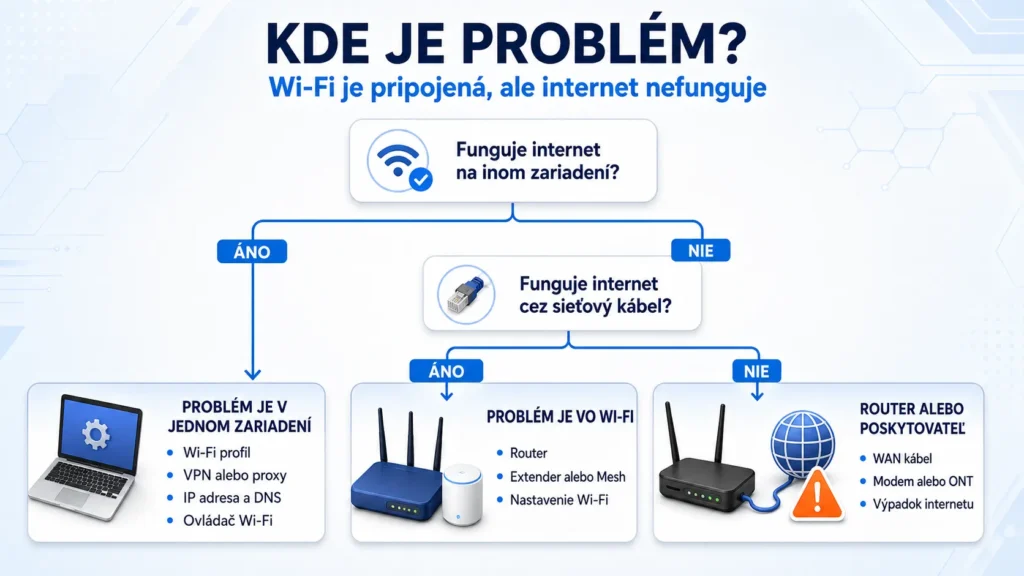
Najrýchlejší test: nefunguje jedno zariadenie alebo všetky?
Toto je najdôležitejšia otázka pri celej diagnostike. Na druhom mobile, počítači alebo televízore skúste otvoriť niekoľko rôznych stránok či aplikácií. Na mobile pritom dočasne vypnite mobilné dáta, aby ste skutočne testovali Wi‑Fi.
| Výsledok testu | Pravdepodobné miesto problému |
|---|---|
| Internet nefunguje iba na jednom zariadení | Nastavenie zariadenia, uložený profil Wi‑Fi, IP adresa, DNS, VPN, proxy, ovládač |
| Internet nefunguje na všetkých zariadeniach | Router, modem, ONT, kábel, napájanie alebo poskytovateľ internetu |
| Nefunguje iba jedna stránka alebo aplikácia | Výpadok konkrétnej služby, DNS, blokovanie, VPN alebo chyba aplikácie |
| Cez kábel internet funguje, cez Wi‑Fi nie | Bezdrôtová časť routera, extender, Mesh alebo nastavenie Wi‑Fi |
| Funguje hlavný router, ale nie extender alebo Mesh jednotka | Prerušené spojenie medzi prístupovým bodom a hlavným routerom |
Ak internet nefunguje na jednom alebo viacerých zariadeniach a neviete zistiť, či je problém v počítači, routeri alebo sieti, pomôžeme vám s diagnostikou.
Problém preveríme a navrhneme vhodné riešenie bez zbytočného resetovania alebo výmeny routera.
Aj cez víkendy a sviatky
Ak nefunguje iba jedna webová stránka, vyskúšajte inú stránku a inú aplikáciu. Výpadok jednej služby ešte neznamená, že nefunguje internetové pripojenie.
Čo skúsiť ako prvé
Nasledujúce kroky vyriešia veľkú časť bežných problémov. Po každom kroku internet otestujte, aby ste vedeli, ktorá zmena pomohla.
1. Vypnite a znova zapnite Wi‑Fi
Na počítači alebo mobile Wi‑Fi vypnite, počkajte približne desať sekúnd a znova ju zapnite. Zariadenie tým nadviaže nové spojenie s routerom a môže získať nové sieťové údaje.
Podobne môže pomôcť krátke zapnutie a vypnutie režimu Lietadlo. Dajte si však pozor, aby ste po teste znova zapli aj Bluetooth alebo mobilné dáta, ak ich používate.
2. Reštartujte zariadenie
Reštart ukončí zaseknuté sieťové služby a odstráni časť dočasných chýb. Vo Windows použite možnosť Reštartovať, nie iba vypnutie a opätovné zapnutie. Pri zapnutej funkcii Rýchle spustenie totiž vypnutie nemusí systém načítať úplne nanovo.
3. Zabudnite Wi‑Fi sieť a pripojte sa znova
V zozname uložených sietí vyberte svoju Wi‑Fi a použite možnosť Zabudnúť. Potom sa k nej znova pripojte a zadajte heslo.
Tým sa vytvorí nový profil siete a odstránia sa staré alebo poškodené nastavenia. Pred vykonaním kroku sa uistite, že poznáte správne heslo. Ak ho neviete nájsť, pomôže návod Ako zistiť heslo Wi‑Fi siete vo Windows, Androide a iPhone.
4. Reštartujte router, modem alebo ONT
Zariadenie odpojte od elektriny, počkajte približne 30 sekúnd a znova ho zapojte. Následné pripojenie na internet môže trvať niekoľko minút.
Ak máte samostatný modem alebo optický terminál ONT a vlastný router, postupujte takto:
- Vypnite obe zariadenia.
- Zapnite modem alebo ONT a počkajte, kým sa ustália jeho kontrolky.
- Až potom zapnite Wi‑Fi router.
- Počkajte na úplné spustenie a internet znova otestujte.
Jednorazový reštart môže odstrániť dočasnú chybu. Ak však musíte router reštartovať pravidelne, príčinu treba hľadať ďalej.
5. Skontrolujte káble a kontrolky
Presvedčte sa, že kábel od modemu, ONT alebo zásuvky poskytovateľa vedie do portu WAN alebo Internet na routeri. Konektor vytiahnite a zasuňte späť, aby ste vylúčili zlý kontakt.
Sledujte najmä kontrolky označené Internet, WAN, DSL, PON alebo LOS. Ich význam sa líši podľa výrobcu, vo všeobecnosti je však podozrivé, ak:
- kontrolka Internet alebo WAN nesvieti,
- kontrolka DSL sa nedokáže ustáliť,
- kontrolka LOS svieti alebo bliká načerveno,
- kontrolky zariadenia sa opakovane zhasínajú, akoby sa reštartovalo.
Podrobnosti o správnom zapojení nájdete v článku Konektory na Wi‑Fi routeri: čo znamenajú a ako ich správne zapojiť.
Keď internet nefunguje iba na jednom počítači s Windows
Ak ostatné zariadenia cez rovnakú Wi‑Fi fungujú, internetová prípojka aj router sú pravdepodobne v poriadku. Problém hľadajte v konkrétnom počítači.
Vypnite VPN a skontrolujte proxy server
Nesprávne ukončené VPN pripojenie alebo nefunkčný proxy server môžu zablokovať prístup na internet, hoci Wi‑Fi zostane pripojená.
Dočasne vypnite VPN aplikáciu. Vo Windows 11 potom otvorte Nastavenia → Sieť a internet → Proxy a skontrolujte, či nie je zapnuté manuálne používanie proxy servera, ktorý nepoznáte alebo už nepoužívate.
Na firemnom počítači nastavenie nemeňte bez konzultácie so správcom siete. Proxy alebo VPN môžu byť potrebnou súčasťou firemného pripojenia.
Skontrolujte IP adresu
Stlačte Win + R, zadajte cmd a potvrďte. Potom použite príkaz:
ipconfigPri Wi‑Fi adaptéri hľadajte položku IPv4 Address. Ak adresa začína číslami 169.254, počítač pravdepodobne nedostal platnú IP adresu od routera. Príčinou môže byť problém služby DHCP, uloženého profilu siete alebo samotného routera.
V takom prípade najskôr zabudnite Wi‑Fi sieť, reštartujte počítač aj router a pripojte sa znova.
Obnovte IP adresu a DNS
Otvorte Terminál alebo Príkazový riadok ako správca a postupne zadajte:
ipconfig /release
ipconfig /flushdns
ipconfig /renew
Potom pripojenie znova vyskúšajte. Vymazanie vyrovnávacej pamäte DNS pomáha najmä vtedy, keď počítač používa starý alebo chybný záznam pre webovú adresu.
Obnovte sieťové komponenty Windows
Ak predchádzajúce kroky nepomohli, v Termináli alebo Príkazovom riadku spustenom ako správca použite:
netsh winsock reset
netsh int ip reset
Následne počítač reštartujte. Týmto sa obnovia dôležité sieťové súčasti Windows, ktoré mohli zostať poškodené po aktualizácii, odinštalovaní VPN alebo zásahu bezpečnostného programu.
Skontrolujte ovládač Wi‑Fi adaptéra
Ak problém vznikol po aktualizácii Windows alebo ovládača, môže pomôcť novší ovládač od výrobcu notebooku, základnej dosky alebo Wi‑Fi adaptéra. Niekedy je naopak potrebný návrat k predchádzajúcej funkčnej verzii. Ak počítač vo Windows 11 nevidí Wi‑Fi sieť vôbec, použite náš samostatný postup pre tento problém.
Neodporúčame sťahovať ovládače z neznámych stránok ani používať automatické programy typu „driver updater“. Najbezpečnejším zdrojom je výrobca konkrétneho zariadenia.
Obnovenie siete použite až nakoniec
Vo Windows 11 nájdete túto možnosť v časti Nastavenia → Sieť a internet → Rozšírené nastavenia siete → Obnovenie siete.
Windows odstráni a znova nainštaluje sieťové adaptéry a vráti ich nastavenia na predvolené hodnoty. Po reštarte môže byť potrebné znovu nastaviť Wi‑Fi, VPN, virtuálne adaptéry alebo ďalší sieťový softvér. Preto tento krok používajte až vtedy, keď jednoduchšie riešenia nepomohli.
Keď internet nefunguje iba na mobile alebo tablete
Aj na Androide a iPhone začnite vypnutím a zapnutím Wi‑Fi, reštartom zariadenia a zabudnutím siete.
Okrem toho skontrolujte:
- či nie je zapnutá VPN,
- či nie je manuálne nastavený nefunkčný DNS server,
- či zariadenie nemá náhodnú alebo súkromnú MAC adresu, ktorú router blokuje,
- či je dátum a čas nastavený automaticky,
- či internet funguje na inej Wi‑Fi sieti.
Ak mobil funguje na iných sieťach, ale nie doma, problémom môže byť jeho profil v routeri, rodičovská kontrola, blokovanie zariadenia alebo nekompatibilné nastavenie zabezpečenia.
Obnovenie sieťových nastavení v mobile použite až nakoniec. Odstráni uložené Wi‑Fi siete a podľa systému aj ďalšie sieťové nastavenia, takže budete musieť znova zadávať heslá.
Keď internet nefunguje na žiadnom zariadení
Ak sú bez internetu všetky počítače, mobily aj televízory, chyba sa pravdepodobne nenachádza v jednotlivých zariadeniach.
Router nemá spojenie s poskytovateľom
Prihláste sa do administrácie alebo aplikácie routera a skontrolujte stav položky Internet alebo WAN. Router môže hlásiť napríklad:
- odpojený WAN kábel,
- nezískanú IP adresu,
- chybu DSL spojenia,
- nesprávne prihlasovacie údaje PPPoE,
- nedostupný DNS server,
- odpojenie od mobilnej siete.
Nastavenia nemeňte náhodne. Najprv si ich odfoťte alebo vytvorte zálohu konfigurácie.
Problém je v modeme alebo optickom termináli ONT
Pri optickom pripojení môže červená kontrolka LOS signalizovať stratu optického signálu. Pri DSL pripojení sa zase kontrolka DSL nemusí ustáliť. V oboch prípadoch je pravdepodobná porucha linky, kabeláže alebo siete poskytovateľa.
Optický kábel zbytočne neodpájajte, neohýbajte a nepozerajte sa do jeho konektora. Stav kontroliek oznámte poskytovateľovi internetu.
Výpadok alebo obmedzenie u poskytovateľa
Skontrolujte oznámené poruchy v aplikácii alebo na stránke poskytovateľa. Ak doma internet nefunguje, môžete použiť mobilné dáta. Overte aj prípadnú neuhradenú faktúru, vyčerpaný dátový balík alebo obmedzenie služby.
Pri 4G alebo 5G routeri skontrolujte stav SIM karty, silu mobilného signálu, dátový limit a správne nastavenie APN.
Router alebo jeho napájací adaptér zlyháva
Router môže vysielať Wi‑Fi aj vtedy, keď jeho internetová časť nefunguje správne. Sledujte, či sa neprehrieva, samovoľne nereštartuje alebo nemá uvoľnený napájací konektor.
Starší alebo chybný napájací adaptér môže spôsobovať nestabilnú prevádzku. Nepoužívajte však náhodný adaptér iba preto, že má rovnaký konektor. Musí mať správne napätie, polaritu a dostatočný prúd.
Problém môže spôsobovať DNS
DNS prekladá názvy stránok, napríklad pcsluzba.sk, na číselné IP adresy. Ak DNS nefunguje, zariadenie môže byť pripojené k internetu, ale bežné webové adresy sa nenačítajú.
Typickým príznakom je, že niektoré aplikácie fungujú, zatiaľ čo stránky hlásia chybu typu „server sa nenašiel“ alebo „DNS server neodpovedá“.
Najskôr reštartujte router a použite príkaz ipconfig /flushdns vo Windows. Na diagnostiku možno dočasne nastaviť aj verejný DNS server, napríklad:
- Cloudflare:
1.1.1.1a1.0.0.1, - Google:
8.8.8.8a8.8.4.4.
Ak zmena DNS pomôže, problém mohol spôsobovať pôvodný DNS server alebo jeho nastavenie. Vo firemnej sieti však DNS nemeňte bez súhlasu správcu, pretože môže zabezpečovať prístup k interným službám.
Verejná Wi‑Fi môže čakať na prihlásenie
Hotely, letiská, obchodné centrá a kaviarne často používajú prihlasovaciu stránku. Zariadenie sa pripojí k Wi‑Fi, ale internet sprístupnia až po potvrdení podmienok, zadaní čísla izby alebo prihlásení.
Ak sa prihlasovacia stránka nezobrazí automaticky:
- odpojte sa od siete a pripojte sa znova,
- vypnite dočasne VPN,
- otvorte prehliadač a skúste načítať ľubovoľnú novú stránku,
- skontrolujte, či systém nezobrazuje upozornenie Prihlásiť sa do siete.
Na verejnej Wi‑Fi neposielajte citlivé údaje cez nedôveryhodné stránky. Ak sa zobrazí varovanie o neplatnom bezpečnostnom certifikáte, nepokračujte iba preto, aby ste získali prístup na internet.
Silný signál z extendera ešte neznamená funkčný internet
Mobil alebo notebook môže mať plný signál k extenderu, repeateru alebo Mesh jednotke, no tá môže mať prerušené spojenie s hlavným routerom.
Pri diagnostike sa pripojte priamo k Wi‑Fi hlavného routera alebo extender na chvíľu odpojte. Ak internet začne fungovať, problém je v prepojení zariadení, ich umiestnení alebo konfigurácii.
Rozdiely medzi týmito riešeniami vysvetľujeme v článku Wi‑Fi extender, repeater alebo Mesh Wi‑Fi – aký je rozdiel?.
Kedy urobiť výrobné nastavenie routera?
Obnovenie výrobných nastavení by nemalo byť prvým krokom. Reset vymaže názov a heslo Wi‑Fi, nastavenie internetového pripojenia, IPTV, telefónnej služby, presmerovanie portov aj ďalšie vlastné úpravy.
Router resetujte iba vtedy, keď:
- poznáte údaje potrebné na opätovné nastavenie internetu,
- máte zálohu alebo fotografie pôvodnej konfigurácie,
- jednoduchšie postupy nepomohli,
- poskytovateľ alebo technik reset odporučil.
Pri routeri dodanom poskytovateľom sa radšej najprv obráťte na jeho technickú podporu. Zariadenie môže používať nastavenia, ktoré sa po resete neobnovia automaticky.
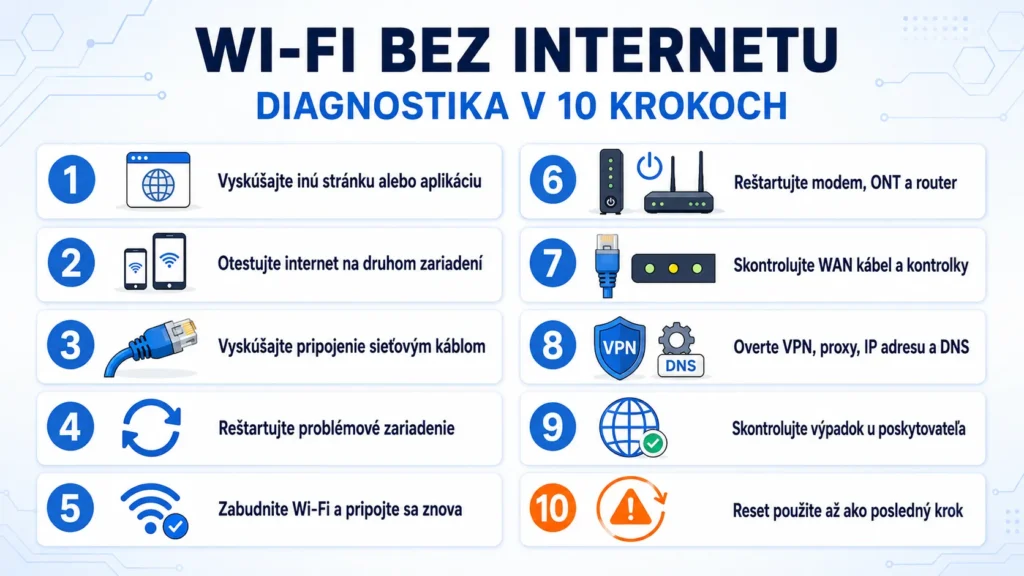
Diagnostický postup krok za krokom
Ak chcete postupovať čo najefektívnejšie, držte sa tohto poradia:
- Vyskúšajte viac stránok a aplikácií.
- Otestujte internet na druhom zariadení s vypnutými mobilnými dátami.
- Ak môžete, vyskúšajte pripojenie sieťovým káblom.
- Vypnite a zapnite Wi‑Fi a reštartujte problémové zariadenie.
- Zabudnite sieť a pripojte sa znova.
- Reštartujte modem alebo ONT a následne router.
- Skontrolujte WAN kábel a kontrolky Internet, DSL, PON alebo LOS.
- Pri jednom problémovom zariadení skontrolujte VPN, proxy, IP adresu, DNS a ovládač.
- Pri všetkých zariadeniach skontrolujte stav WAN a prípadný výpadok poskytovateľa.
- Výrobné nastavenie použite až po zálohe konfigurácie a len vtedy, keď viete router znovu nastaviť.
Robte vždy iba jednu zmenu a potom pripojenie otestujte. Ak naraz zmeníte viacero nastavení, nebudete vedieť, čo problém vyriešilo, a môžete si vytvoriť ďalšiu chybu.
Kedy kontaktovať poskytovateľa a kedy odborníka?
Poskytovateľa internetu kontaktujte najmä vtedy, keď:
- internet nefunguje na žiadnom zariadení ani cez kábel,
- kontrolka LOS svieti načerveno alebo sa DSL spojenie neustáli,
- router na WAN strane nezískava pripojenie,
- v okolí je hlásený výpadok,
- problém vznikol bez akejkoľvek zmeny vo vašej sieti.
Odborná diagnostika siete je vhodná, keď:
- neviete určiť, či je chyba v zariadení, routeri alebo kabeláži,
- problém sa opakovane vracia,
- používate vlastný router, extender, Mesh alebo viac prístupových bodov,
- internet funguje iba na niektorých zariadeniach,
- nechcete riskovať stratu konfigurácie pri resete.
V PC Služba diagnostikujeme a nastavujeme Wi‑Fi a LAN siete v Bratislave a okolí. Ak je problém iba v nastavení počítača a zariadenie dokážete dočasne pripojiť napríklad cez mobilný hotspot, často ho vieme vyriešiť aj prostredníctvom pomoci na diaľku.
Pomôžeme s diagnostikou routera, nastavením Wi-Fi, meraním signálu aj návrhom stabilného pokrytia domácnosti alebo firmy.
Aj cez víkendy a sviatky
Najčastejšie otázky
Prečo Wi‑Fi ukazuje plný signál, ale internet nefunguje?
Sila signálu vyjadruje kvalitu spojenia medzi zariadením a routerom. Router však nemusí mať funkčné spojenie s modemom, ONT alebo poskytovateľom internetu. Príčinou môže byť aj DNS, nesprávna IP adresa či blokovanie pripojenia v zariadení.
Prečo internet nefunguje iba na notebooku?
Ak ostatné zariadenia fungujú, problém býva v uloženom profile Wi‑Fi, IP alebo DNS nastavení, VPN, proxy serveri, bezpečnostnom programe alebo ovládači Wi‑Fi adaptéra. Notebook skúste pripojiť aj k inej sieti alebo mobilnému hotspotu.
Prečo internet po reštarte routera opäť funguje?
Reštart môže odstrániť dočasnú chybu, uvoľniť zaseknuté spojenie alebo prinútiť router znova nadviazať kontakt s poskytovateľom. Ak sa problém vracia, môže ísť o starý firmvér, prehrievanie, chybný napájací adaptér, preťaženie alebo poruchu linky.
Pomôže zmena DNS servera?
Áno, ak je pôvodný DNS server nedostupný alebo nastavený nesprávne. Zmena DNS však nevyrieši prerušený kábel, výpadok poskytovateľa ani router, ktorý nemá internetové pripojenie.
Môže problém spôsobovať VPN?
Áno. Ak VPN server neodpovedá alebo aplikácia po odpojení zablokuje bežnú komunikáciu, Wi‑Fi zostane pripojená, ale internet nemusí fungovať. VPN dočasne vypnite a pripojenie otestujte.
Mám router vrátiť do výrobných nastavení?
Nie ako prvý krok. Reset môže vymazať všetky údaje potrebné na fungovanie internetu, Wi‑Fi, IPTV alebo telefónnej služby. Použite ho až po jednoduchších testoch a iba vtedy, keď máte uloženú konfiguráciu alebo poznáte potrebné nastavenia.
Pomôže kúpa nového routera?
Iba vtedy, keď je súčasný router chybný, zastaraný alebo výkonovo nestačí. Nový router nevyrieši poruchu optickej linky, výpadok poskytovateľa, chybný DNS v zariadení ani nesprávne zapojený WAN kábel. Viac vysvetľujeme v článku Prečo nový Wi‑Fi router nemusí vyriešiť pomalý internet.
Záver
Ak je zariadenie pripojené k Wi‑Fi, ale bez internetu, najprv zistite, či problém postihuje iba jedno zariadenie alebo celú sieť. Tento jednoduchý test väčšinou ukáže správny smer ďalšej diagnostiky.
Pri jednom zariadení skontrolujte jeho Wi‑Fi profil, IP adresu, DNS, VPN, proxy a ovládač. Ak internet nefunguje nikde, sústreďte sa na router, modem alebo ONT, WAN kábel, kontrolky a stav služby u poskytovateľa. Výrobné nastavenie nechajte až na koniec.
Postupujte systematicky a robte iba jednu zmenu naraz. Takto máte najväčšiu šancu nájsť skutočnú príčinu bez zbytočného resetovania, kupovania nového routera alebo zhoršenia pôvodného problému.
Ďalšie súvisiace rady nájdete v článkoch Pomalý internet – najčastejšie príčiny a riešenia a Wi‑Fi v domácnosti – kompletný sprievodca.