Ak sa váš počítač s Windows 11 spúšťa dlho, programy reagujú pomaly alebo sa celý systém zasekáva, nemusí to hneď znamenať, že potrebujete nový notebook alebo počítač. Našťastie vo väčšine prípadov existuje konkrétna príčina, ktorú možno odstrániť. Navyše mnohé riešenia zvládnete aj bez veľkých investícií. V tomto článku sa preto pozrieme na 10 najčastejších dôvodov, prečo je Windows 11 pomalý, a zároveň vám ukážeme, ako môžete jeho výkon výrazne zlepšiť.
Pomalý Windows 11 môže spôsobovať množstvo faktorov – od preplneného disku cez zastaraný hardvér až po škodlivý softvér alebo prehrievanie. Dobrou správou však je, že veľa z týchto problémov dokážete vyriešiť aj sami. Navyše často postačí niekoľko jednoduchých úprav alebo základná údržba systému. Ak sa však problém nepodarí odstrániť, zvyčajne pomôže jednoduchý servisný zásah, ktorý môže výrazne zrýchliť počítač a zároveň predĺžiť jeho životnosť o niekoľko rokov.
Pozrime sa na 10 najčastejších dôvodov, prečo je Windows 11 pomalý.
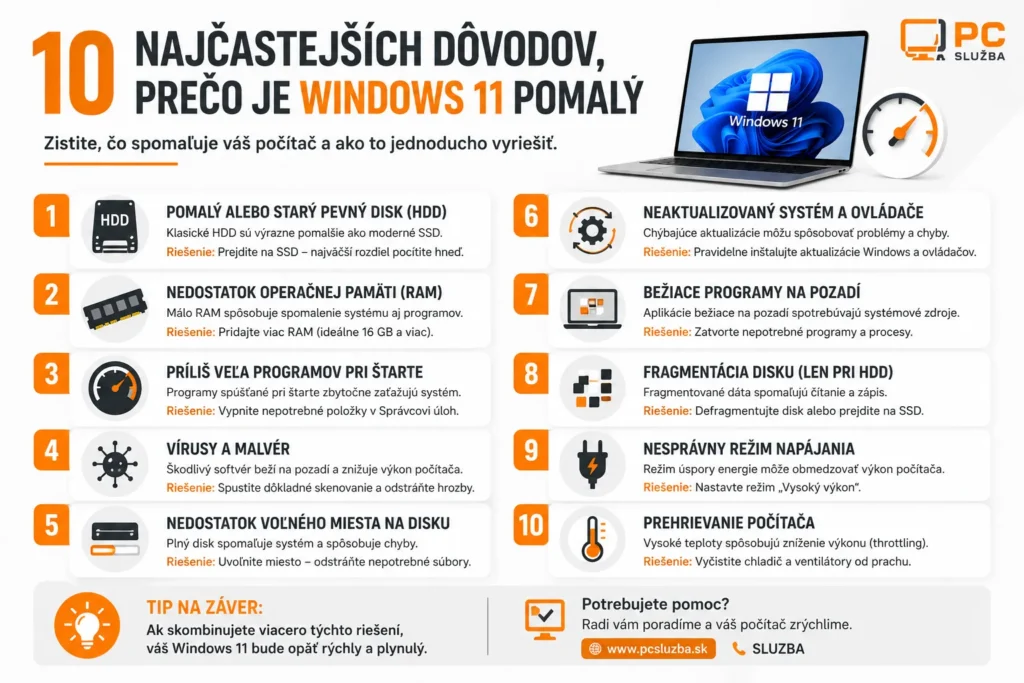
1. Príliš veľa programov sa spúšťa spolu s Windows
Pri zapnutí počítača sa často automaticky spustí množstvo aplikácií. Hoci sú niektoré z nich užitočné, mnohé bežia na pozadí úplne zbytočne. V dôsledku toho sa predlžuje čas spustenia systému a zároveň sa znižuje celkový výkon počítača. Preto sa oplatí skontrolovať, ktoré programy sa spúšťajú automaticky, a ponechať iba tie, ktoré skutočne potrebujete.
Najčastejšie ide o:
- Teams
- Discord
- Spotify
- Adobe Creative Cloud
- OneDrive (ak ho nepoužívate)
- rôzne pomocné programy výrobcov notebookov
Riešenie
Otvorte Správcu úloh (Ctrl + Shift + Esc) a na karte Po spustení vypnite programy, ktoré nepotrebujete spúšťať automaticky.
2. Na disku zostalo málo voľného miesta
Windows 11 potrebuje dostatok voľného priestoru na:
- aktualizácie,
- dočasné súbory,
- virtuálnu pamäť,
- obnovu systému.
Ak je SSD alebo HDD takmer plný, počítač môže citeľne spomaliť.
Riešenie
Odporúča sa ponechať aspoň 15 až 20 % voľného miesta.
Pomôže:
- vyprázdniť Kôš,
- odstrániť nepotrebné programy,
- vyčistiť dočasné súbory,
- presunúť fotografie alebo videá na externý disk či cloud.
Ako uvoľniť miesto na disku vo Windows.
3. Počítač stále používa klasický HDD
Toto patrí medzi najčastejšie dôvody pomalého počítača.
Mechanické pevné disky sú dnes výrazne pomalšie než moderné SSD disky. Preto môže byť štart systému Windows aj spúšťanie programov citeľne pomalšie. V praxi pritom nie je výnimkou, že SSD disk je niekoľkonásobne rýchlejší ako klasický HDD. Ak preto váš počítač stále používa mechanický disk, jeho výmena za SSD patrí medzi najúčinnejšie spôsoby, ako výrazne zrýchliť Windows 11.
Ak váš počítač ešte používa HDD, jeho výmena za SSD patrí medzi najlepšie investície.
👉 Prečítajte si aj článok Ako sa delia SSD disky?
4. Windows čaká na aktualizácie
Mnohí používatelia odkladajú aktualizácie celé mesiace.
Windows ich pritom pravidelne kontroluje, pripravuje a následne sa ich pokúša nainštalovať. Ak sa však niektoré aktualizácie opakovane nepodarí dokončiť, systém ich môže neustále spracovávať na pozadí. V dôsledku toho dochádza k vyššiemu zaťaženiu procesora aj disku, čo sa môže prejaviť pomalším štartom systému, nižším výkonom alebo spomalenou reakciou aplikácií.
Riešenie
Skontrolujte:
Nastavenia → Windows Update
a nainštalujte všetky dostupné aktualizácie.
Ak je počítač pomalý počas alebo krátko po aktualizácii, nemusí ísť o chybu. Windows často dokončuje optimalizáciu systému na pozadí. Viac sa dočítate v článku Windows Update – prečo sú aktualizácie dôležité.
5. Počítač je napadnutý vírusom alebo škodlivým softvérom
Nie každý vírus zobrazí výkupné alebo zablokuje počítač.
Mnohé škodlivé programy pracujú nenápadne:
- využívajú výkon procesora,
- odosielajú dáta,
- zobrazujú reklamy,
- sťahujú ďalší škodlivý softvér.
Výsledkom býva citeľné spomalenie systému.
👉 Viac sa dočítate v článku Ako zabezpečiť počítač pred vírusmi, podvodmi a hackermi.
6. Nedostatok operačnej pamäte (RAM)
Ak počítaču chýba RAM, Windows začne využívať disk ako náhradnú pamäť, čo je niekoľkonásobne pomalšie.
Orientačne platí:
| Operačná pamäť | Dnešné použitie |
|---|---|
| 4 GB | už nestačí |
| 8 GB | základ pre bežnú prácu |
| 16 GB | odporúčaná kapacita |
| 32 GB a viac | náročné programy, grafika, video |
Ak často pracujete s viacerými programami naraz alebo máte otvorených desiatky kariet v prehliadači, viac pamäte RAM môže priniesť výrazné zrýchlenie.
7. Notebook sa prehrieva
Prehrievanie patrí medzi časté príčiny spomalenia.
Keď procesor alebo grafická karta dosiahnu vysokú teplotu, automaticky znížia svoj výkon, aby sa nepoškodili. Tento jav sa nazýva thermal throttling.
Najčastejšie príčiny:
- zanesený ventilátor prachom,
- upchatý chladič,
- vyschnutá teplovodivá pasta,
- používanie notebooku na posteli alebo deke.
Ak sa ventilátor neustále točí naplno alebo je notebook na dotyk veľmi horúci, oplatí sa nechať ho profesionálne vyčistiť. Viac v článku Notebook sa prehrieva? Najčastejšie príčiny a riešenia.
8. Na pozadí beží príliš veľa programov
Aj keď ich práve nepoužívate, množstvo aplikácií zostáva aktívnych.
Typickými príkladmi sú:
- cloudové úložiská,
- synchronizačné služby,
- komunikátory,
- herné launchery,
- pomocné aplikácie výrobcov.
Každý z nich spotrebúva časť výkonu procesora aj operačnej pamäte.
V Správcovi úloh môžete jednoducho zistiť, ktoré programy zaťažujú počítač najviac.
9. Staré alebo poškodené ovládače
Poškodené alebo zastarané ovládače môžu spôsobovať:
- pomalé reakcie systému,
- zamŕzanie,
- vysoké zaťaženie procesora,
- problémy s grafikou alebo Wi-Fi.
Najčastejšie ide o ovládače:
- grafickej karty,
- čipsetu,
- sieťovej karty,
- SSD disku.
Ovládače odporúčame sťahovať priamo zo stránok výrobcu notebooku alebo komponentov.
Tento problém často spôsobuje aj tzv. BSOD – Modrá obrazovka smrti vo Windows. Prečítajte si viac čo to znamená a ako tento problém vyriešiť.
10. Počítač už jednoducho nestačí dnešným požiadavkám
Nie každý pomalý počítač je pokazený.
Ak má zariadenie viac než 10 rokov, slabý procesor alebo veľmi malú pamäť RAM, ani dokonale nainštalovaný Windows nebude pracovať tak svižne ako na novšom hardvéri.
To však neznamená, že treba automaticky kupovať nový počítač.
V mnohých prípadoch dokáže výmena HDD za SSD, rozšírenie RAM alebo profesionálne vyčistenie predĺžiť životnosť počítača o niekoľko rokov. Až keď je hardvér naozaj zastaraný alebo oprava ekonomicky nedáva zmysel, oplatí sa zvážiť kúpu nového zariadenia.
Rýchly prehľad
| Problém | Môžete vyriešiť sami | Odporúčame servis |
|---|---|---|
| Veľa programov po štarte | ✅ | |
| Málo miesta na disku | ✅ | |
| Windows Update | ✅ | |
| Vírusy | ⚠️ | ✅ |
| HDD namiesto SSD | ✅ | |
| Nedostatok RAM | ⚠️ | ✅ |
| Prehrievanie | ✅ | |
| Programy na pozadí | ✅ | |
| Ovládače | ⚠️ | ✅ |
| Starý hardvér | ✅ |
Kedy kontaktovať servis?
Ak ste vyskúšali základné kroky a Windows 11 je stále pomalý, problém môže súvisieť so systémom, programami alebo hardvérom.
Mnohé problémy s Windows 11 vieme vyriešiť na diaľku cez internet – bez návštevy technika. Ak je príčinou hardvér, navrhneme vhodný servis alebo upgrade.
Pomoc na diaľku od 13 € · Platíte až po dokončení servisu.
Ak Windows funguje, ale niečo nejde správne, často nemusíte nikam chodiť ani nosiť počítač do servisu. Po vašom súhlase sa pripojíme na diaľku a problém vyriešime cez internet.
Pomôžeme s Windows, programami, nastaveniami, e-mailom, tlačiarňami aj ďalšími problémami, ktoré sa dajú vyriešiť na diaľku.
Denne 8:00 – 20:00
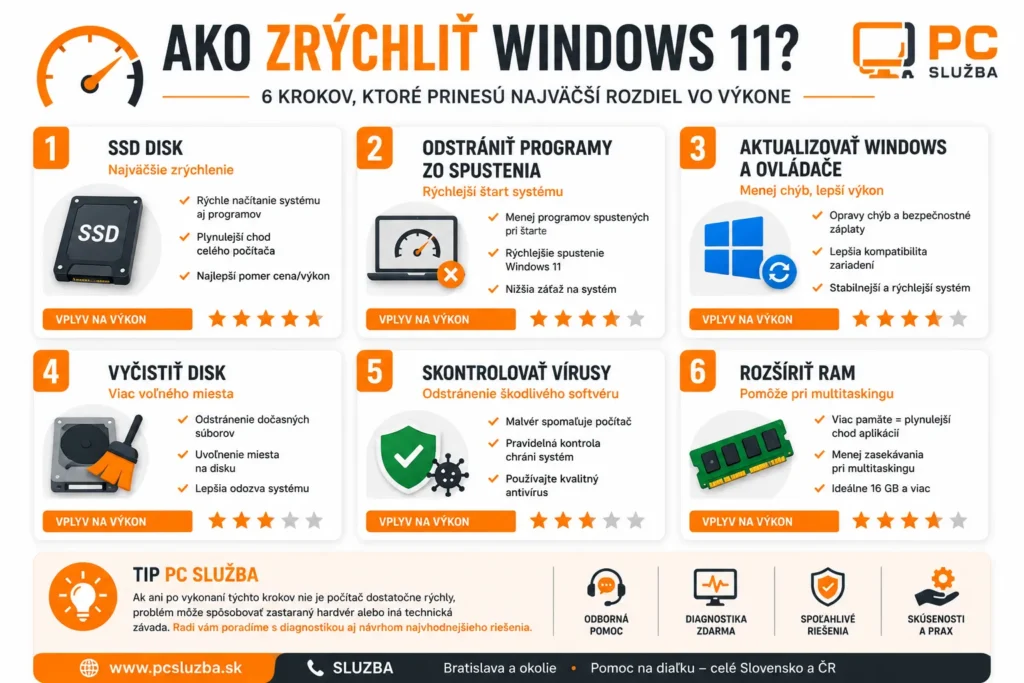
Záver
Pomalý Windows 11 nemusí byť dôvodom na kúpu nového počítača. Najčastejšie ide o kombináciu zanedbaných aktualizácií, nedostatku voľného miesta, príliš veľkého počtu programov na pozadí alebo zastaraného hardvéru.
Ak problém odhalíte včas, jeho odstránenie býva rýchle a finančne oveľa výhodnejšie než výmena celého zariadenia. Ak si však nie ste istí príčinou alebo chcete zistiť, aké riešenie je najvhodnejšie práve pre váš počítač, radi vám pomôžeme.