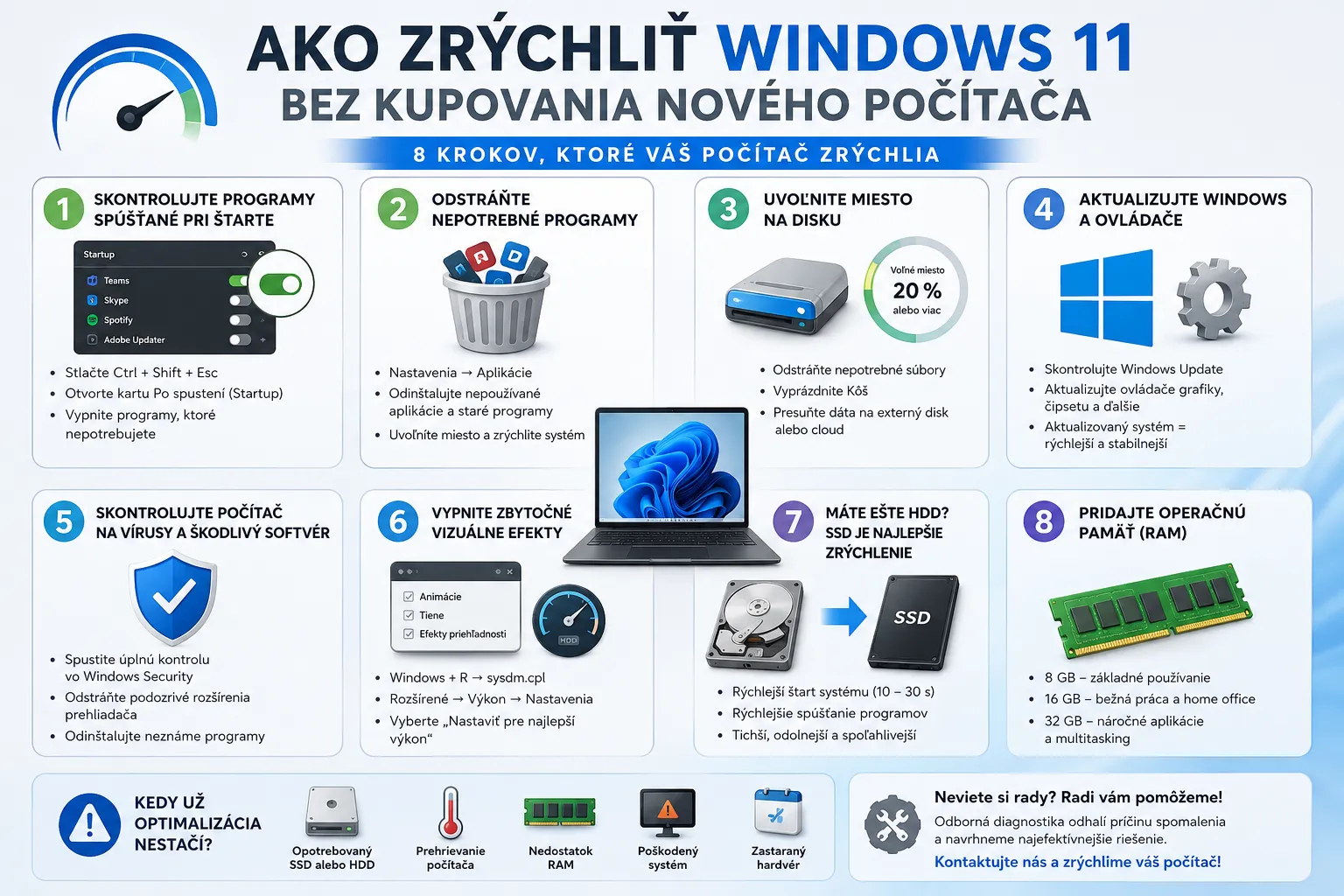
Počítač je pomalý?
Ak sa váš počítač alebo notebook s Windows 11 spúšťa dlho, programy reagujú pomaly alebo sa systém často zasekáva, nemusí to automaticky znamenať, že je čas na kúpu nového zariadenia.
Našťastie v mnohých prípadoch stačí vykonať niekoľko jednoduchých úprav, ktoré dokážu výrazne zrýchliť chod systému. Okrem toho väčšinu z nich zvládnete aj bez pokročilých technických znalostí. V tomto článku si preto ukážeme najčastejšie príčiny spomalenia Windows 11 a zároveň predstavíme praktické riešenia, ktoré môže využiť takmer každý používateľ.
Ak vás zaujíma aj problematika prechodu z Windows 10, tu je náš článok Končí podpora Windows 10 – čo to znamená pre používateľov?, prípadne si prečítajte náš článok Je môj počítač kompatibilný s Windows 11? Ako to zistiť.
Prípadne ak chcete najprv zistiť, prečo je váš počítač pomalý: Windows 11 je pomalý? 10 najčastejších dôvodov a ich riešenia.
Skontrolujte programy spúšťané pri štarte
Jednou z najčastejších príčin pomalého štartu systému sú programy, ktoré sa automaticky spúšťajú po zapnutí počítača.
Ak chcete zistiť, ktoré programy sa spúšťajú pri štarte, postupujte takto:
- Stlačte Ctrl + Shift + Esc
- Otvorte kartu Aplikácie pri spustení
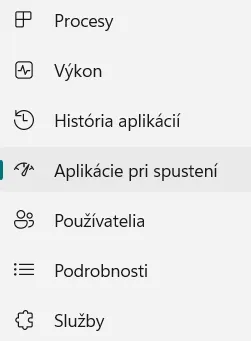
- Vypnite programy, ktoré nepotrebujete spúšťať automaticky
Správcu úloh môžete otvoriť aj ďalšími spôsobmi. Pozrite si tiež najlepšie klávesové skratky vo Windows, ktoré vám zrýchlia každodennú prácu s počítačom.
Typickými kandidátmi sú:
- Teams
- Skype
- Discord
- Spotify
- Adobe Updater
- rôzne pomocné aplikácie výrobcov
Čím menej programov sa spúšťa pri štarte, tým rýchlejšie bude Windows pripravený na prácu. Tu ale treba postupovať opatrne, iba ak viete ktoré nepotrebujete pri štarte, tie vypnite.
Odstráňte nepotrebné programy
Počas rokov používania sa v počítači často nahromadí množstvo aplikácií, ktoré už nepoužívate. Jednak zaberajú miesto na disku, ale často spomaľujú štart Windows, potenciálne obsahujú komponenty, ktoré sa spúšťajú pri štarte.
Odinštalovanie programov:
- Nastavenia (Win+I)
- Aplikácie
- Nainštalované aplikácie
Odstráňte:
- skúšobné verzie programov
- staré hry
- nepoužívané utility
- duplicitné aplikácie
- staré verzie aplikácií po upgrade
Okrem uvoľnenia miesta sa často zníži aj zaťaženie systému.
Uvoľnite miesto na disku
Windows 11 potrebuje voľné miesto na správne fungovanie.
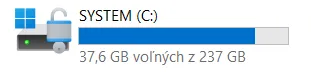
Ak je systémový disk zaplnený na viac ako 90 %, výkon môže výrazne klesnúť, zároveň sa stáva že prestne fungovať úplne.
Odporúčania:
- odstráňte nepotrebné súbory
- vyprázdnite Kôš
- presuňte fotografie a videá na externý disk alebo cloud
- použite nástroj Vyčistenie disku
Ideálne je mať voľných aspoň 15 až 20 % kapacity disku. Viac voľného miesta zväčša už nemá vplyv na funkčnosť v systému.
Aktualizujte Windows a ovládače
Aktualizácie neprinášajú iba nové funkcie, ale aj opravy chýb, zlepšenie stability a optimalizáciu výkonu systému. Preto je dôležité udržiavať Windows 11 aj ovládače pravidelne aktualizované.
Skontrolujte:
- Windows Update, cez Nastavenia (Win+I)
- ovládače grafickej karty
- ovládače čipsetu
- verziu BIOS (pre pokročilejších používateľov)
Okrem toho môže mať odkladanie aktualizácií negatívny vplyv na výkon počítača. Ak totiž Windows zistí dostupné aktualizácie, pravidelne ich kontroluje, analyzuje a pripravuje na inštaláciu. Tento proces síce prebieha na pozadí, no zároveň môže zvyšovať zaťaženie procesora, disku aj internetového pripojenia. Výsledkom môže byť pomalšia odozva systému, najmä na starších počítačoch alebo notebookoch.
Preto odporúčame nenechávať aktualizácie dlhodobo nevybavené. Pravidelne aktualizovaný systém je nielen bezpečnejší, ale spravidla aj stabilnejší a výkonnejší.
Skontrolujte počítač na vírusy a škodlivý softvér
Ak je váš počítač nezvyčajne pomalý, jednou z príčin môžu byť vírusy alebo nežiaduce programy bežiace na pozadí. Hoci si ich používateľ často vôbec nevšimne, dokážu výrazne zaťažovať procesor, operačnú pamäť aj disk, a tým spomaľovať celý systém.
Okrem klasických vírusov existujú aj rôzne reklamné programy (adware), nechcené doplnky prehliadačov alebo aplikácie, ktoré sa nainštalujú spolu s iným softvérom. Tieto programy môžu zobrazovať reklamu, sledovať aktivitu používateľa alebo vykonávať rôzne procesy na pozadí bez jeho vedomia.
Medzi najčastejšie príznaky patria:
- pomalé spúšťanie systému,
- vysoké zaťaženie procesora alebo disku,
- samovoľné otváranie reklám,
- zmenená domovská stránka prehliadača,
- časté zamŕzanie systému,
- nezvyčajne pomalé prehliadanie internetu.
Odporúčané kroky:
- spustite úplnú kontrolu pomocou Windows Zabezpečenie,
- aktualizujte antivírusový program,
- odstráňte podozrivé rozšírenia prehliadača,
- odinštalujte neznáme alebo nepoužívané programy,
- skontrolujte aplikácie spúšťané pri štarte systému.
Navyše platí, že čím dlhšie zostane škodlivý alebo nežiaduci softvér v počítači, tým viac môže ovplyvňovať jeho výkon a bezpečnosť. Preto odporúčame vykonávať pravidelné kontroly systému a neignorovať podozrivé správanie počítača.
Ak si nie ste istí príčinou spomalenia, odborná diagnostika dokáže odhaliť aj problémy, ktoré bežný antivírus nemusí zachytiť.
Vypnite zbytočné vizuálne efekty
Windows 11 obsahuje rôzne animácie a grafické efekty, ktoré môžu starší hardvér zbytočne zaťažovať.
Postup:
- Stlačte Windows + R
- Napíšte:
sysdm.cpl- Karta Spresnenie
- Výkon → Nastavenia
- Vyberte možnosť:
Nastaviť s cieľom dosiahnutia najlepšieho výkonu
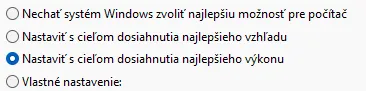
Systém bude menej efektný, ale často citeľne svižnejší.
Máte ešte HDD? SSD je najlepšie zrýchlenie
Ak váš počítač stále používa klasický pevný disk (HDD), výmena za SSD patrí medzi najvýhodnejšie investície.
Typické rozdiely:
| Operácia | HDD | SSD |
|---|---|---|
| Štart Windows | 1 – 3 minúty | 10 – 30 sekúnd |
| Spúšťanie programov | pomalšie | výrazne rýchlejšie |
| Hlučnosť | vyššia | minimálna |
| Odolnosť | nižšia | vyššia |
V mnohých prípadoch dokáže výmena klasického HDD za SSD vdýchnuť staršiemu notebooku alebo počítaču nový život. Vďaka výrazne vyšším prenosovým rýchlostiam sa totiž zrýchli štart systému, spúšťanie programov aj celková odozva zariadenia. Navyše SSD disky neobsahujú pohyblivé časti, a preto sú tichšie, odolnejšie a menej náchylné na mechanické poškodenie.
Ak sa chcete o tejto problematike dozvedieť viac, prečítajte si aj náš článok Ako sa delia SSD disky?, v ktorom podrobne vysvetľujeme jednotlivé typy SSD, ich rozdiely a odporúčané použitie.
Pridanie operačnej pamäte (RAM)
Ak často pracujete s viacerými programami naraz alebo máte otvorených desiatky kariet v prehliadači, problémom môže byť nedostatok RAM.
Odporúčané minimum v roku 2026:
- 8 GB RAM – základné používanie
- 16 GB RAM – bežná práca a home office
- 32 GB RAM – náročnejšie aplikácie a multitasking
Kedy už optimalizácia nestačí?
Ak ste vyskúšali uvedené kroky a počítač je stále pomalý, problém môže byť v:
- opotrebovanom SSD alebo HDD
- prehrievaní
- nedostatku RAM
- poškodenom systéme
- zastaranom hardvéri
V takom prípade sa oplatí odborná diagnostika, ktorá odhalí, či má oprava ekonomický zmysel alebo je vhodnejšie investovať do nového zariadenia.
Ak zvažujete, či starší počítač ešte modernizovať alebo už kúpiť nový, pozrite si aj článok Koniec Windows 10: nový počítač naozaj potrebujete?, kde jednotlivé možnosti podrobnejšie porovnávame.
Počítač je stále pomalý?
Ak problém spôsobuje Windows, programy alebo nesprávne nastavenie systému, často ho vieme diagnostikovať a vyriešiť na diaľku cez internet – bez návštevy technika.
Pomoc na diaľku od 13 € · Platíte až po dokončení servisu.
Ak Windows funguje, ale niečo nejde správne, často nemusíte nikam chodiť ani nosiť počítač do servisu. Po vašom súhlase sa pripojíme na diaľku a problém vyriešime cez internet.
Pomôžeme s Windows, programami, nastaveniami, e-mailom, tlačiarňami aj ďalšími problémami, ktoré sa dajú vyriešiť na diaľku.
Denne 8:00 – 20:00
Záver
Pomalý počítač nemusí automaticky znamenať potrebu kúpy nového zariadenia. Často stačí odstrániť zbytočné programy, uvoľniť miesto na disku, aktualizovať systém alebo vymeniť starý HDD za SSD.
Ale čo ak sa Windows vôbec nespustí? Aj o tom si prečítate: Windows sa nespustí – čo robiť? Kompletný návod krok za krokom.
O podobnej téme pojednáva aj náš iný článok: Pomalý počítač – príčiny a riešenia.
Hľadáte ďalšie tipy a návody pre Windows? Prečítajte si náš Windows – kompletný sprievodca, kde nájdete na jednom mieste informácie o Windows 10, Windows 11, zrýchlení počítača, bezpečnosti, aktualizáciách aj riešení najčastejších problémov.