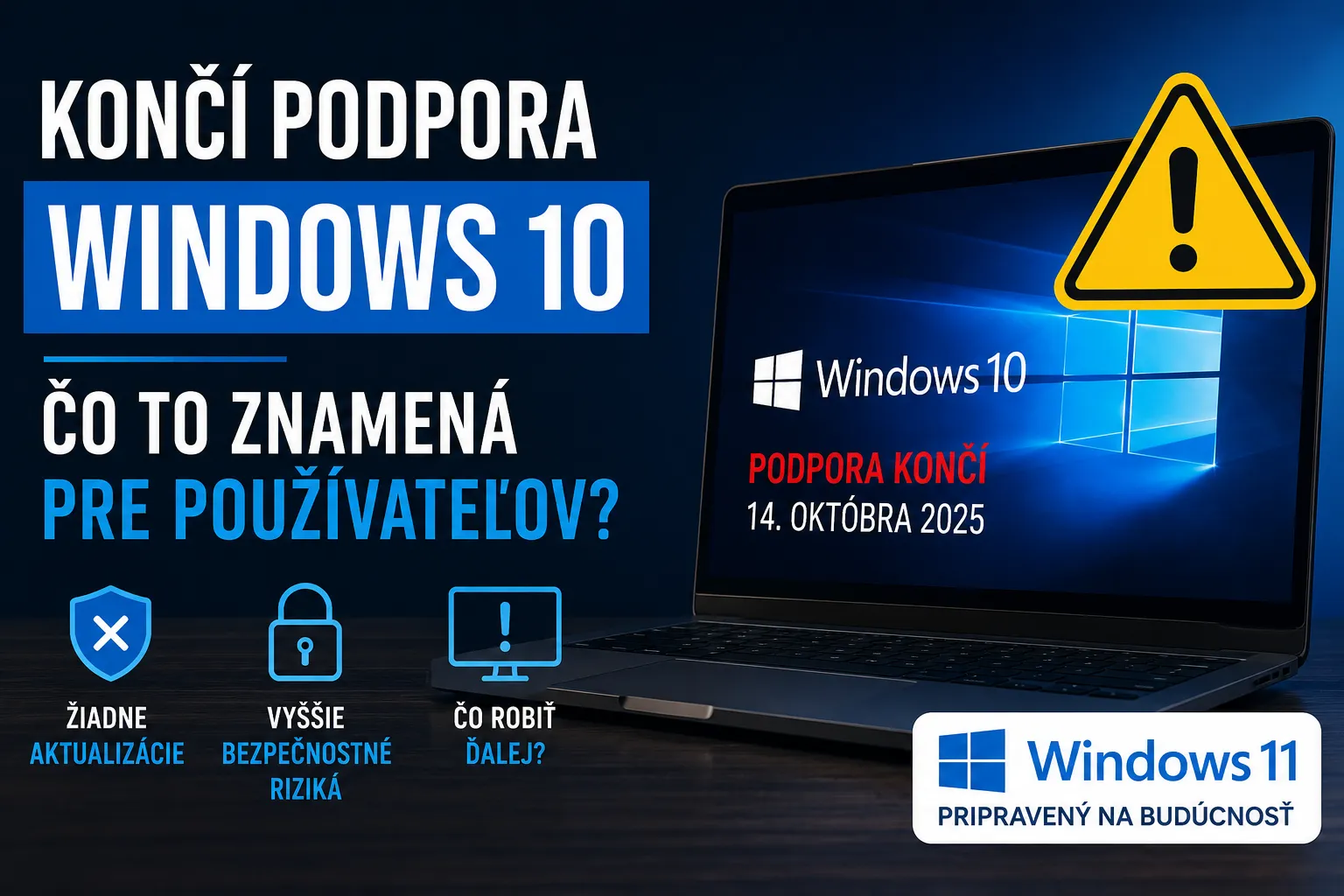
Ak stále používate Windows 10, mali by ste vedieť, že spoločnosť Microsoft ukončila jeho podporu. Mnohí používatelia si pritom neuvedomujú, čo to v praxi znamená a aké riziká prináša používanie nepodporovaného operačného systému.
V tomto článku si vysvetlíme, kedy podpora Windows 10 skončila, čo sa stalo po jej ukončení a aké možnosti máte, ak chcete svoj počítač používať bezpečne aj naďalej.
Kedy končí podpora Windows 10?
Hoci oficiálna podpora Windows 10 skončila 14. októbra 2025, Microsoft umožňuje používateľom zapojiť sa do programu Extended Security Updates (ESU). Vďaka nemu môžu oprávnené počítače dostávať dôležité bezpečnostné aktualizácie až do 12. októbra 2027.
Po tomto dátume už nebudú pre bežných používateľov dostupné:
- bezpečnostné aktualizácie,
- opravy chýb,
- technická podpora,
- nové funkcie systému.
Samotný počítač bude fungovať aj naďalej, avšak bez pravidelných aktualizácií sa postupne zvýši riziko bezpečnostných problémov.
Microsoft predĺžil bezpečnostné aktualizácie do októbra 2027
Od júna 2026 Microsoft oznámil, že program Extended Security Updates (ESU) pre bežných používateľov bude pokračovať až do 12. októbra 2027.
To znamená, že ak sa do programu zapojíte, váš počítač bude aj naďalej dostávať dôležité bezpečnostné opravy, hoci Windows 10 už nie je štandardne podporovaný.
Je však dôležité vedieť, že ESU poskytuje iba bezpečnostné aktualizácie. Nové funkcie, technická podpora ani ďalšie vylepšenia systému už nepribúdajú.
Ako získať bezpečnostné aktualizácie až do októbra 2027?
Ak používate Windows 10 Home alebo Pro, otvorte Nastavenia → Windows Update. Po nainštalovaní najnovších aktualizácií sa zobrazí možnosť Zapojiť sa do programu ESU (Enroll now). Na Slovensku stačí prihlásenie pomocou Microsoft účtu a zariadenie bude dostávať bezpečnostné aktualizácie až do 12. októbra 2027. Nie je potrebné kupovať nový počítač ani platiť za rozšírenú podporu.
Pravidelné bezpečnostné aktualizácie sú základom ochrany každého počítača. Ako funguje služba Windows Update a prečo sú aktualizácie také dôležité, vysvetľujeme v samostatnom článku Windows Update – prečo sú aktualizácie dôležité.
Čo sa stane, ak budem Windows 10 používať aj po skončení podpory?
Mnohí používatelia sa domnievajú, že po ukončení podpory prestane počítač fungovať. To však nie je pravda.
Windows 10 bude možné používať aj naďalej, avšak s niekoľkými nevýhodami:
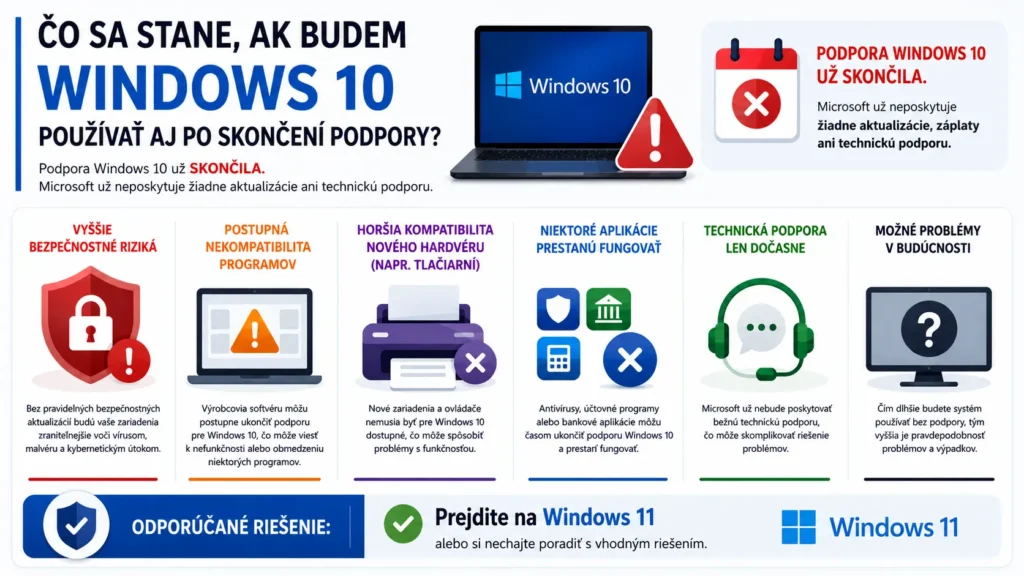
Vyššie bezpečnostné riziko
Nové zraniteľnosti objavené po októbri 2025 už nebudú opravované. To znamená, že počítač môže byť náchylnejší na:
- vírusy,
- ransomware,
- hackerské útoky,
- krádež údajov.
Stačí Microsoft Defender? Potrebujem ešte antivírus?
Postupná nekompatibilita programov
Vývojári softvéru sa časom zamerajú najmä na Windows 11. Niektoré programy preto nemusia byť v budúcnosti pre Windows 10 dostupné alebo podporované.
Horšia kompatibilita nového hardvéru
Pri kúpe novej tlačiarne alebo iného zariadenia môže byť podpora Windows 10 obmedzená.
Tu treba spomenúť aj potenciálne problémy, tie sa môžu prejavovať ako tzv. BSOD – Blue Screen of Death. O tejto téme máme speciálny článok: BSOD – Modrá obrazovka smrti vo Windows: Čo znamená a ako ju vyriešiť?
Ako zistím, či môj počítač podporuje Windows 11?
Nie každý počítač dokáže Windows 11 nainštalovať.
Medzi základné požiadavky patria:
- procesor podporovaný systémom Windows 11,
- TPM 2.0,
- Secure Boot,
- minimálne 4 GB RAM,
- 64 GB úložného priestoru.
Najjednoduchším riešením je použiť nástroj PC Health Check od spoločnosti Microsoft alebo sa obrátiť na servis, ktorý kompatibilitu preverí. S radosťou Vám s tým pomôžeme, píšte, volajte.
Ale si prečítajte náš článok Je môj počítač kompatibilný s Windows 11? Ako to zistiť
Oplatí sa prejsť na Windows 11?
Vo väčšine prípadov áno.
Windows 11 prináša:
- pravidelné bezpečnostné aktualizácie,
- moderné používateľské prostredie,
- lepšiu podporu nového hardvéru,
- optimalizácie výkonu a správy energie,
- dlhodobú podporu do budúcnosti.
Ak váš počítač spĺňa požiadavky, prechod na Windows 11 je spravidla najlepším riešením. Windows 11 je pomalý? 10 najčastejších dôvodov a ich riešenia.
Čo robiť, ak môj počítač Windows 11 nepodporuje?
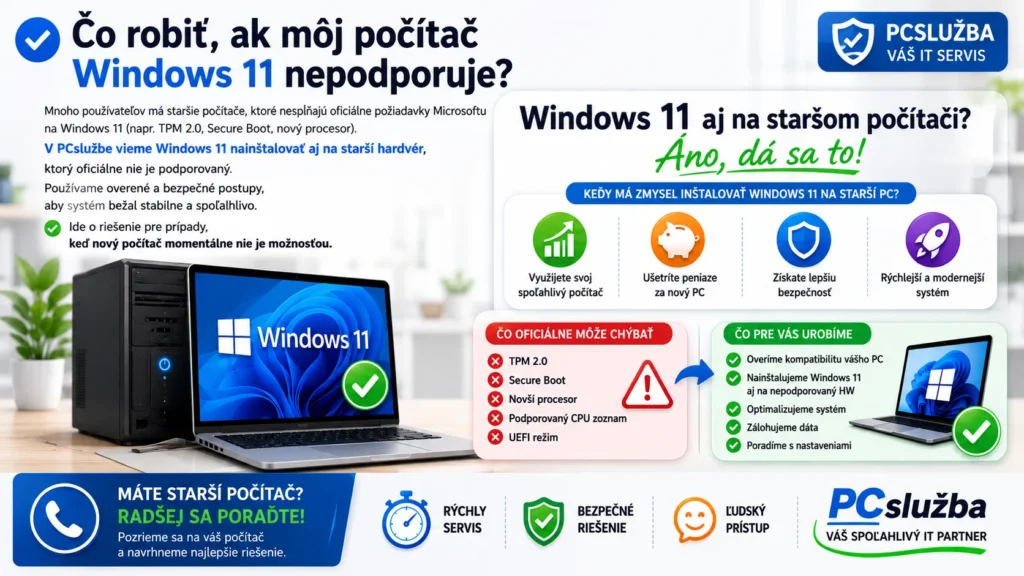
To, že váš počítač nespĺňa všetky oficiálne požiadavky spoločnosti Microsoft, ešte nemusí znamenať, že je čas kupovať nový. V praxi sa často stretávame s počítačmi, ktoré spoľahlivo fungujú aj po inštalácii Windows 11, hoci im chýba napríklad TPM 2.0, Secure Boot alebo sa nachádzajú mimo zoznamu podporovaných procesorov.
V PC Službe vieme takmer vo všetkých prípadoch Windows 11 bezpečne nainštalovať aj na starší hardvér. Zachováme všetky užívateľské súbory, nastavenie a aplikácie. Pred samotným upgradom však vždy overíme technický stav počítača a posúdime, či je takýto postup vhodný. Cieľom nie je nainštalovať nový systém za každú cenu, ale zabezpečiť, aby bol počítač stabilný, spoľahlivý a použiteľný na každodennú prácu.
Dôležité upozornenie: Inštalácia Windows 11 na hardvér, ktorý nespĺňa všetky oficiálne požiadavky Microsoftu, nie je oficiálne podporovaná. V budúcnosti môže dôjsť k zmenám v dostupnosti niektorých aktualizácií alebo funkcií. Preto tento postup odporúčame len po individuálnom posúdení konkrétneho počítača.
Pokračovať vo Windows 10
Technicky je to možné, no z dlhodobého hľadiska sa to neodporúča z bezpečnostných dôvodov.
Modernizovať počítač
V niektorých prípadoch môže pomôcť:
- výmena SSD disku,
- rozšírenie operačnej pamäte,
- aktualizácia firmvéru.
Treba však počítať s tým, že niektoré hardvérové obmedzenia nie je možné odstrániť.
Kúpa nového zariadenia
V prípade, že je počítač starší a nespĺňa požiadavky Windows 11, môže byť ekonomicky výhodnejšie investovať do nového zariadenia.
Neznamená to však, že po skončení podpory Windows 10 musíte nový počítač automaticky kupovať. V článku Koniec Windows 10: nový počítač naozaj potrebujete? porovnávame možnosti prechodu na Windows 11, využitia ESU, modernizácie existujúceho počítača aj kúpy nového zariadenia.
Ak váhate, či sa ešte oplatí investovať do staršieho zariadenia alebo je rozumnejšie kúpiť nové, prečítajte si náš článok Oplatí sa oprava notebooku alebo kúpa nového?, kde porovnávame najčastejšie situácie a náklady spojené s opravou aj výmenou zariadenia.
Ak vás k prechodu na Windows 11 vedie najmä pomalý výkon zariadenia, odporúčame prečítať si aj článok Pomalý počítač alebo notebook? Najčastejšie príčiny a riešenia, kde sa venujeme najčastejším príčinám spomalenia a možnostiam ich odstránenia.
Ako sa pripraviť na prechod na Windows 11?
Pred samotným prechodom odporúčame:
- Zálohovať všetky dôležité dáta.
- Skontrolovať kompatibilitu počítača – pomôžeme.
- Aktualizovať ovládače a BIOS.
- Overiť kompatibilitu používaných programov.
- Pripraviť si prihlasovacie údaje k dôležitým účtom.
Často kladené otázky (FAQ)
Prestane môj počítač po 14. októbri 2025 fungovať?
Nie. Windows 10 bude fungovať aj naďalej, ale už nebude dostávať bezpečnostné aktualizácie.
Je prechod na Windows 11 bezplatný?
Vo väčšine prípadov áno, ak máte aktivovaný Windows 10 a niekedy aj pri starších verziách.
Dá sa nainštalovať Windows 11 aj na nepodporovaný počítač?
Technicky áno, ale Microsoft takúto inštaláciu neodporúča a môže byť spojená s určitými obmedzeniami. Máme s tým ale dobré a bohaté skúsenosti.
Ako zistím, či môj počítač podporuje Windows 11?
Pomocou nástroja PC Health Check alebo kontrolou hardvérových požiadaviek.
Záver
Ukončenie podpory Windows 10 neznamená, že váš počítač prestane fungovať. Znamená však, že už nebude dostávať dôležité bezpečnostné aktualizácie, čo môže časom predstavovať riziko.
Predĺženie programu ESU do októbra 2027 dáva používateľom viac času na rozhodnutie. Ak váš počítač stále spoľahlivo funguje a spĺňa vaše požiadavky, nemusíte ho okamžite meniť. Napriek tomu odporúčame plánovať prechod na Windows 11 alebo nový počítač, pretože po skončení programu ESU už Windows 10 nebude dostávať ani bezpečnostné aktualizácie.
Po úspešnom prechode na nový systém odporúčame prečítať si aj článok Ako zrýchliť Windows 11 bez kupovania nového počítača, kde nájdete praktické rady na optimalizáciu výkonu a plynulejšiu prácu s počítačom.
Ak sa Windows sa nespustí, nemusí to automaticky znamenať, že je váš počítač nenávratne pokazený. Problémy so štartom systému môžu mať mnoho príčin – od neúspešnej aktualizácie, cez poškodené systémové súbory až po chybný disk alebo iný hardvérový problém. Dobrou správou je, že v mnohých prípadoch sa dá problém vyriešiť bez straty vašich dát.
Hľadáte ďalšie tipy a návody pre Windows? Prečítajte si náš Windows – kompletný sprievodca, kde nájdete na jednom mieste informácie o Windows 10, Windows 11, zrýchlení počítača, bezpečnosti, aktualizáciách aj riešení najčastejších problémov.
Ak si nie ste istí, či váš počítač podporuje Windows 11 alebo či sa oplatí jeho modernizácia, kontaktujte nás. Radi preveríme stav zariadenia a odporučíme najvhodnejšie riešenie.
Pomôžeme s diagnostikou, opravou systému, odstránením problémov aj zrýchlením počítača – osobne alebo na diaľku.
Aj cez víkendy a sviatky