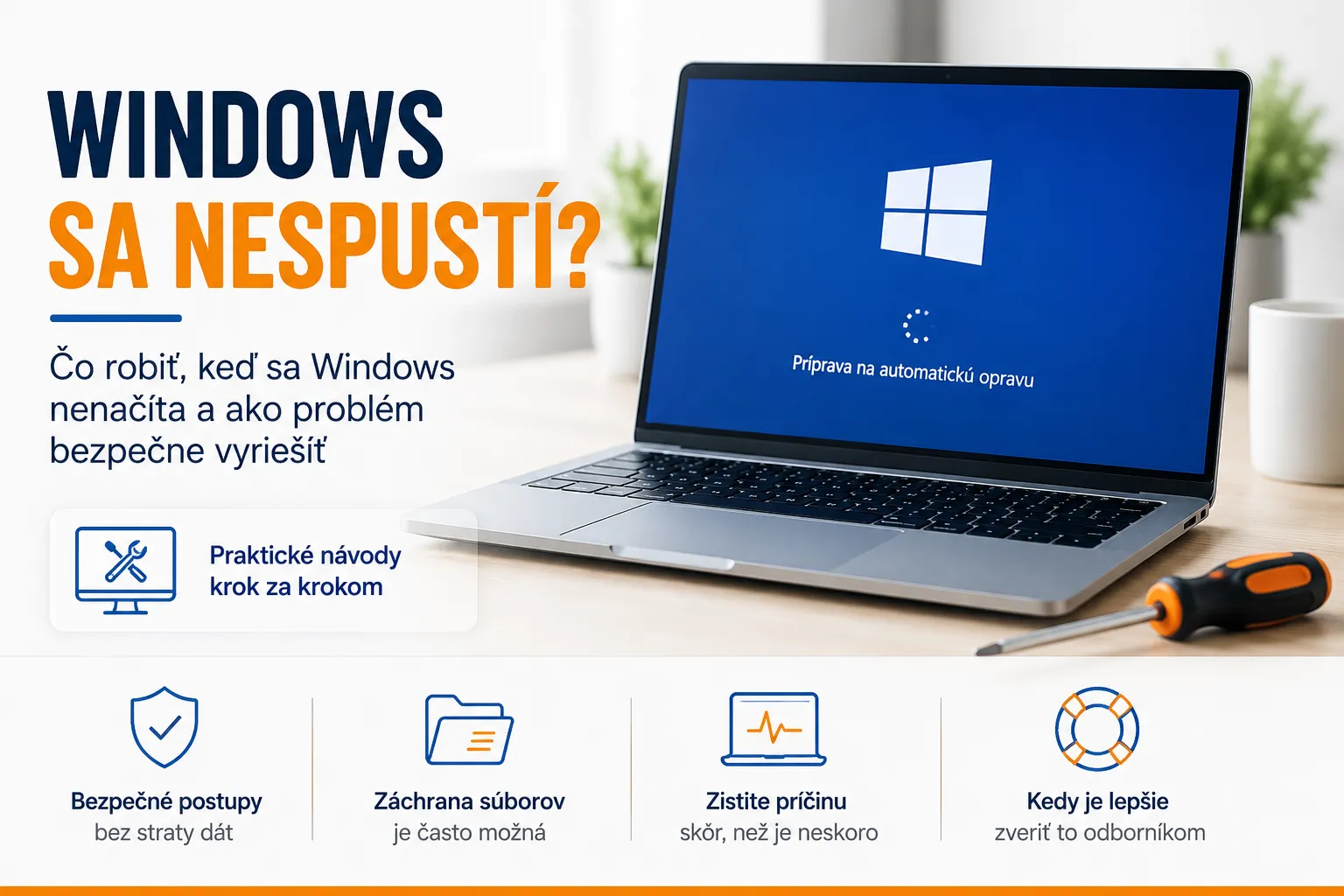
Ak sa Windows sa nespustí, nemusí to automaticky znamenať, že je váš počítač nenávratne pokazený. Problémy so štartom systému môžu mať mnoho príčin – od neúspešnej aktualizácie, cez poškodené systémové súbory až po chybný disk alebo iný hardvérový problém. Dobrou správou je, že v mnohých prípadoch sa dá problém vyriešiť bez straty vašich dát.
V tomto článku vám krok za krokom ukážeme, ako rozpoznať najčastejšie príčiny, prečo sa Windows nespustí, čo môžete bezpečne vyskúšať sami a kedy je už rozumnejšie obrátiť sa na odborný servis. Vysvetlíme tiež, ako minimalizovať riziko straty dôležitých súborov a na čo si dať pozor, aby ste situáciu zbytočne nezhoršili.
Nezáleží na tom, či používate Windows 10 alebo Windows 11 – väčšina odporúčaní v tomto návode platí pre obe verzie systému. Poďme sa teda pozrieť na jednotlivé situácie a zistiť, ako dostať váš počítač opäť do prevádzky.
Čo presne znamená, že sa Windows nespustí?
Keď používatelia povedia, že sa Windows nespustí, môžu mať na mysli niekoľko rôznych situácií. Najskôr si určte, aké príznaky počítač vykazuje. Každá z nasledujúcich situácií môže mať inú príčinu a vyžaduje odlišný spôsob riešenia.
Počítač sa vôbec nezapne
Po stlačení tlačidla napájania sa nič nedeje. Nesvietia kontrolky, ventilátory sa neroztočia a obrazovka zostane čierna. V takom prípade často nejde o problém samotného Windows, ale skôr o napájanie, zdroj, batériu notebooku alebo inú hardvérovú poruchu.
Počítač sa zapne, ale obrazovka zostane čierna
Počítač sa zdanlivo spustí, ventilátory bežia a kontrolky svietia, no na monitore sa nič nezobrazí. Príčinou môže byť problém s monitorom, grafickou kartou, operačnou pamäťou alebo poškodeným systémom. Ak počítač beží, ale obraz chýba úplne, pozrite si aj návod Počítač nemá obraz – čo skontrolovať? Príčiny a riešenia.
Windows sa zastaví na logu
Na obrazovke sa zobrazí logo Windows, prípadne animácia načítavania, ale systém ďalej nepokračuje. Často ide o poškodené systémové súbory, neúspešnú aktualizáciu alebo problém s diskom.
Nekonečné načítavanie systému
Na obrazovke sa stále zobrazujú otáčajúce sa bodky alebo kruh načítavania, no Windows sa ani po dlhšom čase nespustí. Takýto problém môže súvisieť s poškodenými súbormi, ovládačmi alebo chybami na disku.
Zobrazí sa modrá obrazovka (BSOD)
Windows sa začne načítavať, ale namiesto pracovnej plochy sa zobrazí modrá obrazovka s chybovým hlásením. Najčastejšie ide o problém s ovládačmi, hardvérom alebo poškodenými systémovými súbormi.
Spustí sa Automatická oprava systému
Po každom zapnutí počítača sa automaticky otvorí prostredie na opravu systému (Automatic Repair) alebo ponuka Rozšírené možnosti spustenia. To znamená, že Windows rozpoznal problém, ktorý mu bráni v bežnom spustení.
Predtým, než začnete skúšať rôzne riešenia, je dobré určiť, do ktorej z uvedených situácií patrí váš problém. V nasledujúcej kapitole sa pozrieme na najčastejšie príčiny, prečo sa Windows nespustí.
Ak Windows nenabehne, počítač zostane na čiernej obrazovke alebo sa stále reštartuje, problém môže byť v systéme, disku alebo hardvéri.
Ak sa do opravy nechcete púšťať sami, zavolajte nám alebo napíšte cez WhatsApp.
Aj cez víkendy a sviatky
Najčastejšie príčiny, prečo sa Windows nespustí
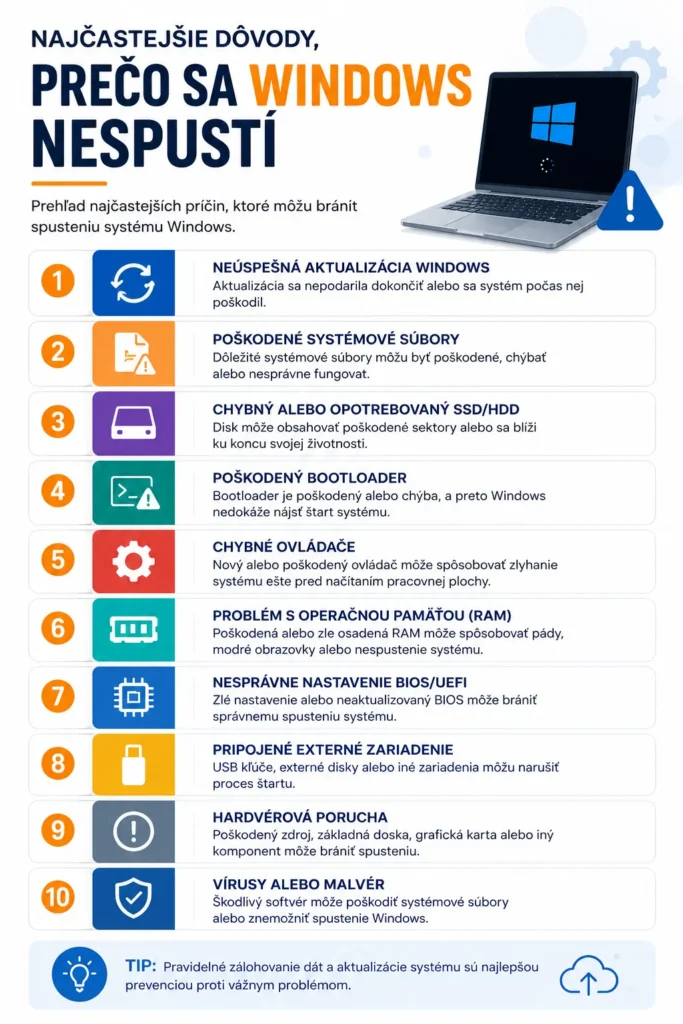
Ak sa Windows nespustí, nemusí to hneď znamenať vážnu poruchu počítača. V mnohých prípadoch ide o problém, ktorý sa dá odstrániť bez výmeny hardvéru. Nasledujúce príčiny patria medzi tie najčastejšie.
Neúspešná aktualizácia Windows
Aktualizácie systému zvyčajne zvyšujú bezpečnosť a stabilitu, no občas sa môže stať, že sa ich inštalácia nepodarí dokončiť. Po neúspešnej aktualizácii sa môže Windows zaseknúť pri štarte, neustále načítavať alebo opakovane spúšťať automatickú opravu systému.
Ak sa počítač prestal spúšťať po neúspešnej aktualizácii systému, odporúčame najskôr pochopiť, ako služba Windows Update funguje a ako riešiť problémy s aktualizáciami. Podrobnosti nájdete v článku Windows Update – prečo sú aktualizácie dôležité.
BSOD – Modrá obrazovka smrti vo Windows
Ak sa namiesto nespustenia zobrazí modrá obrazovka smrti (BSOD), prečítajte si náš podrobný návod.
Poškodené systémové súbory
Systémové súbory sa môžu poškodiť napríklad po náhlom výpadku elektriny, nesprávnom vypnutí počítača alebo zlyhaní disku. Ak Windows nedokáže načítať dôležité súbory, štart systému sa môže zastaviť alebo skončiť chybovým hlásením.
Chybný alebo opotrebovaný SSD či HDD
Ak sa systémový disk blíži ku koncu svojej životnosti alebo obsahuje poškodené sektory, Windows môže mať problém načítať potrebné údaje. Typickými príznakmi sú pomalé spúšťanie, zamŕzanie alebo úplná nemožnosť spustiť systém.
Poškodený bootloader
Bootloader je malý program, ktorý sa spustí ako prvý a zabezpečí načítanie operačného systému. Ak sa poškodí napríklad po neúspešnej aktualizácii, nesprávnej práci s diskovými oddielmi alebo po výpadku napájania, Windows sa nemusí spustiť vôbec.
Chybné ovládače
Niekedy problém spôsobí nový alebo poškodený ovládač hardvéru. Po jeho nainštalovaní môže systém zamŕzať, opakovane sa reštartovať alebo zobrazovať modrú obrazovku ešte pred zobrazením pracovnej plochy.
Problém s operačnou pamäťou (RAM)
Poškodený alebo zle osadený modul RAM môže spôsobovať náhodné pády systému, modré obrazovky alebo úplné zlyhanie štartu Windows. Tento problém sa môže prejavovať nepravidelne a jeho diagnostika býva náročnejšia.
Nesprávne nastavenie BIOS alebo UEFI
Po zmene nastavení BIOS-u, aktualizácii firmvéru alebo výmene hardvéru sa môže stať, že počítač prestane správne rozpoznávať systémový disk. V takom prípade sa Windows nespustí, aj keď je samotný disk v poriadku.
Pripojené externé zariadenie
Aj zdanlivo nevinné zariadenie, ako je USB kľúč, externý disk alebo pamäťová karta, môže narušiť proces štartu. Ak sa počítač pokúša zaviesť systém z nesprávneho zariadenia, Windows sa nemusí načítať.
Hardvérová porucha
V niektorých prípadoch je príčinou poškodený zdroj napájania, základná doska, grafická karta alebo iný hardvérový komponent. Takéto poruchy si zvyčajne vyžadujú odbornú diagnostiku a opravu.
Ak si nie ste istí, ktorá z uvedených príčin spôsobuje problém vo vašom prípade, nezačínajte náhodne skúšať rôzne návody z internetu. Najprv sa oplatí vykonať niekoľko bezpečných krokov, ktoré môžu Windows opäť sprevádzkovať bez rizika straty dát. Na tie sa pozrieme v nasledujúcej kapitole.
Čo môžete skúsiť doma
Ak sa Windows nespustí, ešte nemusíte hneď počítač odniesť do servisu. Existuje niekoľko bezpečných krokov, ktoré môžete vyskúšať sami. Postupujte však opatrne a po každom kroku skúste počítač znovu zapnúť.
Odpojte všetky externé zariadenia
Najskôr odpojte všetko, čo nie je nevyhnutné na spustenie počítača:
- USB kľúče,
- externé disky,
- pamäťové karty,
- tlačiarne,
- dokovacie stanice,
- ďalšie USB príslušenstvo.
Niekedy sa počítač pokúša spustiť z externého zariadenia alebo narazí na problém s niektorým pripojeným hardvérom.
Vykonajte úplný reštart
Ak je počítač zaseknutý, podržte tlačidlo napájania približne 10 sekúnd, kým sa úplne nevypne. Potom počkajte niekoľko sekúnd a skúste ho znovu zapnúť.
Ak používate notebook s odpojiteľnou batériou, môžete ju na chvíľu vybrať a následne notebook opäť zapnúť.
Nechajte Automatickú opravu dokončiť
Ak sa zobrazí hlásenie Príprava automatickej opravy alebo Automatic Repair, neukončujte proces okamžite. Windows sa môže pokúšať opraviť poškodené systémové súbory alebo zavádzanie systému.
Ak sa však Automatická oprava opakovane spúšťa bez úspechu, bude potrebné použiť ďalšie možnosti obnovy.
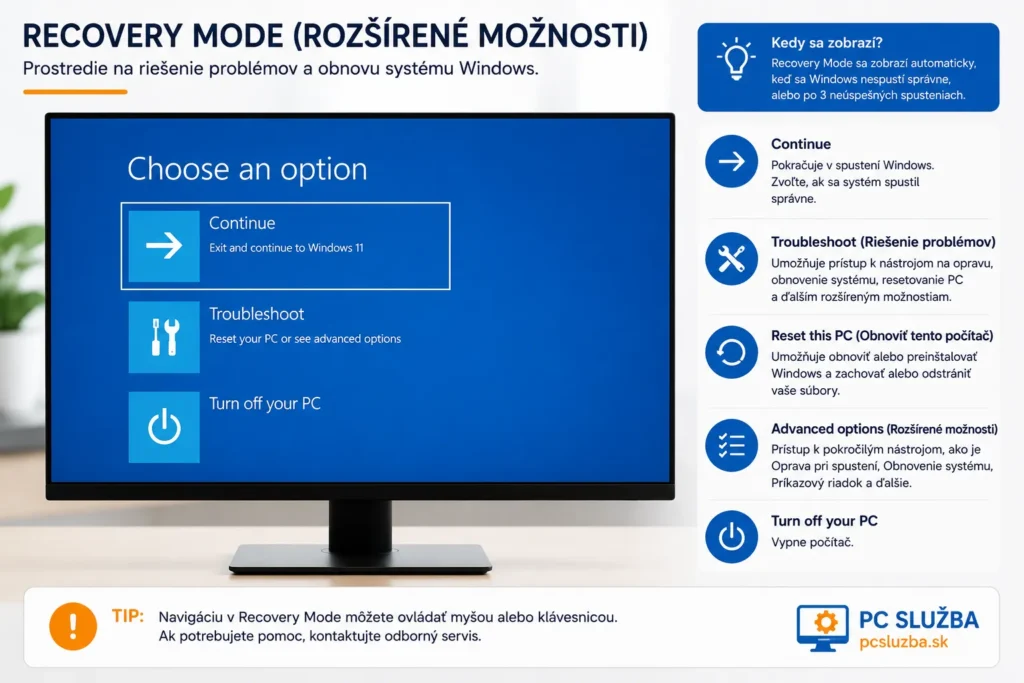
Spustite Núdzový režim
Ak sa vám podarí otvoriť prostredie Rozšírené možnosti spustenia, skúste spustiť Núdzový režim.
V tomto režime sa načítajú iba základné ovládače a služby. Ak sa Windows úspešne spustí, problém môže spôsobovať ovládač, aktualizácia alebo niektorý zo spúšťaných programov.
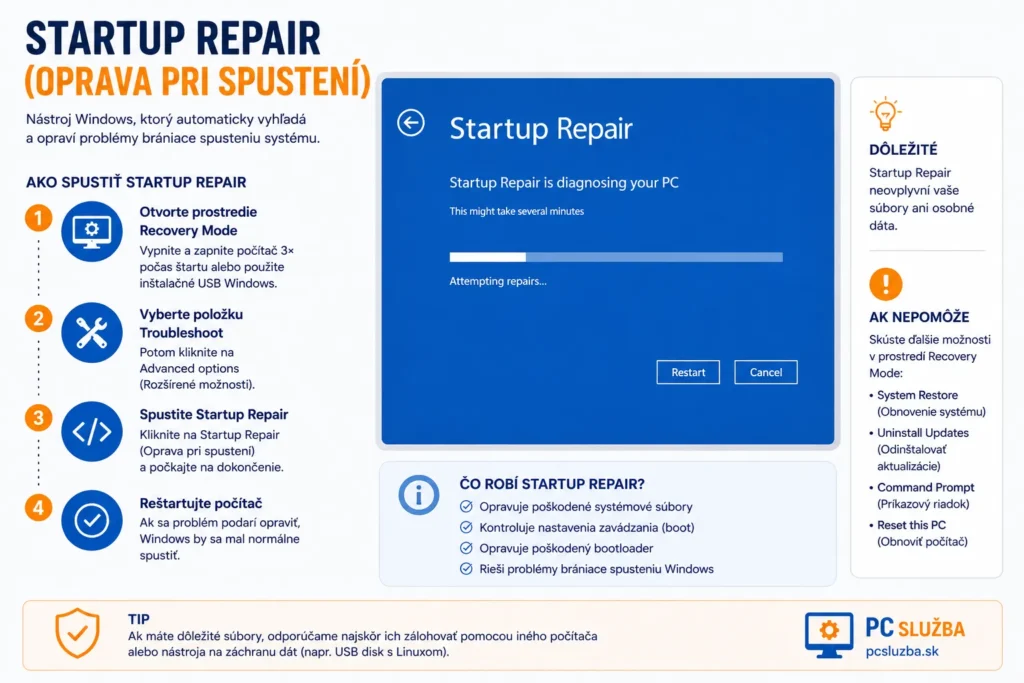
Použite Opravu pri spustení
V ponuke Rozšírené možnosti vyberte možnosť Oprava pri spustení (Startup Repair).
Táto funkcia automaticky vyhľadá a opraví najčastejšie problémy, ktoré bránia spusteniu Windows, napríklad poškodený bootloader alebo chýbajúce systémové súbory.
Obnovte systém do predchádzajúceho stavu
Ak máte vytvorený bod obnovenia, môžete použiť funkciu Obnovenie systému.
Počítač sa vráti do stavu, keď ešte fungoval správne, pričom vaše osobné súbory zostanú zachované. Odstránia sa iba nedávno nainštalované programy, ovládače alebo aktualizácie.
Odinštalujte poslednú aktualizáciu
Ak sa problém objavil krátko po aktualizácii Windows, môžete v prostredí obnovy skúsiť odinštalovať poslednú aktualizáciu kvality alebo funkcií.
V mnohých prípadoch sa tým podarí obnoviť funkčný štart systému.
Skontrolujte nastavenie BIOS alebo UEFI
Ak počítač vôbec nenachádza systémový disk alebo zobrazuje hlásenie typu No Boot Device, skontrolujte v nastaveniach BIOS alebo UEFI, či je systémový disk správne rozpoznaný a nastavený ako prvé zavádzacie zariadenie.
Ak ste nastavenia BIOS-u nikdy nemenili, neodporúčame ich upravovať bez istoty, čo jednotlivé voľby znamenajú.
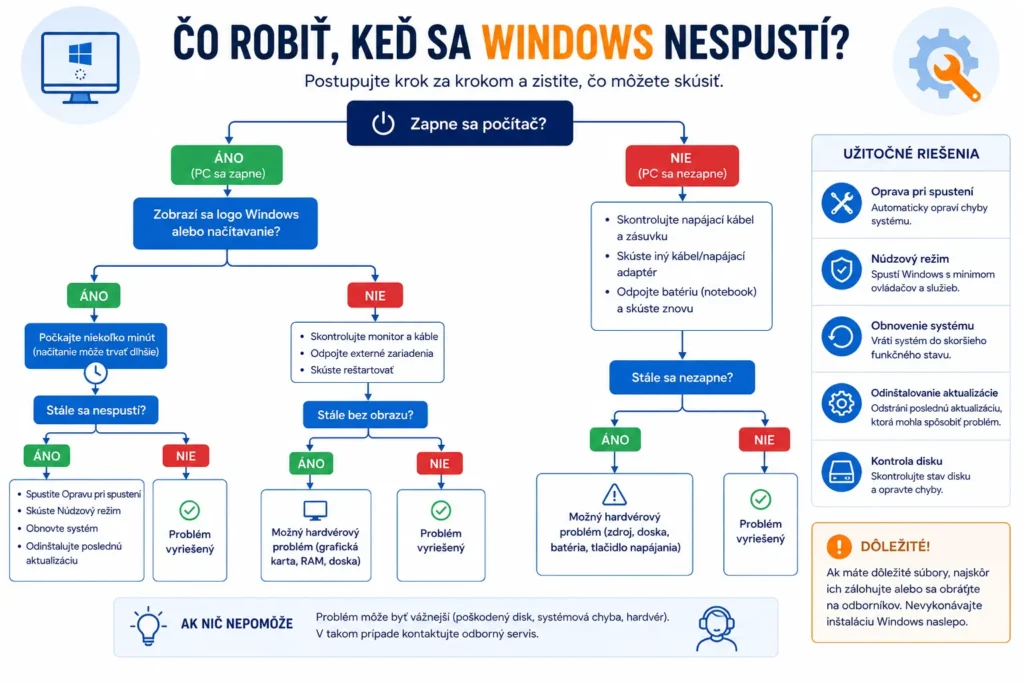
Nepomohlo nič?
Ak sa Windows stále nespustí alebo sa situácia dokonca zhoršuje, nepokračujte v ďalších náhodných pokusoch. Opakované reštarty, experimentovanie s príkazovým riadkom alebo preinštalovanie systému môžu skomplikovať obnovu dôležitých dát.
V ďalšej kapitole sa pozrieme na situácie, keď je lepšie prestať problém riešiť svojpomocne a obrátiť sa na odborný servis.
Kedy problém radšej neriešiť svojpomocne
Nie všetky problémy so spustením Windows sa dajú bezpečne vyriešiť doma. Ak budete skúšať rôzne návody z internetu bez istoty, čo je skutočnou príčinou, môžete si situáciu zbytočne skomplikovať alebo prísť o dôležité údaje.
V nasledujúcich prípadoch odporúčame ďalšie pokusy radšej prerušiť a obrátiť sa na odborný servis.
Na disku máte dôležité údaje
Ak sú na počítači fotografie, pracovné dokumenty, účtovníctvo alebo iné nenahraditeľné súbory, neodporúčame okamžite preinštalovať Windows. Najprv je vhodné pokúsiť sa dáta bezpečne zálohovať alebo obnoviť.
Disk vydáva nezvyčajné zvuky
Ak klasický pevný disk (HDD) pri štarte cvaká, píska alebo vydáva iné nezvyčajné zvuky, môže ísť o jeho mechanické poškodenie. V takom prípade môže každý ďalší pokus o spustenie znížiť šancu na úspešnú obnovu dát.
BIOS alebo UEFI nevidí systémový disk
Ak sa systémový SSD alebo HDD vôbec nezobrazuje v nastaveniach BIOS alebo UEFI, problém pravdepodobne nesúvisí so samotným Windows. Môže ísť o poruchu disku, radiča alebo iného hardvérového komponentu.
Počítač opakovane zobrazuje modrú obrazovku
Ak sa pri každom pokuse o spustenie zobrazí modrá obrazovka (BSOD) s rôznymi chybovými hláseniami, príčinou môže byť poškodený hardvér, chybná operačná pamäť alebo vážne poškodenie systému. Opakované reštarty problém zvyčajne nevyriešia.
Disk je chránený technológiou BitLocker
Ak je systémový disk šifrovaný pomocou BitLockeru a nemáte k dispozícii obnovovací kľúč, neodborné zásahy môžu výrazne skomplikovať prístup k vašim dátam. Pred akoukoľvek opravou je preto dôležité overiť, že obnovovací kľúč máte uložený.
Počítač vôbec nereaguje
Ak sa po stlačení tlačidla napájania nerozsvietia kontrolky, neroztočia sa ventilátory alebo sa počítač okamžite vypína, problém pravdepodobne nesúvisí s operačným systémom. V takom prípade býva príčinou napájanie alebo porucha niektorého hardvérového komponentu.
Ak si nie ste istí, radšej zastavte ďalšie pokusy
Ak neviete presne určiť príčinu problému, vyhnite sa náhodnému skúšaniu rôznych postupov. Každý zásah môže zmeniť stav systému a sťažiť neskoršiu diagnostiku alebo obnovu dát.
Vo väčšine prípadov je lepšie najskôr zistiť skutočnú príčinu problému a až potom zvoliť vhodný spôsob opravy. Tak sa často podarí obnoviť funkčný systém bez zbytočnej straty času aj dôležitých súborov.
Pomôžeme s diagnostikou, opravou systému, odstránením problémov aj zrýchlením počítača – osobne alebo na diaľku.
Aj cez víkendy a sviatky
Ako zistiť, či odchádza SSD
SSD disky sú spoľahlivejšie a rýchlejšie než klasické pevné disky, no ani ony nevydržia večne. Ak sa Windows nespustí a problém sa opakovane vracia, príčinou môže byť práve systémový SSD.
Medzi najčastejšie príznaky patria:
- počítač sa spúšťa stále pomalšie,
- Windows občas zamrzne alebo sa samovoľne reštartuje,
- objavujú sa chyby pri kopírovaní súborov,
- systém hlási poškodené súbory alebo chyby disku,
- SSD sa v BIOS alebo UEFI občas nezobrazí,
- Windows sa raz spustí a inokedy nie.
Stav SSD je možné overiť pomocou diagnostických nástrojov, ktoré zobrazujú údaje SMART. Tie dokážu odhaliť zvýšený počet chýb alebo opotrebenie disku ešte pred jeho úplným zlyhaním. Podrobný postup nájdete v článku SSD disk – ako zistiť jeho stav a kedy ho vymeniť.
Ak máte podozrenie, že problém spôsobuje SSD, odporúčame čo najskôr zálohovať dôležité údaje. Pri úplnom zlyhaní disku môže byť ich obnova výrazne náročnejšia a drahšia.
👉 Ak vás zaujíma viac o jednotlivých typoch diskov, prečítajte si aj náš článok Ako sa delia SSD disky?
Dá sa zachrániť súbory?
Vo väčšine prípadov áno. Ak sa Windows nespustí, ešte to automaticky neznamená, že ste prišli o svoje fotografie, dokumenty alebo ďalšie dôležité súbory.
Ak je systém poškodený, ale samotný disk je v poriadku, dáta sa zvyčajne dajú skopírovať ešte pred opravou alebo preinštalovaním Windows. Aj pri niektorých hardvérových poruchách existuje šanca na úspešnú obnovu údajov.
Dôležité je zachovať pokoj a vyhnúť sa unáhleným krokom. Opakované pokusy o spustenie systému, preinštalovanie Windows alebo formátovanie disku môžu v niektorých prípadoch obnovu dát skomplikovať.
Ak máte na počítači dôležité pracovné dokumenty, rodinné fotografie alebo účtovníctvo, odporúčame najskôr zabezpečiť ich záchranu a až potom riešiť samotnú opravu systému.
Najlepšou ochranou pred stratou dát je pravidelné zálohovanie. Ak ho ešte nemáte nastavené, odporúčame prečítať si aj náš článok Ako bezpečne zálohovať počítač.
Často kladené otázky (FAQ)
Prečo sa Windows po aktualizácii nespustí?
Občas sa môže stať, že sa aktualizácia systému nepodarí správne dokončiť. Výsledkom môže byť zaseknutie pri štarte alebo automatická oprava systému. Vo väčšine prípadov pomôže oprava pri spustení alebo odinštalovanie poslednej aktualizácie.
Prídem o svoje súbory, ak sa Windows nespustí?
Nie vždy. Ak je problém iba v operačnom systéme a disk nie je poškodený, súbory sa zvyčajne dajú zachrániť ešte pred opravou alebo preinštalovaním Windows.
Pomôže preinštalovanie Windows?
Áno, ale iba vtedy, ak je príčinou poškodený systém. Ak problém spôsobuje chybný SSD, operačná pamäť alebo iný hardvér, samotná preinštalácia situáciu nevyrieši.
Ako spustím Núdzový režim?
Vo Windows 10 a Windows 11 sa do Núdzového režimu dostanete cez prostredie Rozšírené možnosti spustenia, kde vyberiete Riešenie problémov → Rozšírené možnosti → Nastavenia spustenia → Núdzový režim.
Kedy je potrebná odborná oprava?
Ak sa systémový disk nezobrazuje v BIOS alebo UEFI, počítač zobrazuje opakované modré obrazovky, vydáva nezvyčajné zvuky alebo máte na disku dôležité údaje, odporúčame ďalšie pokusy prenechať odbornému servisu.
Ako môžem podobným problémom predísť?
Najlepšou prevenciou je pravidelné zálohovanie dát, inštalovanie aktualizácií, sledovanie stavu SSD a správne vypínanie počítača. Vďaka tomu výrazne znížite riziko vážnych problémov so spustením systému.
Záver
Ak sa Windows nespustí, nemusí to automaticky znamenať koniec vášho počítača ani stratu všetkých dát. Mnohé problémy spôsobujú neúspešné aktualizácie, poškodené systémové súbory alebo drobné chyby, ktoré sa dajú úspešne odstrániť.
Zachovajte pokoj a neexperimentujte s náhodnými návodmi z internetu. Ak neviete, čo problém spôsobilo, alebo máte na počítači dôležité dáta, radšej sa obráťte na odborný servis. Vyhnete sa zbytočným komplikáciám aj riziku straty súborov.
Ak sa vám Windows stále nedarí spustiť, radi vám pomôžeme s diagnostikou, opravou systému aj záchranou dát. Spoločne nájdeme najvhodnejšie riešenie, aby bol váš počítač čo najskôr opäť plne funkčný.
Odporúčané články
Ak vás zaujíma viac tipov na riešenie problémov s počítačom a operačným systémom Windows, odporúčame vám prečítať si aj tieto články:
- 💻 Windows – kompletný sprievodca – všetko dôležité o Windows 10 a Windows 11 na jednom mieste.
- Ako zrýchliť Windows 11 bez kupovania nového počítača – praktické tipy na zlepšenie výkonu systému.
- Je môj počítač kompatibilný s Windows 11? Ako to zistiť – jednoduché spôsoby, ako overiť kompatibilitu vášho počítača.
- Končí podpora Windows 10 – čo to znamená pre používateľov? – čo sa zmení po skončení podpory a aké máte možnosti.
- Ako sa delia SSD disky? – vysvetlenie rozdielov medzi jednotlivými typmi SSD a ich výhod.
- Ako bezpečne zálohovať počítač – ako ochrániť fotografie, dokumenty a ďalšie dôležité údaje pred ich stratou.
- Notebook sa prehrieva? Najčastejšie príčiny a riešenia – čo robiť, keď sa notebook prehrieva a spomaľuje.
- Stačí Microsoft Defender? Potrebujem ešte antivírus? – zistite, či vstavaná ochrana Windows postačuje alebo sa oplatí použiť aj ďalší antivírus.
- Ako uvoľniť miesto na disku vo Windows – 12 overených spôsobov.
- Problém so spustením Windows môže súvisieť aj s poškodeným súborovým systémom na systémovom disku. Súborový systém určuje, ako sú dáta na disku uložené a organizované, pričom Windows štandardne používa NTFS. Viac o rozdieloch medzi NTFS, FAT32, exFAT a ďalšími formátmi nájdete v článku Čo je súborový systém a ktorý zvoliť.
Potrebujete pomôcť?
Ak sa vám Windows stále nedarí spustiť alebo si nie ste istí, čo je príčinou problému, radi vám pomôžeme.
V PC Služba zabezpečujeme diagnostiku, opravu problémov so systémom Windows, výmenu poškodených SSD a HDD diskov, záchranu dát aj kompletnú preinštaláciu systému. Najprv zistíme skutočnú príčinu problému a navrhneme najvhodnejšie riešenie, aby ste zbytočne neplatili za opravy, ktoré nie sú potrebné.
Pomôcť vám vieme na diaľku, ak je to ešte možné, alebo osobne v Bratislave a okolí. Kontaktujte nás a spoločne nájdeme najrýchlejší spôsob, ako váš počítač opäť sprevádzkovať.